Sử dụng Lịch Notion với Notion
Lịch Notion và Notion phối hợp cùng nhau để tạo ra trải nghiệm liền mạch khi bạn chuyển từ cuộc họp sang ghi chú và dự án 🪄
Chuyển đến Câu hỏi thường gặpBạn có thể tích hợp Lịch Notion với Notion để:
Thêm các trang Notion và Ghi chép cuộc họp với AI vào sự kiện của bạn.
Xem và quản lý các cơ sở dữ liệu Notion trong lịch của bạn, miễn là các cơ sở dữ liệu đó có thuộc tính ngày.
Để kết nối các không gian làm việc Notion của bạn với Lịch Notion:
Mở Lịch Notion trên máy tính để bàn hoặc web.
Đi tới
Settings.Trong phần
Không gian làm việc Notion, chọnThêm không gian làm việc Notion.Cấp quyền truy cập Notion cho Lịch Notion. Nếu tích hợp thành công, bạn sẽ thấy nó xuất hiện trong phần cài đặt của mình.

Lưu ý:
Nếu bạn có nhiều không gian làm việc, bạn cần kết nối từng không gian làm việc đó với Lịch Notion, ngay cả khi các không gian làm việc đó được liên kết với cùng một địa chỉ email.
Quản trị viên không gian làm việc không thể bật Lịch Notion cho tất cả mọi người trong không gian làm việc Notion của họ. Lịch Notion và Notion phải được kết nối ở cấp người dùng.
Đừng lo lắng — việc kết nối Lịch Notion và Notion không có nghĩa là công ty của bạn sẽ có quyền truy cập vào lịch của bạn.
Khi bạn tạo một sự kiện trong Lịch Notion, bạn sẽ thấy trường Thêm ghi chép cuộc họp với AI trong sự kiện đó. Trường này cung cấp cho bạn các tùy chọn khác nhau để tạo Ghi chép cuộc họp với AI cho sự kiện:
Tạo Ghi chép cuộc họp với AI mới: Thao tác này sẽ mở Notion và tạo một trang cuộc họp mới với tên sự kiện, ngày và giờ trong tiêu đề.
Thêm ghi chú vào trang hiện có: Chọn từ các trang khác nhau trong không gian làm việc Notion đã kết nối.Thay đổi không gian làm việc: Chọn một không gian làm việc để chọn cơ sở dữ liệu mặc định nhằm lưu trữ Ghi chép cuộc họp với AI của bạn.
Lưu ý: Bạn có thể thiết lập cơ sở dữ liệu cuộc họp /mặc định của mình trong Notion hoặc Lịch Notion. Cài đặt này đồng bộ giữa cả hai ứng dụng.
Tìm hiểu thêm → Ghi chép cuộc họp với AI
Theo mặc định, các ghi chép cuộc họp bạn tạo là riêng tư đối với bạn. Bạn có thể chọn tự động chia sẻ các ghi chép được tạo từ sự kiện lịch Notion với những người tham gia cuộc họp là thành viên trong không gian làm việc của bạn.
Để thực hiện việc này, hãy đi tới Cài đặt → Notion AI và bật Tự động chia sẻ với những người tham gia sự kiện lịch nội bộ.
Bạn luôn có thể điều chỉnh thủ công các cài đặt chia sẻ sau khi tạo. Tìm hiểu thêm về cách chia sẻ Ghi chép cuộc họp với AI tại đây.
Lưu ý: Để được kết nối với Lịch Notion, cơ sở dữ liệu Notion phải có thuộc tính ngày.
Bạn có thể sử dụng cơ sở dữ liệu Notion để theo dõi các dự án hoặc sự kiện quan trọng. Bạn có thể đưa trực tiếp các sự kiện này vào Lịch Notion để có thể xem tất cả các ngày này ở cùng một nơi!
Ai có thể kết nối cơ sở dữ liệu Notion với Lịch Notion?
Để kết nối cơ sở dữ liệu Notion với Lịch Notion, bạn phải có quyền truy cập ít nhất là Có thể xem đối với cơ sở dữ liệu đó.
Để chỉnh sửa hoặc thêm trang vào cơ sở dữ liệu thông qua Notion Calendar, bạn phải có quyền truy cập ít nhất là Có thể chỉnh sửa nội dung đối với cơ sở dữ liệu đó. Nếu không, bạn sẽ chỉ có thể xem các trang cơ sở dữ liệu trong lịch của mình.
Thêm cơ sở dữ liệu Notion vào Notion Calendar
Để thêm cơ sở dữ liệu Notion vào Notion Calendar:
Ở cuối thanh bên trái của Notion Calendar, hãy tìm không gian làm việc Notion chứa cơ sở dữ liệu bạn muốn xem trong lịch của mình.
Di chuột qua tên lịch, sau đó chọn
•••→Thêm cơ sở dữ liệu Notion. Tìm kiếm và chọn cơ sở dữ liệu bạn muốn thêm vào lịch của mình.Các ngày từ cơ sở dữ liệu của bạn sẽ xuất hiện trong lịch. Nếu cơ sở dữ liệu của bạn có nhiều thuộc tính ngày, bạn sẽ cần chọn một thuộc tính chính để sử dụng cho việc điền vào lịch của mình.
Ngoài ra, bạn có thể sử dụng phím tắt O, hoặc nhập cmd + K và gõ “show Notion database”.
Bạn cũng có thể thêm cơ sở dữ liệu Notion vào Lịch Notion từ bên trong Notion. Mở cơ sở dữ liệu của bạn trong Notion, nhấp vào tên chế độ xem cơ sở dữ liệu của bạn và chọn Quản lý trong Lịch Notion.
Nếu bạn muốn thêm một chế độ xem bổ sung từ cơ sở dữ liệu mà bạn đã kết nối với Notion Calendar:
Tìm tên cơ sở dữ liệu trong thanh bên trái của Notion Calendar.
Chọn
•••bên cạnh tên cơ sở dữ liệu →Thêm chế độ xem cơ sở dữ liệu Notion.Chọn chế độ xem cơ sở dữ liệu bạn muốn thêm.
Lưu ý:
Bạn chỉ có thể thêm cơ sở dữ liệu khi đang sử dụng Lịch Notion cho máy tính để bàn hoặc web.
Hiện tại, bạn chỉ có thể xem cơ sở dữ liệu Notion của mình trong Lịch Notion, không phải trong lịch Google hoặc iCloud.
Bạn có thể thêm tối đa 20 cơ sở dữ liệu vào Lịch Notion.
Mặc dù bạn có thể kết nối cơ sở dữ liệu Notion hiện có với Lịch Notion, nhưng bạn không thể biến Lịch Notion của mình thành cơ sở dữ liệu Notion vào lúc này.
Nếu bạn không thể thấy một trang cơ sở dữ liệu cụ thể trong Lịch Notion mặc dù bạn có quyền xem cơ sở dữ liệu đó, có thể là trang cơ sở dữ liệu đó có các quyền cụ thể khác với quyền của phần còn lại của cơ sở dữ liệu.
Sau khi đã kết nối cơ sở dữ liệu Notion với Notion Calendar, bạn có thể quản lý tất cả các trang của cơ sở dữ liệu đó trực tiếp từ bên trong lịch của mình.
Để chỉnh sửa một trang cơ sở dữ liệu hiện có từ lưới lịch của bạn:
Chọn một mục cơ sở dữ liệu.
Trong bảng ngữ cảnh bên phải, hãy thay đổi tiêu đề, ngày và giờ của sự kiện. Bạn cũng có thể chỉnh sửa bất kỳ thuộc tính chọn (nhưng không phải đa lựa chọn) nào của mục, chẳng hạn như thuộc tính trạng thái. Bạn thậm chí có thể di chuyển mục đó sang lịch, cơ sở dữ liệu hoặc chế độ xem cơ sở dữ liệu khác.
Bạn thậm chí có thể quản lý toàn bộ cơ sở dữ liệu bằng bảng danh sách tiện dụng ở phía bên trái của Lịch Notion. Điều này có thể hữu ích nếu bạn đã tích hợp cơ sở dữ liệu nhiệm vụ với Lịch Notion và muốn gán nhiệm vụ cho các ngày cụ thể hoặc cập nhật thông tin nhiệm vụ mà không cần rời khỏi lịch của mình.
Để quản lý cơ sở dữ liệu trong Notion Calendar:
Tìm và nhấp vào tên cơ sở dữ liệu Notion trong thanh bên trái của bạn.
Một bảng điều khiển mới sẽ mở ra hiển thị cho bạn tất cả các trang trong cơ sở dữ liệu của bạn.
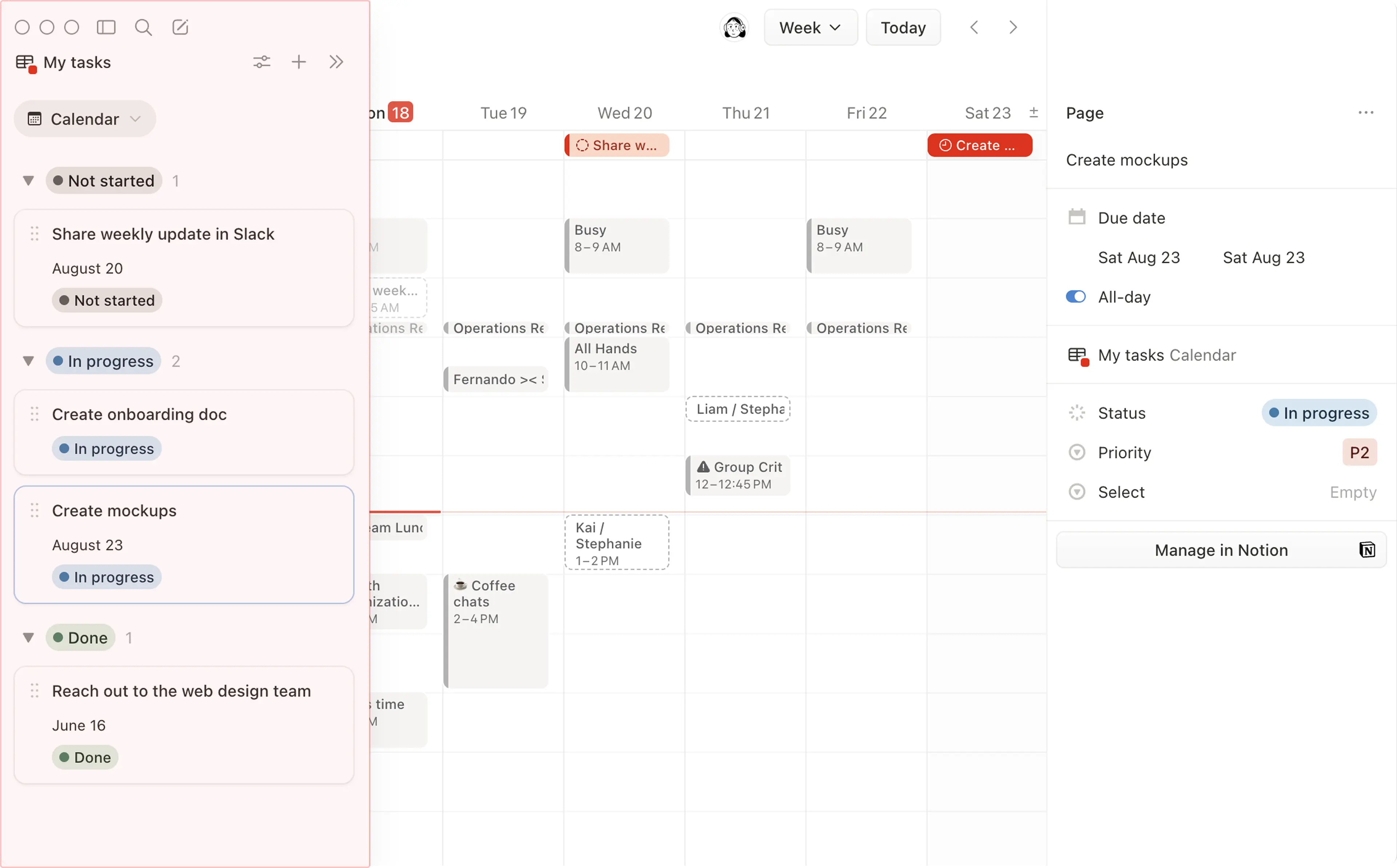
Từ bảng điều khiển này, bạn có thể:
Nhấp vào
+ở đầu bảng điều khiển để tạo một trang mới trong cơ sở dữ liệu. Bạn sẽ chỉ có thể thực hiện việc này nếu bạn có quyền chỉnh sửa cơ sở dữ liệu gốc trong Notion.Kéo một mục cơ sở dữ liệu vào lưới lịch của bạn, hoặc nhấp vào mục đó để chỉnh sửa chi tiết từ bảng ngữ cảnh bên phải. Ngoài ra, bạn có thể di chuột qua trang trong bảng danh sách và chọn
✏️để nhanh chóng chỉnh sửa các thuộc tính của trang.Lưu ý: Các thuộc tính sau đây có thể được quản lý thông qua Lịch Notion:
Tiêu đề
Ngày
Trạng thái
Chọn và đa lựa chọn
Biểu tượng trang cơ sở dữ liệu
Văn bản (hỗ trợ định dạng văn bản phong phú, nhưng không hỗ trợ các hàm và đề cập)
Hộp kiểm
ID (chỉ đọc)
Người (chỉ đọc)
Nhấp vào biểu tượng thanh trượt ở đầu bảng điều khiển để:
Thay đổi
Màu sắccủa chế độ xem cơ sở dữ liệu như cách nó xuất hiện trong lịch của bạn.Thay đổi
Bộ lọc trạng tháiđể bạn có thể thấy, ví dụ, chỉ những trang vẫn Đang thực hiện.Thay đổi
Bộ lọc ngàyđể bạn có thể thấy, ví dụ, chỉ những trang chưa được gán ngày.Thay đổi các thuộc tính chínhmà bạn muốn Notion Calendar xem xét cho cơ sở dữ liệu đó. Điều này đặc biệt hữu ích nếu cơ sở dữ liệu của bạn có nhiều thuộc tính ngày tháng hoặc trạng thái, và bạn muốn xem cơ sở dữ liệu của mình bằng một thuộc tính ngày tháng hoặc trạng thái khác.
Mở menu thả xuống bên cạnh chế độ xem cơ sở dữ liệu hiện tại của bạn và thêm một chế độ xem cơ sở dữ liệu hiện có khác, hoặc
Tạo chế độ xem trong Notion.
Mọi thay đổi bạn thực hiện sẽ được phản ánh trong cơ sở dữ liệu gốc trong Notion.
Lưu ý:
Nếu ngày tháng cho cơ sở dữ liệu bạn kết nối với Lịch Notion được tạo bằng thuộc tính công thức, \nThời gian tạo\n hoặc thời gian chỉnh sửa lần cuối, thì những ngày đó sẽ ở chế độ chỉ đọc trong Lịch Notion. Nói cách khác, bạn không thể chỉnh sửa những ngày đó từ bên trong lịch của mình.
Nếu bạn nhân bản một mục cơ sở dữ liệu Notion trong Lịch Notion, một trang mới sẽ được tạo trong cơ sở dữ liệu Notion của bạn với cùng tiêu đề và ngày tháng, nhưng nó sẽ không nhân bản bất kỳ nội dung nào khác bên trong trang gốc.
Nếu bạn di chuyển một mục cơ sở dữ liệu từ không gian làm việc này sang không gian làm việc khác bên trong Lịch Notion, một trang mới sẽ được tạo trong không gian làm việc đích với cùng tiêu đề và ngày tháng. Trang gốc sẽ được lưu trữ trong không gian làm việc Notion nguồn và có thể được khôi phục.
Nếu bạn muốn tất cả các sự kiện mới mà bạn tạo trong Lịch Notion được thêm vào cơ sở dữ liệu Notion của mình, hãy thay đổi /mặc định của bạn thành cơ sở dữ liệu đó. Để thực hiện việc này, hãy đi tới Cài đặt → Lịch → /mặc định và Chọn cơ sở dữ liệu bạn muốn đặt làm /mặc định. Trên máy tính để bàn, bạn cũng có thể đặt /mặc định bằng cách Nhấp vào hình vuông bên cạnh tên cơ sở dữ liệu trong thanh bên trái.
Để xóa cơ sở dữ liệu khỏi Notion Calendar:
Tìm tên cơ sở dữ liệu trong thanh bên trái của Notion Calendar.
Chọn
•••bên cạnh tên cơ sở dữ liệu →Xóa chế độ xem khỏi danh sách.
Các sự kiện trên lịch của bạn có thể được xem và tham gia trực tiếp từ bên trong Notion. Trong Notion, hãy đi tới Trang chủ trong thanh bên của bạn để xem tiện ích Các sự kiện sắp tới. Nếu bạn chưa sử dụng Notion Calendar với Notion, bạn đã đăng xuất khỏi Notion Calendar, hoặc bạn đang sử dụng tiện ích trong một không gian làm việc Notion mới hoặc khác, bạn có thể chọn Kết nối Notion Calendar trong tiện ích để thiết lập lịch của mình.
Lưu ý: Nếu bạn đang sử dụng Notion cho máy tính để bàn, bạn có thể được nhắc đăng nhập vào tài khoản Notion của mình trên web để thiết lập tiện ích Sự kiện sắp tới.
Tiện ích này có thể được tùy chỉnh để hiển thị các lịch và sự kiện mà bạn muốn. Bạn có thể kết nối nhiều tài khoản Notion Calendar với tiện ích Các sự kiện sắp tới trong Trang chủ. Nếu bạn đang ở trong nhiều không gian làm việc Notion, đừng lo lắng — bạn có thể điều chỉnh tiện ích Các sự kiện sắp tới của mình theo cách khác nhau cho từng không gian! Tìm hiểu thêm trong bài viết này.
Nếu bạn muốn thay đổi tài khoản Notion đã liên kết của mình, hoặc bạn đã mất quyền truy cập vào tài khoản Notion mà bạn sử dụng để đăng nhập vào Lịch Notion, hãy làm theo các bước tại đây →

Câu hỏi thường gặp
Tôi có thể thêm các Sự kiện Notion Calendar của mình vào một trang Notion không?
Tôi có thể thêm các Sự kiện Notion Calendar của mình vào một trang Notion không?
Hiện tại, bạn không thể đưa các lịch như Notion Calendar hoặc Google Calendar vào Notion. Nếu bạn muốn tạo và quản lý lịch từ bên trong một trang Notion, bạn có thể tìm hiểu thêm về cách thực hiện việc đó tại đây →