Notion cho máy tính
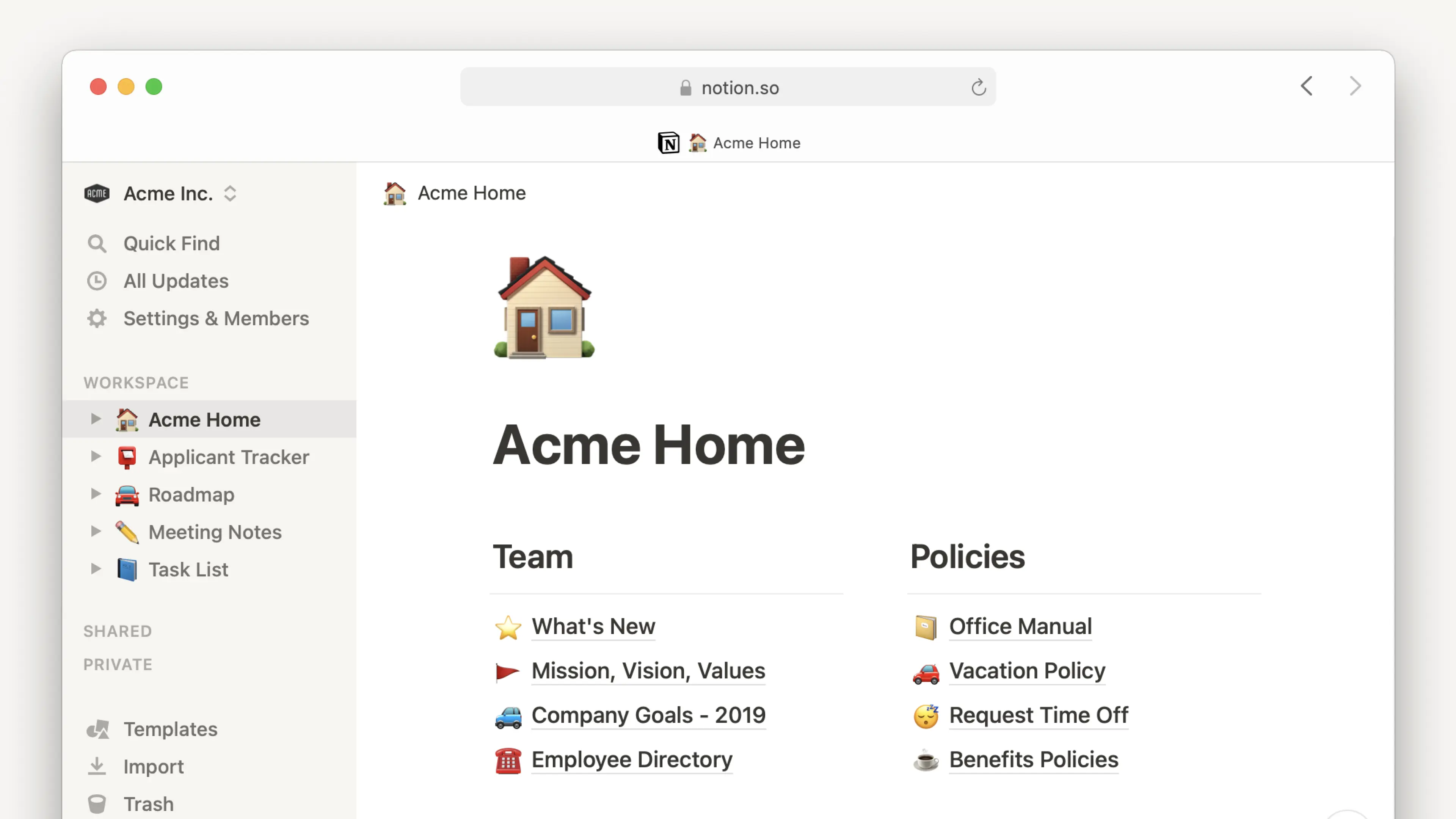
Bạn có thể sử dụng Notion trên máy Mac hoặc PC dưới dạng ứng dụng cho máy tính có thể tải xuống. Đây là những điều bạn cần biết 🖥️
Chuyển đến Câu hỏi thường gặpỨng dụng cho máy tính của Notion là một giao diện sạch sẽ, không gây xao nhãng mà không có sự cám dỗ của các tab. Việc chuyển đổi giữa các tab trong ứng dụng cho máy tính rất mượt mà và nhanh chóng để bạn có thể làm việc hiệu quả hơn. Bạn thậm chí có thể di chuột qua một tab để xem trước trang bên trong đó.
Bạn sẽ nhận được thông báo đẩy trong ứng dụng cho máy tính khi hoạt động quan trọng nào đó diễn ra bên trên Notion, chẳng hạn như khi có người đề cập đến bạn, phân công nhiệm vụ cho bạn hoặc khi bạn tự đặt lời nhắc cho mình.
Mở Tìm kiếm khi tạo tab mới
Việc điều hướng đến một trang mới rất nhanh chóng và dễ dàng trong ứng dụng cho máy tính. Với Notion cho máy tính, bạn có thể đặt mọi tab mới mà bạn tạo để mở một cửa sổ tìm kiếm. Từ cửa sổ tìm kiếm mở ra khi bạn mở một tab mới, bạn có thể:
Tìm và nhanh chóng truy cập vào trang bạn muốn.
Mở một trang mới hoặc bắt đầu một cuộc trò chuyện với Notion AI trong một tab mới chỉ bằng một thao tác nhấp chuột.
Chuyển đến một tab hiện có.
Tùy chọn cài đặt này mặc định luôn được bật. Nhưng nếu muốn tắt, bạn hãy:
Vào phần
Cài đặttrong thanh bên →Tùy chọn.Tắt
Mở Tìm kiếm khi tạo tab mới. Nếu cài đặt này bị tắt, các tab mới sẽ hiển thị trang /mặc định được chỉ định trong cài đặtKhi khởi động.
Tìm kiếm lệnh
Trên máy tính để bàn, bạn có thể sử dụng tính năng tìm kiếm và Notion AI ngay cả khi bạn đang ở ngoài ứng dụng Notion. Kích hoạt Tìm kiếm lệnh bằng phím tắt có thể tùy chỉnh, thanh menu trên Mac hoặc thanh tác vụ trên Windows để bạn có thể tìm kiếm hoặc đặt câu hỏi cho Notion AI mà không cần chuyển đổi giữa các cửa sổ hoặc đưa ứng dụng Notion trên máy tính để bàn lên phía trước. Để giúp truy cập Notion theo cách này dễ dàng hơn, một vài thiết lập sẽ được áp dụng theo mặc định:
Tìm kiếm lệnh sẽ được bật. Để tắt tính năng này, hãy đi tới
Cài đặttrong thanh bên của bạn →Tùy chọn. TắtSử dụng Tìm kiếm lệnh. Bạn cũng có thể tắtHiển thị Notion trên thanh menuhoặc tùy chỉnhLối tắt bàn phím cho Tìm kiếm lệnhcủa mình.Notion sẽ được thiết lập để mở khi đăng nhập. Để tắt tính năng này:
Trên thiết bị Mac: Nhấp chuột phải vào biểu tượng Notion trên thanh dock → chọn
Tùy chọn→Mở khi đăng nhậpđể bỏ dấu kiểm bên cạnh tùy chọn đó.Trên Windows: Nhấp chuột phải vào biểu tượng Notion trên thanh tác vụ → chọn
Tùy chọn khởi động→ Bỏ chọn mụcMở Notion khi đăng nhập.
Ứng dụng cho máy Mac
Để tải ứng dụng Notion cho máy Mac, hãy truy cập notion.com/desktop và nhấp vào
Tải xuống cho macOS.Mở tệp vừa tải về và làm theo hướng dẫn để cài đặt Notion.
Mở ứng dụng Notion và đăng nhập bằng email của bạn.
Ứng dụng cho máy tính Windows
Để tải ứng dụng Notion cho Windows, hãy truy cập notion.com/desktop và nhấp vào
Tải xuống cho Windows.Mở tệp vừa tải về và làm theo hướng dẫn để cài đặt Notion.
Mở ứng dụng Notion và đăng nhập bằng email của bạn.
Trình cài đặt Windows MSIX
Notion cũng có sẵn dưới dạng gói MSIX cho Windows. MSIX là định dạng ứng dụng hiện đại, bảo mật hơn, cài đặt và gỡ cài đặt sạch hơn, đồng thời giúp các nhóm CNTT triển khai ứng dụng trên toàn công ty dễ dàng hơn.
Để tải xuống trình cài đặt MSIX:
Đi tới notion.com/desktop.
Chọn phiên bản cho thiết bị của bạn:
x64 (hầu hết các máy tính Windows): notion.com/desktop/windows-msix/download
Arm (một số máy tính xách tay Surface): notion.com/desktop/windows-msix-arm/download
Gỡ cài đặt ứng dụng Notion cho máy tính hiện tại của bạn, sau đó mở tệp MSIX và làm theo các bước cài đặt.
Mở Notion và đăng nhập.
Dữ liệu của bạn sẽ được chuyển sang. Phiên bản MSIX đọc hồ sơ và dữ liệu đăng nhập hiện có của bạn từ cùng một vị trí với ứng dụng trước đó. Các cửa sổ và tab của bạn sẽ xuất hiện giống như trước đây.
Điểm khác biệt với MSIX
Bắt đầu khi đăng nhập được quản lý thông qua Cài đặt Windows ngoài việc quản lý trong ứng dụng Notion. Để sử dụng cài đặt trong ứng dụng
Mở khi đăng nhập, hãy đảm bảo bạn đã khởi chạy Notion ít nhất một lần trước đó.Xử lý liên kết (mở liên kết Notion trong ứng dụng so với trong trình duyệt) hiện được quản lý thông qua Cài đặt Windows →
Ứng dụng cho trang web. Sau khi thiết lập, các liên kếthttps://đến các trang Notion sẽ mở trực tiếp trong ứng dụng mà không cần chuyển qua trình duyệt trước.
Mẹo: Nếu bạn đang ở trong môi trường CNTT được quản lý, hãy kiểm tra với nhóm CNTT của bạn trước khi chuyển sang MSIX để xác nhận rằng nó được hỗ trợ trong thiết lập của tổ chức bạn.
Notion tự động cập nhật! Chúng tôi thường xuyên phát hành các bản cập nhật để sửa lỗi và cải thiện hiệu suất.
Để kiểm tra các bản cập nhật:
Trên máy Mac: Nhấp vào
Notiontrên thanh menu và chọnKiểm tra bản cập nhật.Trên Windows: Nhấp vào
Tệptrong thanh menu và nhấp vàoKiểm tra cập nhật. Nếu bạn không thấy thanh menu của mình, hãy thử nhấnalttrước.

Lưu ý: Bộ phận CNTT có thể quản lý cài đặt cập nhật cho ứng dụng Notion cho máy tính trên các thiết bị macOS thông qua quy trình triển khai của họ.
Nếu có tính năng mới mà bạn chưa thấy, hãy thử làm mới bằng cách nhấn cmd/ctrl + R.
Trong một số trường hợp rất hiếm, bạn có thể cần cài đặt lại Notion để thấy bản cập nhật. Chúng tôi sẽ thông báo cho bạn khi trường hợp đó xảy ra.
Nếu liên kết đến các trang Notion không tự động mở bằng ứng dụng cho máy tính, hãy thử các bước sau:
Mở liên kết bằng trình duyệt của bạn.
Nhấp vào
•••ở góc trên bên phải của trang. Cuộn xuống cuối menu xuất hiện và nhấp vàoOpen in Mac app.
Nếu bạn dùng thiết bị Windows và ứng dụng Notion trên máy tính tự động mở từ trình duyệt, hoặc các liên kết Notion liên tục mở bằng ứng dụng máy tính, hãy đảm bảo bạn đã điều chỉnh cài đặt để liên kết luôn được mở trong trình duyệt.
Cách thực hiện:
Trong ứng dụng Notion cho máy tính, hãy vào
Cài đặt→Tùy chọn.Bật tùy chọn
Mở liên kết Notion trong trình duyệt.Vào mục
Cài đặttrong Notion trên trình duyệt và tắt tùy chọnMở liên kết trong ứng dụng dành cho máy tính.
Nếu cài đặt Notion của bạn đã được thiết lập để mở liên kết trong trình duyệt và ứng dụng cho máy tính vẫn tự động mở, rất có thể cài đặt ở cấp thiết bị đang ghi đè lên cài đặt của Notion. Bạn có thể điều chỉnh các cài đặt này bằng cách làm theo hướng dẫn tại đây →
Khi cố gắng mở ứng dụng cho máy tính của Notion trên thiết bị Mac, bạn có thể thấy lỗi “Bạn không thể mở ứng dụng Notion vì ứng dụng này không được hỗ trợ trên máy Mac này”. Điều này có thể xảy ra nếu bạn đã tải xuống phiên bản ứng dụng không tương thích với bộ xử lý của thiết bị.
Các bước khắc phục:
Gỡ cài đặt ứng dụng.
Đọc bài viết này để xem bộ xử lý nào tương thích với phiên bản ứng dụng nào. Bạn có thể kiểm tra bộ xử lý mình đang sử dụng bằng cách nhấp vào biểu tượng Apple ở góc trên bên trái màn hình, sau đó nhấp vào
Giới thiệu về máy Mac này.Tải xuống và cài đặt đúng phiên bản ứng dụng.
Câu hỏi thường gặp
Notion có ứng dụng cho Linux không?
Notion có ứng dụng cho Linux không?
Rất tiếc, hiện tại chúng tôi chưa có ứng dụng Notion cho Linux và cũng chưa có kế hoạch cụ thể nào cho việc này 🐧
Tạm thời, hy vọng bạn có thể truy cập Notion bằng trình duyệt Chrome, Firefox hoặc Safari!
Làm thế nào để cập nhật lên phiên bản mới nhất?
Làm thế nào để cập nhật lên phiên bản mới nhất?
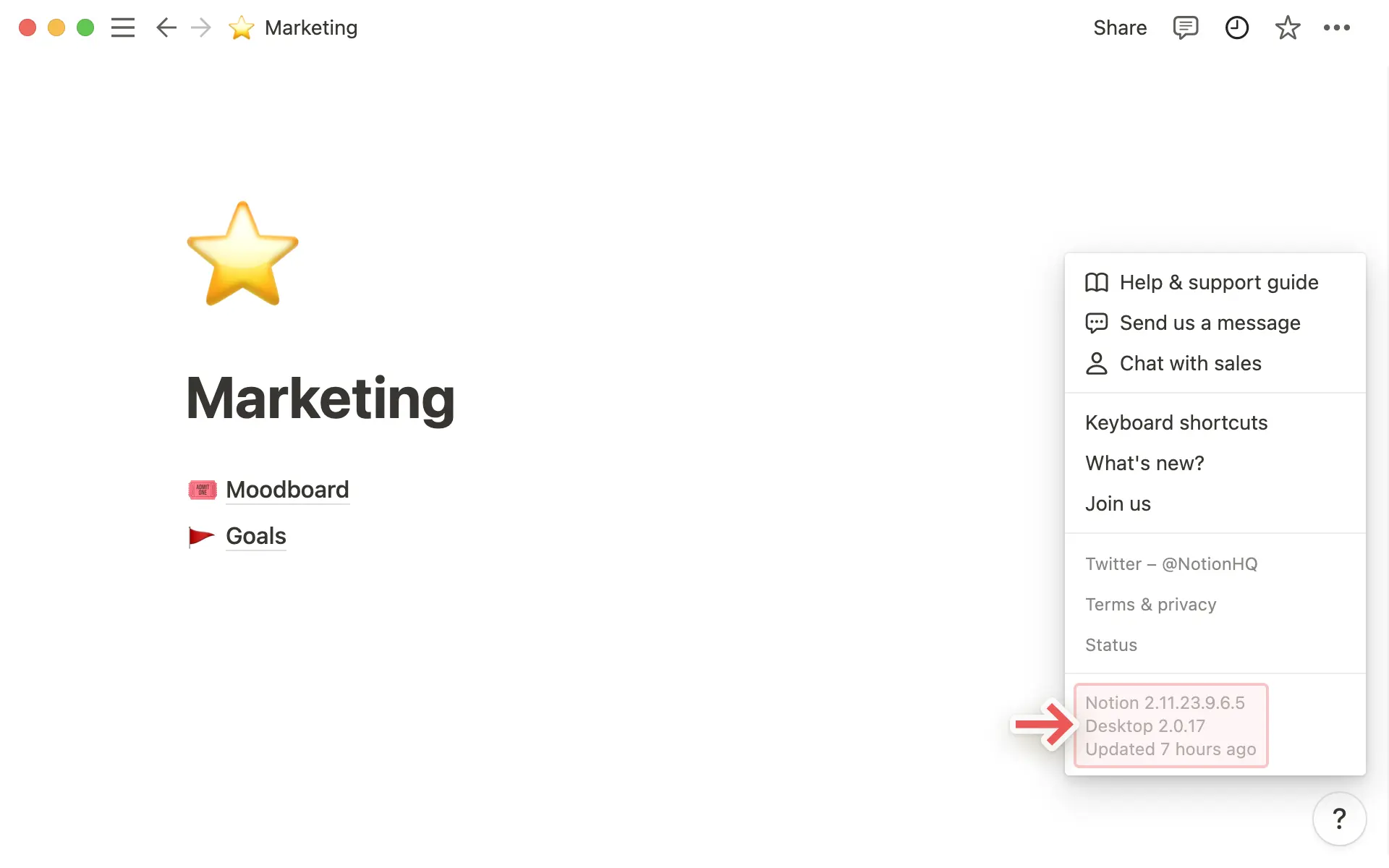
Notion tự động cập nhật! Nếu bạn nhấp vào ? → Thêm ở thanh bên trái, bạn sẽ thấy @gần đây nhất ứng dụng của mình được cập nhật.
Nếu Notion không được cập nhật trong vài ngày, bạn thường có thể buộc cập nhật bằng cách làm mới bằng phím tắt cmd/ctrl + r.
Làm thế nào để tự động mở các liên kết Notion trong ứng dụng máy tính?
Làm thế nào để tự động mở các liên kết Notion trong ứng dụng máy tính?
Nếu bạn muốn các liên kết đến trang Notion mở trong ứng dụng máy tính:
Mở Notion trong trình duyệt web của bạn.
Vào phần
Cài đặt→Tùy chọn.Bật tùy chọn
Mở liên kết trong ứng dụng dành cho máy tính.
Bạn cần phải cài đặt sẵn ứng dụng cho máy tính. Bạn cũng cần truy cập Notion trong ứng dụng cho máy tính và đảm bảo tắt tùy chọn Mở liên kết Notion trong trình duyệt trong phần cài đặt.