Tìm mẫu trên Marketplace
Dù bạn đang muốn hoàn thành việc gì, luôn có một mẫu phù hợp cho việc đó trên Marketplace. Dưới đây là cách bạn có thể khám phá Marketplace, thêm và quản lý các mẫu, cũng như sử dụng chúng trong không gian làm việc Notion của mình 👛
Marketplace là nơi đáng tin cậy để tìm kiếm tất cả các loại mẫu phù hợp với nhu cầu của bạn. Bạn có thể khám phá các mẫu miễn phí và trả phí do những người tạo nội dung đã được xác minh tạo ra, và mua mẫu trực tiếp từ Marketplace.
Bạn có thể truy cập Marketplace bằng cách đi tới Mẫu trong thanh bên Notion của bạn. Khi đã ở trong Marketplace, bạn sẽ thấy rất nhiều đề xuất. Những đề xuất này giới thiệu các mẫu theo trường hợp sử dụng, mức độ phổ biến và hơn thế nữa. Bạn cũng có thể xem các mẫu cụ thể bằng cách chọn Công việc, Đời sống và Học tập ở đầu trang, hoặc sử dụng thanh tìm kiếm.
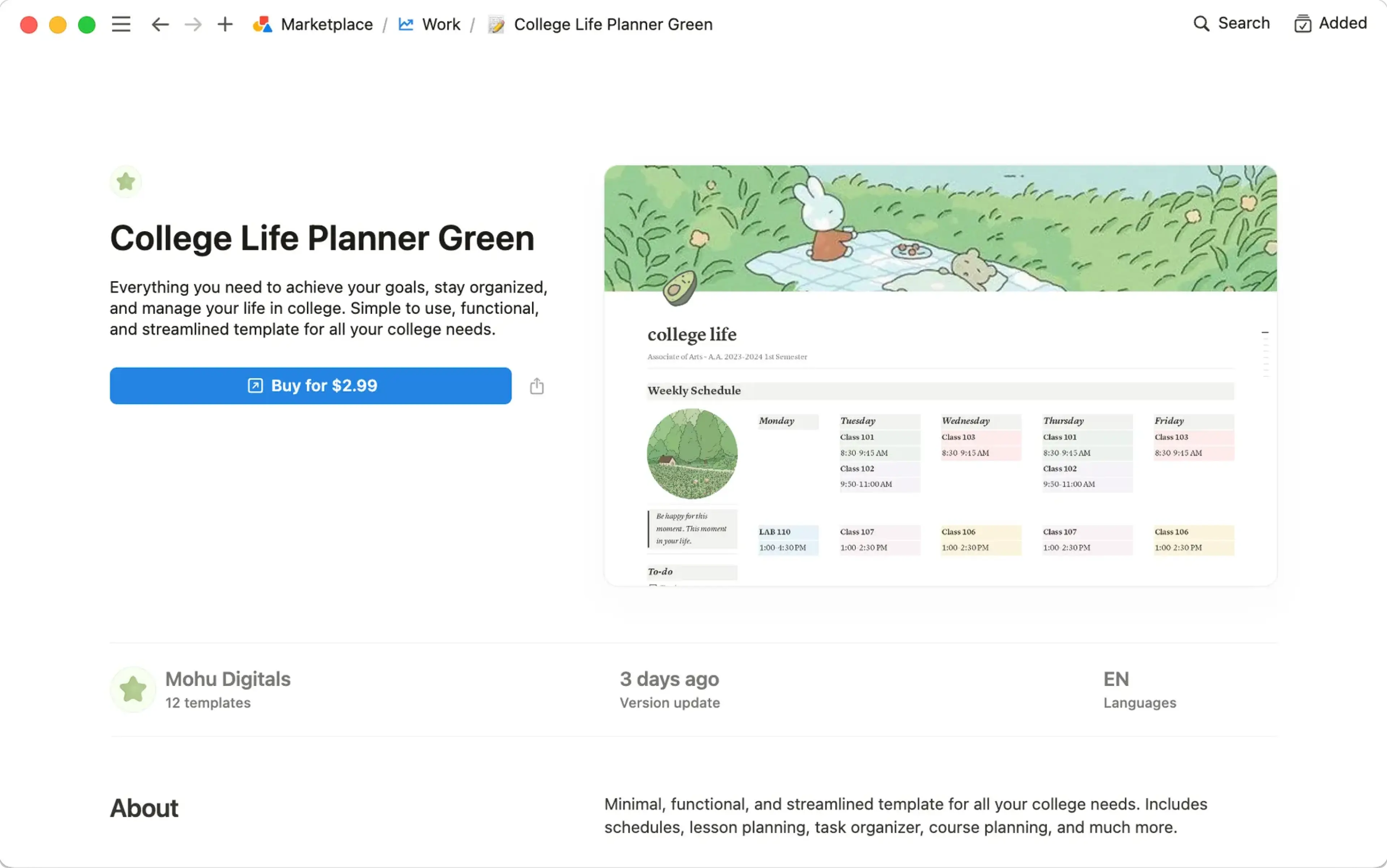
Bên dưới mỗi mẫu, bạn sẽ thấy số lần mẫu đó đã được thêm và chi phí của nó. Nhấp vào một mẫu để xem thông tin sau:
Mẫu bao gồm những gì và có thể được sử dụng để làm gì
Ai đã tạo ra nó
Đánh giá về mẫu từ người dùng và xếp hạng tổng thể của mẫu
Số lần mẫu đã được thêm
Thời điểm mẫu được cập nhật gần đây nhất
Các danh mục mà mẫu thuộc về
Các tính năng Notion có trong mẫu

Lưu ý:
Bạn phải đăng nhập và sử dụng Notion trên máy tính để bàn hoặc web để thêm mẫu.
Các giao dịch mua chỉ có thể được thực hiện bằng đô la Mỹ (USD).
Tại thời điểm này, bạn chỉ có thể thực hiện giao dịch mua bằng thẻ tín dụng.
Các giao dịch mua trên Marketplace không được miễn thuế bán hàng.
Bạn sẽ tìm thấy cả mẫu miễn phí và trả phí trên Marketplace. Sau khi tìm được mẫu ưng ý, bạn có thể chọn Thêm (nếu mẫu miễn phí) hoặc chọn Mua với giá {price} ở đầu trang để thêm mẫu vào không gian làm việc của bạn.
Nếu người tạo mẫu đang bán mẫu trả phí trên nền tảng của bên thứ ba, bạn sẽ được chuyển hướng đến đó. Hãy làm theo các hướng dẫn để hoàn tất giao dịch mua của bạn.
Nếu người tạo mẫu đang bán mẫu trực tiếp trên Marketplace, hãy làm theo các bước sau để hoàn tất giao dịch mua của bạn:
Chọn vị trí trong không gian làm việc mà bạn muốn nhân bản mẫu, chẳng hạn như các trang Riêng tư hoặc một không gian nhóm cụ thể.
Nhập thông tin thanh toán của bạn.
Nếu bạn có phiếu giảm giá, hãy nhập mã phiếu giảm giá. Lưu ý rằng phiếu giảm giá có thể hết hạn và bạn không thể sử dụng nhiều hơn một phiếu giảm giá cho mỗi lần mua.
Chọn vào ô để đồng ý với các điều khoản và điều kiện của Notion, cũng như chính sách hoàn tiền trong 14 ngày của chúng tôi.
Nếu người tạo đã yêu cầu địa chỉ email của bạn, hãy chọn vào ô để cho phép họ thêm bạn vào danh sách gửi thư của họ. Bạn có thể chọn không nhận thông tin liên lạc qua email bất cứ lúc nào, và nếu bạn có bất kỳ câu hỏi hoặc thắc mắc nào về email từ người tạo, bạn có thể liên hệ với [email protected].
Chọn
ThêmhoặcMua với giá {price}.
Sau khi bạn thực hiện mua hàng, bạn sẽ thấy một thông báo trên màn hình cho biết giao dịch mua đã thành công, và một thông báo khác cho biết mẫu đã sẵn sàng để sử dụng trong không gian làm việc của bạn. Nếu giao dịch mua của bạn không thành công, bạn sẽ không thể nhân bản mẫu vào không gian làm việc của mình.
Lưu ý:
Sau khi bạn đã thêm mẫu của mình vào không gian làm việc, mẫu đó có thể được nhân bản nhiều lần trong không gian làm việc Notion đó. Tuy nhiên, người tạo có thể đã chọn ngăn bạn di chuyển mẫu sang không gian làm việc khác bằng cách sử dụng Move to (Di chuyển đến) hoặc bằng cách chia sẻ. Điều này có nghĩa là việc nhân bản mẫu sang không gian làm việc khác hoặc Sao chép một số thành phần nội dung nhất định từ mẫu và dán chúng vào một trang của không gian làm việc Notion khác sẽ không được phép.
Nếu bạn đang sử dụng Gói Miễn phí, bạn vẫn có thể sử dụng hoặc tắt các tự động hóa trong mẫu đã nhân bản, nhưng sẽ không thể chỉnh sửa hoặc tạo mới các tự động hóa đó.
Nếu bạn thêm một mẫu có chứa biểu mẫu, hãy đảm bảo bạn thiết lập một phiên bản riêng của biểu mẫu đó từ đầu để tất cả các phản hồi biểu mẫu của bạn được gửi đến bạn chứ không phải người tạo.
Sau khi bạn đã nhân bản một mẫu vào không gian làm việc của mình, bạn có thể thấy một số thành phần nội dung hiển thị
Không truy cập. Các thành phần nội dung này rất có thể không được dự định là một phần của mẫu và bạn có thể xóa chúng khỏi không gian làm việc của mình.
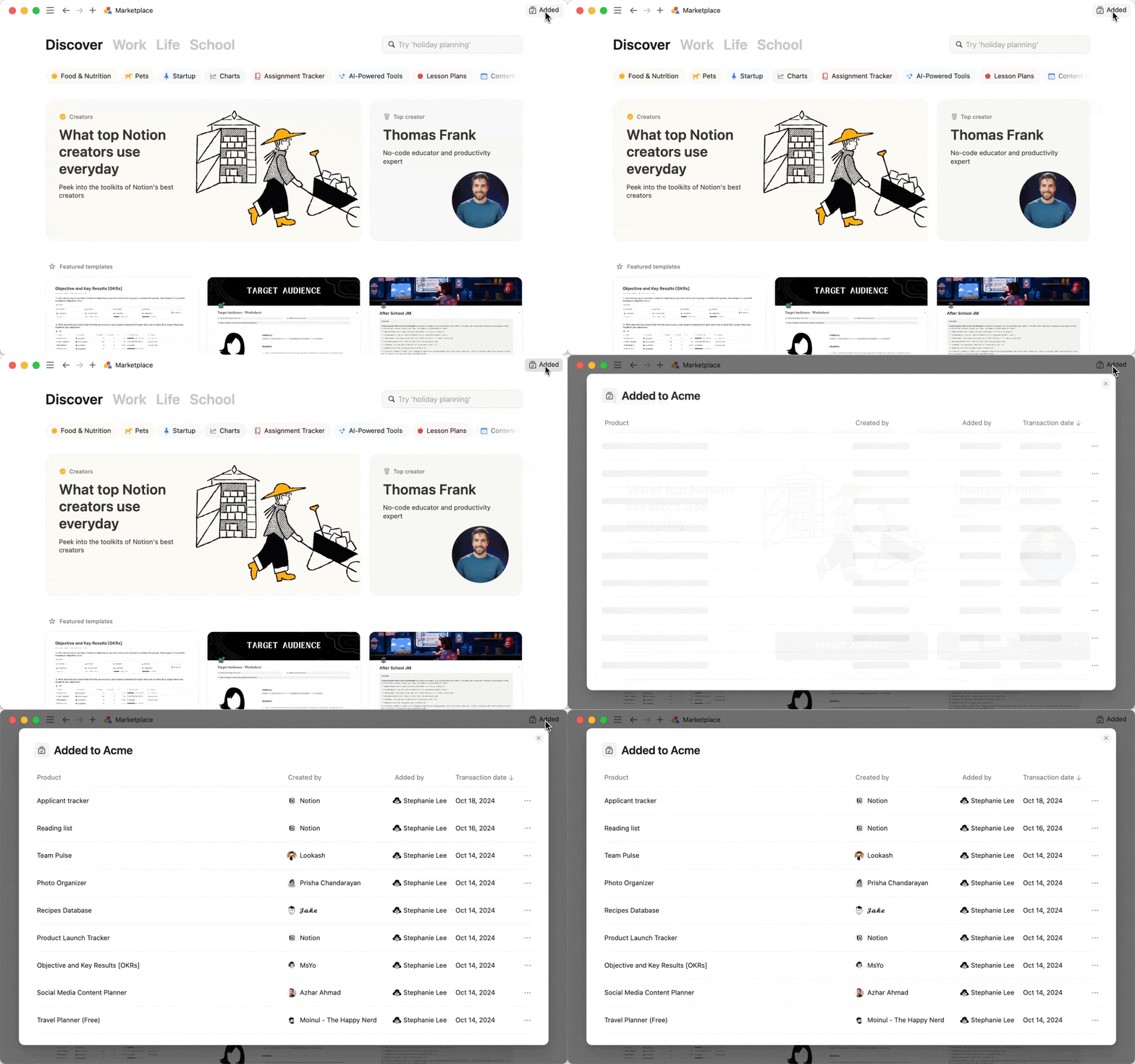
Để quản lý các mẫu bạn đã thêm vào không gian làm việc của mình, hãy mở Marketplace bằng cách đi tới Mẫu trong thanh bên Notion của bạn và chọn Đã thêm ở đầu trang. Bạn sẽ thấy danh sách tất cả các mẫu đã được thêm vào không gian làm việc của mình, cùng với người đã thêm chúng, số tiền đã thanh toán và thời điểm chúng được thêm. Từ đây, bạn có thể thực hiện một số hành động đối với một mẫu.
Ghi chú: Chỉ những mẫu bạn đã thêm hoặc mua trực tiếp trên Marketplace mới hiển thị trong menu Đã thêm. Các mẫu bạn thêm hoặc mua trên nền tảng của bên thứ ba sẽ không được bao gồm.
Nhận xét một mẫu
Để nhận xét một mẫu mà bạn đã thêm:
Chọn
•••bên cạnh mẫu đó.Chọn
Để lại nhận xét.Làm theo các lời nhắc để viết nhận xét của bạn. Hãy đảm bảo rằng nhận xét liên quan đến mẫu bạn đã thêm, không chứa ngôn từ tục tĩu hoặc nội dung không phù hợp và dễ hiểu. Các nhận xét vi phạm những nguyên tắc này có thể sẽ không được đăng.
Liên hệ với người tạo
Để liên hệ với người tạo mẫu:
Chọn
•••bên cạnh mẫu đó.Chọn
Liên hệ với người tạo.
Yêu cầu hoàn tiền
Lưu ý:
Chính sách hoàn tiền trên Marketplace của chúng tôi chỉ áp dụng cho các giao dịch mua được thực hiện trên Marketplace. Nếu bạn đã mua mẫu Notion thông qua bên thứ ba, bạn sẽ phải liên hệ với họ để được trợ giúp về giao dịch mua của mình.
Notion không thực hiện hoàn tiền một phần.
Xem lại chính sách hoàn tiền trên Marketplace của chúng tôi để đảm bảo bạn đủ điều kiện được hoàn tiền.
Bạn có thể được hoàn tiền trong vòng 14 ngày kể từ khi mua hàng. Sau khi khoản hoàn tiền được xử lý:
Tất cả các bản sao của mẫu trong không gian làm việc của bạn, bao gồm cả bên trong các trang Riêng tư, sẽ bị xóa.
Bất kỳ phần nào đã sao chép của mẫu, bao gồm các trang, cơ sở dữ liệu, nút và các khối khác cụ thể, sẽ bị xóa.
Mọi chỉnh sửa và bổ sung được thực hiện đối với mẫu, bao gồm cả các trang mới mà bạn đã tạo bên trong mẫu, sẽ bị xóa.
Để yêu cầu hoàn tiền:
Chọn
•••bên cạnh mẫu mà bạn đã mua.Chọn
Yêu cầu hoàn tiền. Bạn sẽ không thấy tùy chọn này nếu bạn không tự mình mua mẫu này.Đọc kỹ các cảnh báo và chọn
Tiếp tục hoàn tiền.Cung cấp lý do cho yêu cầu hoàn tiền của bạn và chọn
Tiếp tục.
Sau khi yêu cầu hoàn tiền của bạn được gửi, chúng tôi sẽ gửi email cho bạn để thông báo liệu yêu cầu hoàn tiền của bạn đã được đã phê duyệt hay đã từ chối. Nếu yêu cầu hoàn tiền của bạn được đã phê duyệt, bạn sẽ nhận được tiền trong vòng vài ngày làm việc.
Nếu bạn đổi ý và không còn muốn hoàn tiền cho mẫu của mình nữa, bạn có thể chọn ••• bên cạnh mẫu đó. Bên cạnh Đã yêu cầu hoàn tiền, chọn Hủy, sau đó chọn Có, hủy yêu cầu hoàn tiền của tôi.
Bạn đủ điều kiện được hoàn tiền nếu bạn gửi yêu cầu hoàn tiền trong vòng 14 ngày kể từ ngày mua. Notion bảo lưu quyền từ chối yêu cầu hoàn tiền nếu chúng tôi phát hiện hành vi lạm dụng, chẳng hạn như yêu cầu hoàn tiền quá mức trong một khoảng thời gian nhất định. Nếu bạn sống ở khu vực có chính sách hoàn tiền bắt buộc, Notion sẽ tuân thủ mọi mốc thời gian hoặc hướng dẫn được quy định bởi chính sách đó.