ใช้ปฏิทิน Notion กับ Notion
Notion Calendar และ Notion ทำงานร่วมกันเพื่อสร้างประสบการณ์ที่ลื่นไหล เมื่อคุณเปลี่ยนจากการประชุมไปยังโน้ตและโปรเจกต์ 🪄
ข้ามไปยังคำถามที่พบบ่อยคุณสามารถรวม Notion Calendar เข้ากับ Notion เพื่อ:
เพิ่มหน้า Notion และ AI Meeting Notes ลงในกิจกรรมของคุณ
ดูและจัดการฐานข้อมูล Notion ในปฏิทินของคุณ ตราบใดที่ฐานข้อมูลนั้นมีพร็อพเพอร์ตี้วันที่
ในการเชื่อมต่อพื้นที่ทำงาน Notion ของคุณเข้ากับ Notion Calendar:
เปิด Notion Calendar บนเดสก์ท็อปหรือเว็บ
ไปที่
การตั้งค่า.ภายใต้
พื้นที่ทำงาน Notionให้เลือกเพิ่มพื้นที่ทำงาน Notionให้ Notion Calendar เข้าถึง Notion หากการเชื่อมต่อสำเร็จ คุณจะเห็นมันปรากฏในการตั้งค่าของคุณ

หมายเหตุ:
หากคุณมีพื้นที่ทำงานหลายแห่ง คุณต้องเชื่อมต่อพื้นที่ทำงานเหล่านั้นกับ Notion Calendar ทีละรายการ แม้ว่าพื้นที่ทำงานเหล่านั้นจะเชื่อมโยงกับอีเมลเดียวกันก็ตาม
ผู้ดูแลพื้นที่ทำงานไม่สามารถเปิดใช้งาน Notion Calendar ให้กับทุกคนในพื้นที่ทำงาน Notion ของตนได้ Notion Calendar และ Notion จะต้องเชื่อมต่อกันในระดับผู้ใช้
ไม่ต้องกังวล การเชื่อมต่อ Notion Calendar และ Notion ไม่ได้หมายความว่าบริษัทของคุณจะสามารถเข้าถึงปฏิทินของคุณได้
เมื่อคุณสร้างกิจกรรมใน Notion Calendar คุณจะเห็นช่อง เพิ่ม AI Meeting Notes ในกิจกรรม ซึ่งจะให้ตัวเลือกต่างๆ ในการสร้าง AI Meeting Notes สำหรับกิจกรรมนั้น:
สร้าง AI Meeting Notes ใหม่: การดำเนินการนี้จะเปิด Notion และสร้างหน้าการประชุมใหม่โดยมีชื่อกิจกรรม วันที่ และเวลาอยู่ในชื่อเรื่อง
เพิ่มโน้ตไปยังหน้าเดิม: เลือกจากหน้าภายในพื้นที่ทำงาน Notion ที่เชื่อมต่ออยู่เปลี่ยนพื้นที่ทำงาน Notion: เลือกพื้นที่ทำงาน Notion เพื่อกำหนดฐานข้อมูลเริ่มต้นสำหรับจัดเก็บ AI Meeting Notes ของคุณ
หมายเหตุ: คุณสามารถตั้งค่าฐานข้อมูลการประชุมเริ่มต้นของคุณใน Notion หรือ Notion Calendar ได้ การตั้งค่านี้จะซิงค์ระหว่างแอพทั้งสอง
ดูข้อมูลเพิ่มเติม → AI Meeting Notes
โดยค่าเริ่มต้น บันทึกการประชุมที่คุณสร้างจะเป็น ส่วนตัวสำหรับคุณ คุณสามารถเลือกที่จะแชร์บันทึกที่สร้างจากกิจกรรมในปฏิทิน Notion โดยอัตโนมัติกับผู้เข้าร่วมประชุมที่เป็นสมาชิกของพื้นที่ทำงานของคุณได้
หากต้องการทำเช่นนั้น ให้ไปที่ การตั้งค่า → Notion AI และเปิด แชร์อัตโนมัติกับผู้เข้าร่วมกิจกรรมในปฏิทินภายใน
คุณสามารถปรับการตั้งค่าการแชร์ด้วยตนเองได้เสมอหลังจากสร้างแล้ว ดูข้อมูลเพิ่มเติมเกี่ยวกับวิธีการแชร์ AI Meeting Notes ที่นี่.
หมายเหตุ: ในการเชื่อมต่อกับ Notion Calendar ฐานข้อมูล Notion จะต้องมีพร็อพเพอร์ตี้วันที่
คุณอาจใช้ฐานข้อมูล Notion เพื่อติดตามโปรเจกต์หรือกิจกรรมที่สำคัญ คุณสามารถนำกิจกรรมเหล่านี้เข้ามาใน Notion Calendar ได้โดยตรง เพื่อให้คุณเห็นวันที่ทั้งหมดนี้ได้ในที่เดียว!
ใครบ้างที่สามารถเชื่อมต่อฐานข้อมูล Notion เข้ากับ Notion Calendar ได้?
ในการเชื่อมต่อฐานข้อมูล Notion เข้ากับ Notion Calendar คุณต้องมีสิทธิ์เข้าถึงฐานข้อมูลอย่างน้อยระดับ Can view
ในการแก้ไขหรือเพิ่มหน้าในฐานข้อมูลผ่าน Notion Calendar คุณต้องมีสิทธิ์เข้าถึงฐานข้อมูลอย่างน้อยระดับ Can edit content มิฉะนั้น คุณจะสามารถดูหน้าฐานข้อมูลในปฏิทินของคุณได้เท่านั้น
เพิ่มฐานข้อมูล Notion ลงใน Notion Calendar
ในการเพิ่มฐานข้อมูล Notion ลงใน Notion Calendar:
ที่ด้านล่างของแถบด้านข้างทางซ้ายของ Notion Calendar ให้ค้นหาพื้นที่ทำงาน Notion ที่มีฐานข้อมูลที่คุณต้องการดูในปฏิทินของคุณ
วางเมาส์เหนือชื่อปฏิทิน จากนั้นเลือก
•••→Add Notion databaseค้นหาและเลือกฐานข้อมูลที่คุณต้องการเพิ่มลงในปฏิทินของคุณวันที่จากฐานข้อมูลของคุณจะปรากฏในปฏิทินของคุณ หากฐานข้อมูลของคุณมีพร็อพเพอร์ตี้วันที่หลายรายการ คุณจะต้องเลือกพร็อพเพอร์ตี้หลักที่จะใช้เพื่อเติมข้อมูลในปฏิทินของคุณ
หรือคุณสามารถใช้แป้นพิมพ์ลัด O หรือป้อน cmd + K แล้วพิมพ์ “show Notion database”
คุณยังสามารถเพิ่มฐานข้อมูล Notion ลงใน Notion Calendar ภายใน Notion ได้อีกด้วย โดยเปิดฐานข้อมูลของคุณใน Notion คลิกที่ชื่อมุมมองฐานข้อมูลของคุณ แล้วเลือก Manage in Notion Calendar
หากคุณต้องการเพิ่มมุมมองฐานข้อมูลเพิ่มเติมจากฐานข้อมูลที่คุณเชื่อมต่อกับ Notion Calendar ไว้แล้ว:
ค้นหาชื่อฐานข้อมูลในแถบด้านข้างทางซ้ายของ Notion Calendar
เลือก
•••ถัดจากชื่อฐานข้อมูล →Add Notion database viewเลือกมุมมองฐานข้อมูลที่คุณต้องการเพิ่ม
หมายเหตุ:
คุณสามารถเพิ่มฐานข้อมูลได้เฉพาะในขณะที่ใช้ Notion Calendar บนเดสก์ท็อปหรือเว็บเท่านั้น
ในขณะนี้ คุณสามารถดูฐานข้อมูล Notion ของคุณได้ใน Notion Calendar เท่านั้น ไม่สามารถดูในปฏิทิน Google หรือ iCloud ได้
คุณสามารถเพิ่มฐานข้อมูลได้สูงสุด 20 รายการลงใน Notion Calendar
แม้ว่าคุณจะสามารถเชื่อมต่อฐานข้อมูล Notion ที่มีอยู่เข้ากับ Notion Calendar ได้ แต่คุณยังไม่สามารถเปลี่ยน Notion Calendar ของคุณให้เป็นฐานข้อมูล Notion ได้ในขณะนี้
หากคุณไม่สามารถเห็นหน้าฐานข้อมูลเฉพาะใน Notion Calendar ทั้งที่คุณมีสิทธิ์เข้าถึงเพื่อดูฐานข้อมูลนั้น เป็นไปได้ว่าหน้าฐานข้อมูลดังกล่าวมีการตั้งค่าสิทธิ์เฉพาะที่แตกต่างจากสิทธิ์ของฐานข้อมูลส่วนที่เหลือ
เมื่อคุณเชื่อมต่อฐานข้อมูล Notion เข้ากับ Notion Calendar แล้ว คุณจะสามารถจัดการหน้าทั้งหมดของฐานข้อมูลนั้นได้โดยตรงจากภายในปฏิทินของคุณ
ในการแก้ไขหน้าฐานข้อมูลที่มีอยู่จากตารางปฏิทินของคุณ:
เลือกรายการฐานข้อมูล
ในแผงบริบททางด้านขวา ให้เปลี่ยนชื่อ วันที่ และเวลาของกิจกรรมของคุณ นอกจากนี้ คุณยังสามารถแก้ไขพร็อพเพอร์ตี้แบบเลือก (แต่ไม่ใช่แบบเลือกหลายรายการ) ของรายการนั้นได้ เช่น พร็อพเพอร์ตี้สถานะ คุณยังสามารถย้ายรายการไปยังปฏิทิน ฐานข้อมูล หรือมุมมองฐานข้อมูลอื่นได้อีกด้วย
คุณยังสามารถจัดการฐานข้อมูลทั้งหมดได้โดยใช้แผงลิสต์ที่สะดวกทางด้านซ้ายของ Notion Calendar ซึ่งจะมีประโยชน์หากคุณได้รวมฐานข้อมูลงานเข้ากับ Notion Calendar และต้องการมอบหมายงานให้กับวันที่ที่ระบุหรืออัปเดตข้อมูลงานโดยไม่ต้องออกจากปฏิทินของคุณ
ในการจัดการฐานข้อมูลใน Notion Calendar:
ค้นหาและคลิกชื่อฐานข้อมูล Notion ในแถบด้านข้างทางซ้ายของคุณ
แผงใหม่จะเปิดขึ้นเพื่อแสดงหน้าทั้งหมดในฐานข้อมูลของคุณ
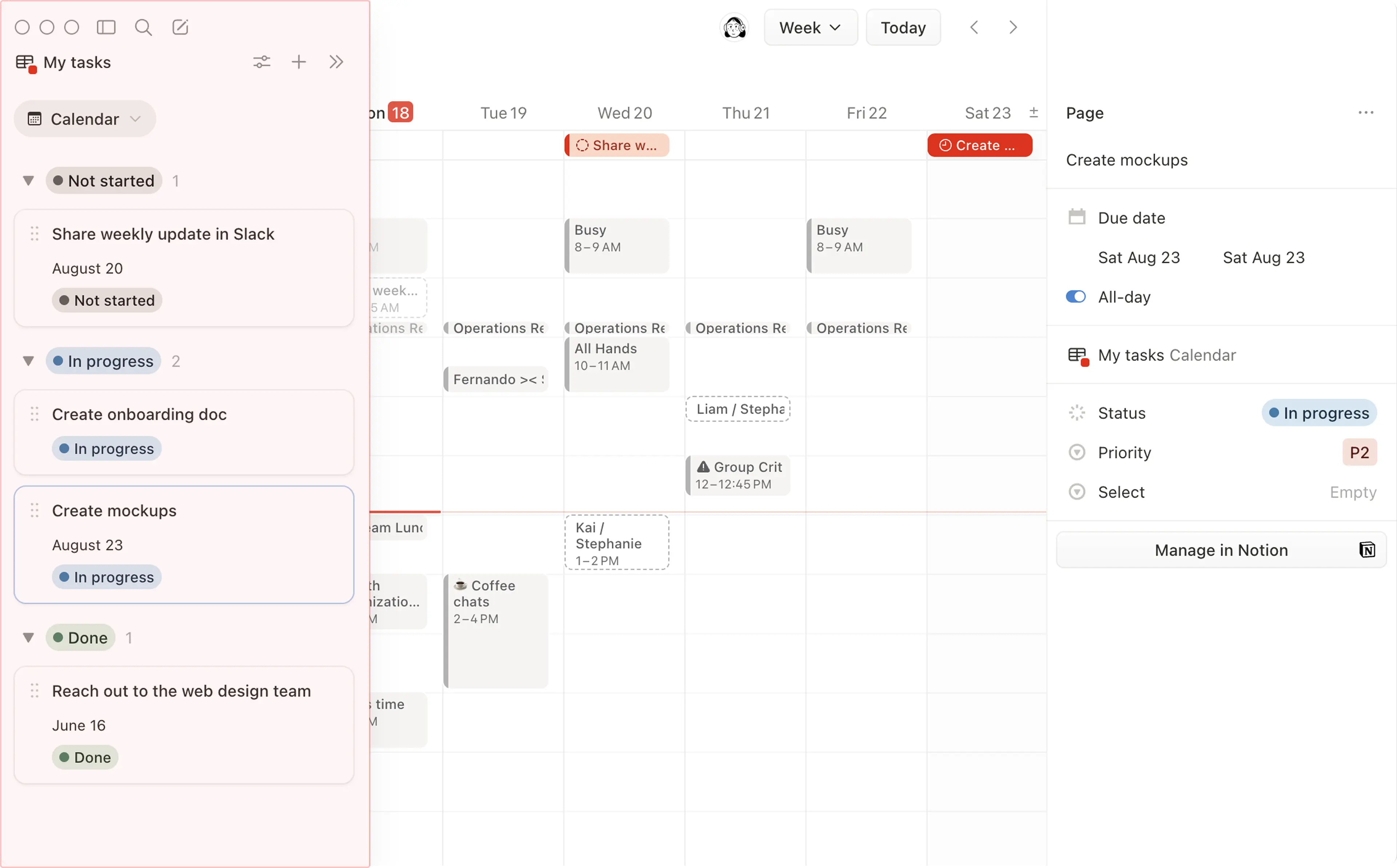
จากแผงนี้ คุณสามารถ:
คลิก
+ที่ด้านบนของแผงเพื่อสร้างหน้าใหม่ในฐานข้อมูล คุณจะทำเช่นนี้ได้ก็ต่อเมื่อคุณมีสิทธิ์แก้ไขฐานข้อมูลต้นฉบับใน Notion เท่านั้นลากรายการฐานข้อมูลลงในตารางปฏิทินของคุณ หรือคลิกที่รายการนั้นเพื่อแก้ไขรายละเอียดจากแผงบริบททางด้านขวา หรือคุณสามารถวางเมาส์เหนือหน้าในแผงลิสต์แล้วเลือก
✏️เพื่อแก้ไขพร็อพเพอร์ตี้ของหน้าอย่างรวดเร็วหมายเหตุ: คุณสมบัติต่อไปนี้สามารถจัดการได้ผ่าน Notion Calendar:
ชื่อ
วันที่
สถานะ
การเลือกและเลือกหลายรายการ
ไอคอนหน้าฐานข้อมูล
ข้อความ (รองรับการจัดรูปแบบข้อความแบบริชเท็กซ์ แต่ไม่รองรับฟังก์ชันและการกล่าวถึง)
ช่องทำเครื่องหมาย
ID (อ่านได้อย่างเดียว)
บุคคล (อ่านได้อย่างเดียว)
คลิกไอคอนแถบเลื่อนที่ด้านบนของแผงเพื่อ:
เปลี่ยน
สีของมุมมองฐานข้อมูลตามที่ปรากฏในปฏิทินของคุณเปลี่ยน
ตัวกรองสถานะเพื่อให้คุณสามารถดูเฉพาะหน้าที่กำลังดำเนินการได้เปลี่ยน
ตัวกรองวันที่เพื่อให้คุณสามารถดูเฉพาะหน้าที่ยังไม่ได้กำหนดวันที่เปลี่ยนพร็อพเพอร์ตี้หลักที่คุณต้องการให้ Notion Calendar ตรวจสอบสำหรับฐานข้อมูลนั้น สิ่งนี้จะมีประโยชน์อย่างยิ่งหากฐานข้อมูลของคุณมีพร็อพเพอร์ตี้วันที่หรือสถานะหลายรายการ และคุณต้องการดูฐานข้อมูลของคุณโดยใช้พร็อพเพอร์ตี้วันที่หรือสถานะอื่น
เปิดดร็อปดาวน์ถัดจากมุมมองฐานข้อมูลปัจจุบันของคุณ แล้วเพิ่มมุมมองฐานข้อมูลที่มีอยู่เดิม หรือ
สร้างมุมมองใน Notion
การเปลี่ยนแปลงใดๆ ที่คุณทำจะแสดงในฐานข้อมูลต้นฉบับใน Notion
หมายเหตุ:
หากวันที่สำหรับฐานข้อมูลที่คุณเชื่อมต่อกับ Notion Calendar ถูกสร้างขึ้นโดยใช้คุณสมบัติสูตร เวลาที่สร้าง หรือเวลาที่แก้ไขล่าสุด วันที่เหล่านั้นจะเป็นแบบอ่านได้อย่างเดียวใน Notion Calendar กล่าวอีกนัยหนึ่งคือ คุณไม่สามารถแก้ไขวันที่เหล่านั้นจากภายในปฏิทินของคุณได้
หากคุณทำซ้ำรายการฐานข้อมูล Notion ใน Notion Calendar หน้าใหม่จะถูกสร้างขึ้นในฐานข้อมูล Notion ของคุณโดยมีชื่อและวันที่เดียวกัน แต่จะไม่ทำซ้ำเนื้อหาอื่นใดภายในหน้าเดิม
หากคุณย้ายรายการฐานข้อมูลจากพื้นที่ทำงานหนึ่งไปยังอีกพื้นที่หนึ่งภายใน Notion Calendar หน้าใหม่จะถูกสร้างขึ้นในพื้นที่ทำงานปลายทางโดยมีชื่อและวันที่เดียวกัน หน้าเดิมจะถูกเก็บถาวรในพื้นที่ทำงาน Notion ต้นทางและสามารถ กู้คืน ได้
หากคุณต้องการให้กิจกรรมใหม่ทั้งหมดที่คุณสร้างใน Notion Calendar ถูกเพิ่มลงในฐานข้อมูล Notion ของคุณ ให้เปลี่ยนปฏิทินเริ่มต้นของคุณเป็นฐานข้อมูลนั้น หากต้องการทำเช่นนี้ ให้ไปที่ การตั้งค่า → ปฏิทิน → ปฏิทินเริ่มต้น แล้วเลือกฐานข้อมูลที่คุณต้องการตั้งเป็นค่าเริ่มต้น บนเดสก์ท็อป คุณยังสามารถตั้งค่าปฏิทินเริ่มต้นได้โดยคลิกที่สี่เหลี่ยมถัดจากชื่อฐานข้อมูลในแถบด้านข้างทางซ้าย
วิธีลบฐานข้อมูลออกจาก Notion Calendar:
ค้นหาชื่อฐานข้อมูลในแถบด้านข้างทางซ้ายของ Notion Calendar
เลือก
•••ถัดจากชื่อฐานข้อมูล →ลบมุมมองออกจากลิสต์
คุณสามารถดูและเข้าร่วมกิจกรรมในปฏิทินของคุณได้โดยตรงจากภายใน Notion ใน Notion ให้ไปที่ หน้าแรก ในแถบด้านข้างของคุณเพื่อดูวิดเจ็ตกิจกรรมที่กำลังจะมาถึง หากคุณยังไม่ได้ใช้ Notion Calendar กับ Notion, คุณออกจากระบบ Notion Calendar หรือคุณกำลังใช้วิดเจ็ตในพื้นที่ทำงาน Notion ใหม่หรือพื้นที่ทำงานอื่น คุณสามารถเลือก เชื่อมต่อ Notion Calendar ในวิดเจ็ตเพื่อตั้งค่าปฏิทินของคุณได้
หมายเหตุ: หากคุณกำลังใช้ Notion สำหรับเดสก์ท็อป คุณอาจได้รับแจ้งให้ลงชื่อเข้าใช้บัญชี Notion ของคุณบนเว็บเพื่อตั้งค่าวิดเจ็ตกิจกรรมที่จะเกิดขึ้น
วิดเจ็ตนี้สามารถปรับแต่งเพื่อแสดงปฏิทินและกิจกรรมที่คุณต้องการได้ คุณสามารถเชื่อมต่อบัญชี Notion Calendar หลายบัญชีเข้ากับวิดเจ็ตกิจกรรมที่กำลังจะมาถึงในหน้าแรกได้ หากคุณอยู่ในพื้นที่ทำงาน Notion หลายแห่ง ไม่ต้องกังวล คุณสามารถปรับวิดเจ็ตกิจกรรมที่กำลังจะมาถึงของคุณให้แตกต่างกันสำหรับแต่ละแห่งได้! เรียนรู้เพิ่มเติมใน บทความนี้
หากคุณต้องการเปลี่ยนบัญชี Notion ที่เชื่อมโยงไว้ หรือคุณสูญเสียการเข้าถึงบัญชี Notion ที่คุณใช้ลงชื่อเข้าใช้ปฏิทิน Notion ให้ทำตามขั้นตอน ที่นี่ →

คำถามที่พบบ่อย
เป็นไปได้ไหมที่จะเพิ่มกิจกรรมใน Notion Calendar ของฉันลงในหน้า Notion?
เป็นไปได้ไหมที่จะเพิ่มกิจกรรมใน Notion Calendar ของฉันลงในหน้า Notion?
ในขณะนี้ คุณยังไม่สามารถนำปฏิทินอย่าง Notion Calendar หรือ Google Calendar เข้ามาใน Notion ได้ หากคุณต้องการสร้างและจัดการปฏิทินจากภายในหน้า Notion คุณสามารถดูข้อมูลเพิ่มเติมเกี่ยวกับวิธีการทำเช่นนั้นได้ ที่นี่ →