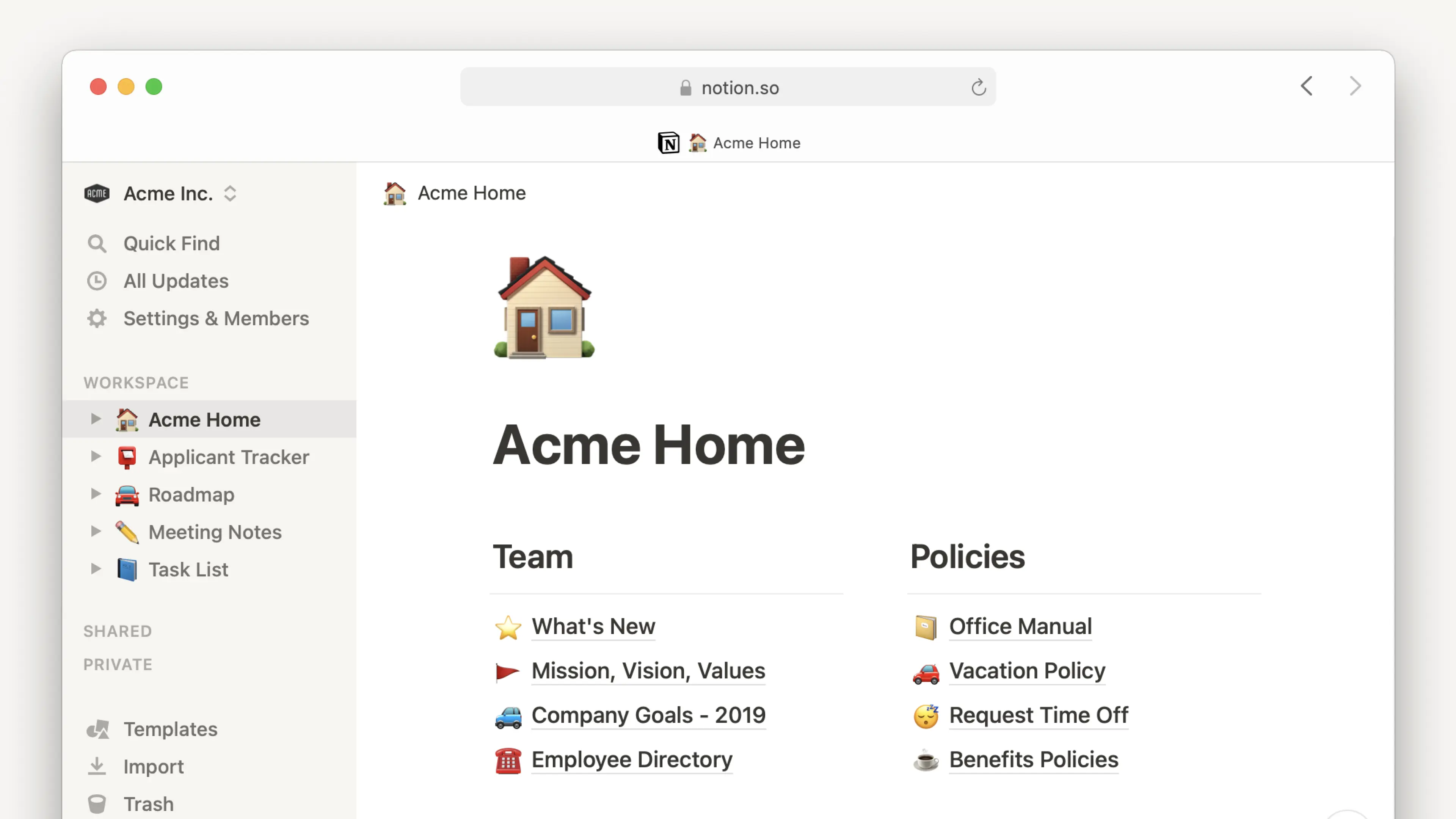
Notion สำหรับเดสก์ท็อป
คุณสามารถใช้ Notion บน Mac หรือ PC ของคุณในรูปแบบแอพเดสก์ท็อปที่ดาวน์โหลดได้ นี่คือสิ่งที่คุณควรรู้ 🖥️
ข้ามไปยังคำถามที่พบบ่อยแอพเดสก์ท็อปของ Notion เป็นอินเทอร์เฟซที่สะอาดตาและปราศจากสิ่งรบกวนโดยไม่มีสิ่งล่อใจจากแท็บต่างๆ การสลับระหว่างแท็บในแอพเดสก์ท็อปนั้นราบรื่นและรวดเร็วเพื่อให้คุณทำงานได้อย่างมีประสิทธิภาพมากขึ้น คุณยังสามารถเลื่อนเมาส์ไปวางบนแท็บเพื่อดูตัวอย่างหน้าภายในแท็บนั้นได้อีกด้วย
คุณจะได้รับการแจ้งเตือนแบบพุชในแอพเดสก์ท็อปเมื่อมีเหตุการณ์สำคัญเกิดขึ้นใน Notion เช่น เมื่อมีคนกล่าวถึงคุณ มีคนมอบหมายงานให้คุณ หรือเป็นการแจ้งเตือนที่คุณตั้งไว้เอง
เปิดการค้นหาเมื่อสร้างแท็บใหม่
การนำทางไปยังหน้าใหม่ทำได้อย่างรวดเร็วและง่ายดายในแอพเดสก์ท็อป ด้วย Notion สำหรับเดสก์ท็อป คุณสามารถตั้งค่าให้ทุกแท็บใหม่ที่คุณสร้างเปิดหน้าต่างการค้นหาขึ้นมาได้ จากหน้าต่างการค้นหาที่เปิดขึ้นเมื่อคุณเปิดแท็บใหม่ คุณสามารถ:
ค้นหาและไปยังหน้าที่ต้องการได้อย่างรวดเร็ว
เปิดหน้าใหม่หรือเริ่มแชทกับ Notion AI ในแท็บใหม่ได้ในคลิกเดียว
ข้ามไปยังแท็บที่มีอยู่
การตั้งค่านี้จะเปิดใช้งานตามค่าเริ่มต้น แต่หากต้องการปิด:
ให้ไปที่
การตั้งค่าในแถบด้านข้าง →การตั้งค่าที่ต้องการปิด
เปิดการค้นหาเมื่อสร้างแท็บใหม่เมื่อปิดการตั้งค่านี้แล้ว แท็บใหม่จะแสดงหน้าต่างเริ่มต้นตามที่ตั้งค่าไว้ในเมื่อเริ่มต้น.
Command Search
บนแอพเดสก์ท็อป คุณสามารถใช้การค้นหาและ Notion AI ได้แม้ในขณะที่คุณไม่ได้อยู่ในแอพ Notion เรียกใช้คำสั่งค้นหาด้วยแป้นพิมพ์ลัดที่ปรับแต่งได้ แถบเมนูบน Mac หรือแถบงานบน Windows เพื่อให้คุณสามารถค้นหาหรือถาม Notion AI ได้โดยไม่ต้องสลับหน้าต่างไปมาหรือนำแอพเดสก์ท็อป Notion ขึ้นมาไว้ด้านหน้า เพื่อให้เข้าถึง Notion ด้วยวิธีนี้ได้ง่ายขึ้น จะมีบางสิ่งเกิดขึ้นโดยค่าเริ่มต้น:
คำสั่งค้นหาจะถูกเปิดใช้งาน หากต้องการปิด ให้ไปที่
การตั้งค่าในแถบด้านข้างของคุณ →การกำหนดลักษณะจากนั้นปิดใช้คำสั่งค้นหาคุณยังสามารถปิดแสดง Notion ในแถบเมนูหรือปรับแต่งทางลัดแป้นพิมพ์สำหรับคำสั่งค้นหาได้อีกด้วย.Notion จะถูกตั้งค่าให้เปิดเมื่อเข้าสู่ระบบ หากต้องการปิดการตั้งค่านี้:
บน Mac: คลิกขวาที่ไอคอน Notion ใน Dock → เลือก
ตัวเลือก→เปิดเมื่อเข้าสู่ระบบเพื่อเอาเครื่องหมายถูกที่อยู่ข้างๆ ออกบน Windows: คลิกขวาที่ไอคอน Notion บนแถบงาน → เลือก
การตั้งค่าการเปิดแอพ→เปิด Notion เมื่อเข้าสู่ระบบเพื่อเอาเครื่องหมายถูกที่อยู่ข้างๆ ออก
แอพเดสก์ท็อปสำหรับ Mac
หากต้องการดาวน์โหลดแอพเดสก์ท็อปสำหรับ Mac ให้ไปที่ notion.com/desktop แล้วคลิก
ดาวน์โหลดสำหรับ macOSเปิดไฟล์ที่ดาวน์โหลดมา แล้วทำตามคำแนะนำเพื่อติดตั้ง Notion
เปิดแอพ Notion แล้วเข้าสู่ระบบโดยใช้อีเมลของคุณ
แอพเดสก์ท็อปสำหรับ Windows
หากต้องการดาวน์โหลดแอพเดสก์ท็อปสำหรับ Windows ให้ไปที่ notion.com/desktop แล้วคลิก
ดาวน์โหลดสำหรับ Windowsเปิดไฟล์ที่ดาวน์โหลดมา แล้วทำตามคำแนะนำเพื่อติดตั้ง Notion
เปิดแอพ Notion แล้วเข้าสู่ระบบโดยใช้อีเมลของคุณ
ตัวติดตั้ง Windows MSIX
Notion ยังมีให้บริการในรูปแบบแพ็กเกจ MSIX สำหรับ Windows อีกด้วย MSIX เป็นรูปแบบแอปสมัยใหม่ที่มีความปลอดภัยมากขึ้น ติดตั้งและถอนการติดตั้งได้สะอาดกว่า และง่ายสำหรับทีมไอทีในการปรับใช้ทั่วทั้งบริษัท
วิธีดาวน์โหลดตัวติดตั้ง MSIX:
ไปที่ notion.com/desktop
เลือกเวอร์ชันสำหรับอุปกรณ์ของคุณ:
x64 (PC Windows ส่วนใหญ่): notion.com/desktop/windows-msix/download
Arm (แล็ปท็อป Surface บางรุ่น): notion.com/desktop/windows-msix-arm/download
ถอนการติดตั้งแอพเดสก์ท็อป Notion ปัจจุบันของคุณ จากนั้นเปิดไฟล์ MSIX และทำตามขั้นตอนการติดตั้ง
เปิด Notion และลงชื่อเข้าใช้
ข้อมูลของคุณจะถูกโอนย้ายมาด้วย เวอร์ชัน MSIX จะอ่านโพรไฟล์และข้อมูลเข้าสู่ระบบที่มีอยู่ของคุณจากตำแหน่งเดียวกับแอพก่อนหน้า หน้าต่างและแท็บของคุณจะปรากฏเหมือนเดิมทุกประการ
สิ่งที่แตกต่างใน MSIX
เริ่มทำงานเมื่อเข้าสู่ระบบ จะถูกจัดการผ่านการตั้งค่า Windows นอกเหนือจากการตั้งค่าภายในแอป Notion หากต้องการใช้การตั้งค่าภายในแอป
เปิดเมื่อเข้าสู่ระบบโปรดตรวจสอบให้แน่ใจว่าคุณได้เปิดใช้งาน Notion อย่างน้อยหนึ่งครั้งก่อนการจัดการลิงก์ (การเปิดลิงก์ Notion ในแอปเทียบกับในเบราว์เซอร์) จะถูกจัดการผ่านการตั้งค่า Windows →
แอปสำหรับเว็บไซต์เมื่อตั้งค่าแล้ว ลิงก์https://ไปยังหน้า Notion จะเปิดขึ้นในแอปโดยตรงโดยไม่ต้องผ่านเบราว์เซอร์ก่อน
เคล็ดลับ: หากคุณอยู่ในสภาพแวดล้อมไอทีที่มีการจัดการ โปรดตรวจสอบกับทีมไอทีของคุณก่อนเปลี่ยนไปใช้ MSIX เพื่อยืนยันว่าการตั้งค่าขององค์กรคุณรองรับหรือไม่
Notion อัพเดทโดยอัตโนมัติ! เราออกอัพเดทเป็นประจำเพื่อแก้ไขข้อบกพร่องและปรับปรุงประสิทธิภาพให้ดียิ่งขึ้น
วิธีตรวจสอบการอัพเดท:
บน Mac: คลิก
Notionในแถบเมนู แล้วคลิกตรวจสอบการอัพเดทบน Windows: คลิก
ไฟล์ในแถบเมนูแล้วคลิกตรวจสอบการอัพเดทหากคุณไม่เห็นแถบเมนู ให้ลองกดaltดูก่อน

หมายเหตุ: แผนกไอทีจัดการการตั้งค่าการอัพเดทสำหรับแอพ Notion บนเดสก์ท็อปในอุปกรณ์ macOS ได้ผ่านกระบวนการปรับใช้
หากมีฟีเจอร์ใหม่แต่คุณยังไม่เห็น ให้ลองรีเฟรชด้วย cmd/ctrl + R
ในบางกรณีที่เกิดขึ้นได้ยาก คุณอาจต้องติดตั้ง Notion ใหม่เพื่อดูการอัพเดท เราจะแจ้งให้คุณทราบหากเกิดกรณีดังกล่าว
หากลิงค์ไปยังหน้า Notion ไม่เปิดโดยอัตโนมัติในแอพเดสก์ท็อป ให้ลองทำตามขั้นตอนต่อไปนี้:
เปิดลิงค์ในเบราว์เซอร์
คลิก
•••ที่มุมขวาบนของหน้า เลื่อนลงไปที่ด้านล่างของเมนูที่ปรากฏ แล้วคลิกเปิดในแอพ Mac
หากคุณใช้อุปกรณ์ Windows และแอพ Notion บนเดสก์ท็อปเปิดเองโดยอัตโนมัติจากเบราว์เซอร์ หรือลิงค์ Notion ไปเปิดในแอพเดสก์ท็อปแทนที่จะเป็นเบราว์เซอร์ ให้ตรวจสอบว่าได้ปรับการตั้งค่า Notion เพื่อให้ลิงค์เปิดในเบราว์เซอร์เสมอแล้ว
หากต้องการตั้งค่าตามนี้:
ในแอพ Notion บนเดสก์ท็อป ให้ไปที่
การตั้งค่า→การตั้งค่าที่ต้องการเปิดการตั้งค่าให้
เปิดลิงค์ Notion ในเบราว์เซอร์ไปที่
การตั้งค่าใน Notion สำหรับเว็บ และปิดการเปิดลิงค์ในแอพบนเดสก์ท็อป
หากตั้งค่า Notion ให้เปิดลิงค์ในเบราว์เซอร์แล้ว แต่แอพเดสก์ท็อปยังเปิดเองโดยอัตโนมัติอยู่ อาจเป็นเพราะการตั้งค่าระดับอุปกรณ์ได้แทนที่การตั้งค่าใน Notion คุณสามารถปรับการตั้งค่าเหล่านี้ได้โดยทำตามคำแนะนำ ที่นี่ →
เมื่อพยายามเปิดแอพเดสก์ท็อป Notion บนอุปกรณ์ Mac คุณอาจเห็นข้อผิดพลาด “คุณไม่สามารถเปิดแอพพลิเคชัน “Notion” ได้เนื่องจากแอพพลิเคชันนี้ไม่รองรับบน Mac เครื่องนี้” ซึ่งอาจเกิดขึ้นได้หากคุณดาวน์โหลดเวอร์ชันของแอพที่ไม่รองรับกับโปรเซสเซอร์ของอุปกรณ์คุณ
หากต้องการแก้ไขปัญหานี้:
ถอนการติดตั้งแอพ
อ่าน บทความนี้ เพื่อดูว่าโปรเซสเซอร์ใดรองรับแอพเวอร์ชันใด คุณสามารถตรวจสอบว่าคุณใช้โปรเซสเซอร์ใดได้โดยคลิกที่โลโก้ Apple ที่ด้านซ้ายบนของหน้าจอ จากนั้นคลิก
เกี่ยวกับ Mac เครื่องนี้ดาวน์โหลดและติดตั้งแอพเวอร์ชันที่ถูกต้อง
คำถามที่พบบ่อย
Notion มีแอพสำหรับ Linux ไหม?
Notion มีแอพสำหรับ Linux ไหม?
ขออภัย ขณะนี้ยังไม่มีแอพ Linux และยังไม่มีแผนที่จะทำในเร็วๆ นี้ 🐧
ระหว่างนี้เราหวังว่าคุณจะเข้าถึง Notion ผ่านเบราว์เซอร์ Chrome, Firefox หรือ Safari ได้
จะอัพเดทเป็นเวอร์ชันล่าสุดได้อย่างไร?
จะอัพเดทเป็นเวอร์ชันล่าสุดได้อย่างไร?
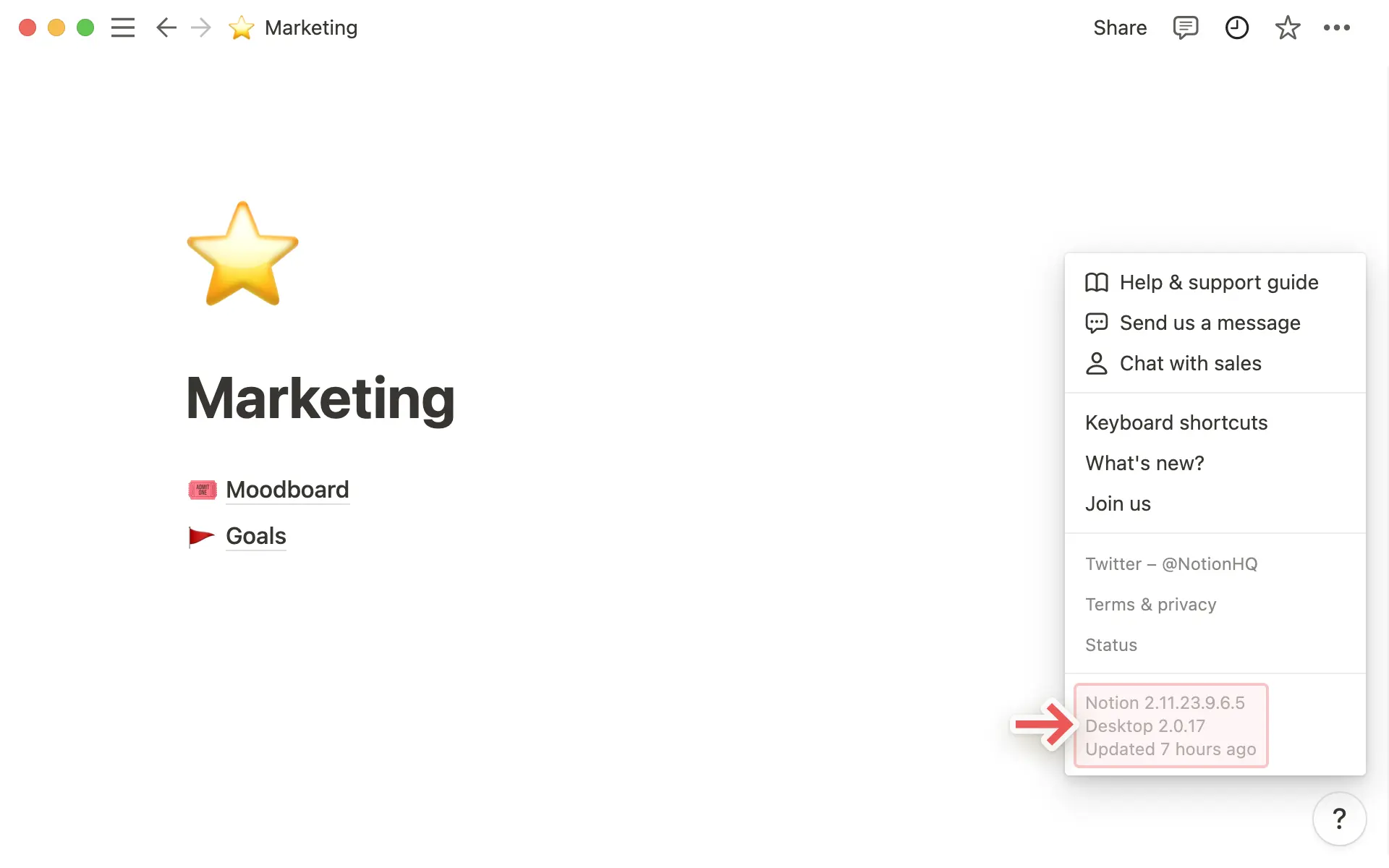
Notion อัปเดตโดยอัตโนมัติ! หากคุณคลิก ? → เพิ่มเติม ในแถบด้านข้างซ้าย คุณจะเห็นเวลาล่าสุดที่แอพของคุณได้รับการอัปเดต.
หาก Notion ไม่ได้อัพเดทมาหลายวันแล้ว ก็บังคับให้อัพเดทได้โดยการรีเฟรชด้วยคีย์ลัด cmd/ctrl + r
จะเปิดลิงค์ Notion ในแอพเดสก์ท็อปโดยอัตโนมัติได้อย่างไร?
จะเปิดลิงค์ Notion ในแอพเดสก์ท็อปโดยอัตโนมัติได้อย่างไร?
หากต้องการเปิดลิงค์ไปยังหน้า Notion ในแอพเดสก์ท็อป:
เปิด Notion ในเว็บเบราว์เซอร์
ไปที่
การตั้งค่า→การตั้งค่าที่ต้องการเปิด
เปิดลิงค์ในแอพเดสก์ท็อป
คุณจำเป็นต้องติดตั้งแอพเดสก์ท็อปไว้ก่อน และต้องไปที่ Notion ในแอพเดสก์ท็อป แล้วตรวจสอบให้แน่ใจว่า เปิดลิงก์ Notion ในเบราว์เซอร์ ในการตั้งค่าถูกปิดอยู่