Notion AI คืออะไร?
Notion AI ถูกรวมเข้ากับพื้นที่ทำงาน Notion ของคุณ เพื่อให้คุณสามารถปลดล็อกความรู้และทำงานต่างๆ ให้เสร็จสิ้นได้ด้วยการคลิกเพียงครั้งเดียว 🤖
ข้ามไปยังคำถามที่พบบ่อย
หมายเหตุ Notion AI มีให้ใช้งานเฉพาะในแผน Business และ Enterprise เท่านั้น ผู้ใช้ในแพ็คเกจ Free และ Plus จะได้รับ การตอบกลับจาก AI แบบฟรี จำนวนจำกัดเพื่อให้สามารถทดลองใช้ฟีเจอร์ของ Notion AI ได้
Notion AI คือเพื่อนร่วมทีมส่วนตัวที่ติดตั้งมาในตัว ไม่จำเป็นต้องสลับไปมาระหว่าง Notion กับเครื่องมืออื่นๆ ของคุณ Notion AI อยู่ในที่เดียวกับแผนงานโปรเจกต์ งาน และทุกสิ่งที่คุณจัดเก็บไว้ใน Notion และยังสามารถค้นหาข้อมูลในแอปที่คุณเชื่อมต่อไว้ได้อีกด้วย มันรับหน้าที่ทำงานทุกประเภท ตั้งแต่ช่วยคุณแก้ไขรายงานไปจนถึงสร้างฐานข้อมูลงานทั้งหมดสำหรับทีมของคุณ เพื่อให้คุณมีเวลามากขึ้นในการทุ่มเทให้กับสิ่งที่สำคัญที่สุด
โดยสรุป Notion AI สามารถทำสิ่งต่อไปนี้ได้ เราจะเจาะลึกฟีเจอร์ต่างๆ ของมันโดยละเอียดในบทความนี้
รับหน้าที่ทำงานทั้งหมดแทนคุณและแชทกับคุณผ่าน Notion Agent. Notion Agent ของคุณสามารถใช้บริบทจากพื้นที่ทำงานและแอปที่เชื่อมต่อของคุณเพื่อสร้างและแก้ไขหน้าและฐานข้อมูลได้
ค้นหาพื้นที่ทำงานและแอปที่เชื่อมต่อของคุณ เช่น Slack และ Google Drive ผ่าน Enterprise Search และ Notion AI Connectors
เจาะลึกหัวข้อเฉพาะและสร้างรายงานผ่าน โหมดการวิจัย.
ถอดความ สรุป และดึงข้อมูลเชิงลึกจากการประชุมผ่าน AI Meeting Notes
ช่วยคุณปรับปรุงงานเขียนของคุณแบบอินไลน์บนหน้า หรือสร้างเอาต์พุตที่กำหนดเองในหน้าผ่าน บล็อค AI
แปลหน้า เป็นภาษาอื่น
สร้าง ฐานข้อมูล เติมข้อมูลคุณสมบัติฐานข้อมูลโดยอัตโนมัติผ่านป้อนข้อความอัตโนมัติ และเขียนสูตรในฐานข้อมูลและอัตโนมัติ

Notion Agent ของคุณไม่เพียงแค่คิดแทนคุณเท่านั้น แต่ยังลงมือทำงานแทนคุณจริงๆ อีกด้วย โดยสามารถรับงานไปทำตั้งแต่ต้นจนจบ โดยดูจากพื้นที่ทำงานและแอปที่เชื่อมต่อของคุณ จากนั้นยังสามารถสร้างหรือแก้ไขเนื้อหา (หน้า ฐานข้อมูล แผนภูมิ และอื่นๆ อีกมากมาย) ในพื้นที่ทำงานของคุณในนามของคุณได้อีกด้วย
คุณสามารถ ปรับแต่งรูปลักษณ์ของ Agent ของคุณ และใช้ คำสั่งและทักษะ เพื่อกำหนดวิธีการตอบสนองของ Agent ได้ Notion Agent ของคุณคือเพื่อนร่วมทีมที่ปรับแต่งได้ซึ่งสร้างขึ้นในพื้นที่ทำงานของคุณ ดังนั้นคุณจึงสามารถสอนวิธีทำงานร่วมกับคุณและทำงานแทนคุณได้

ดูข้อมูลเพิ่มเติมเกี่ยวกับ Notion Agent
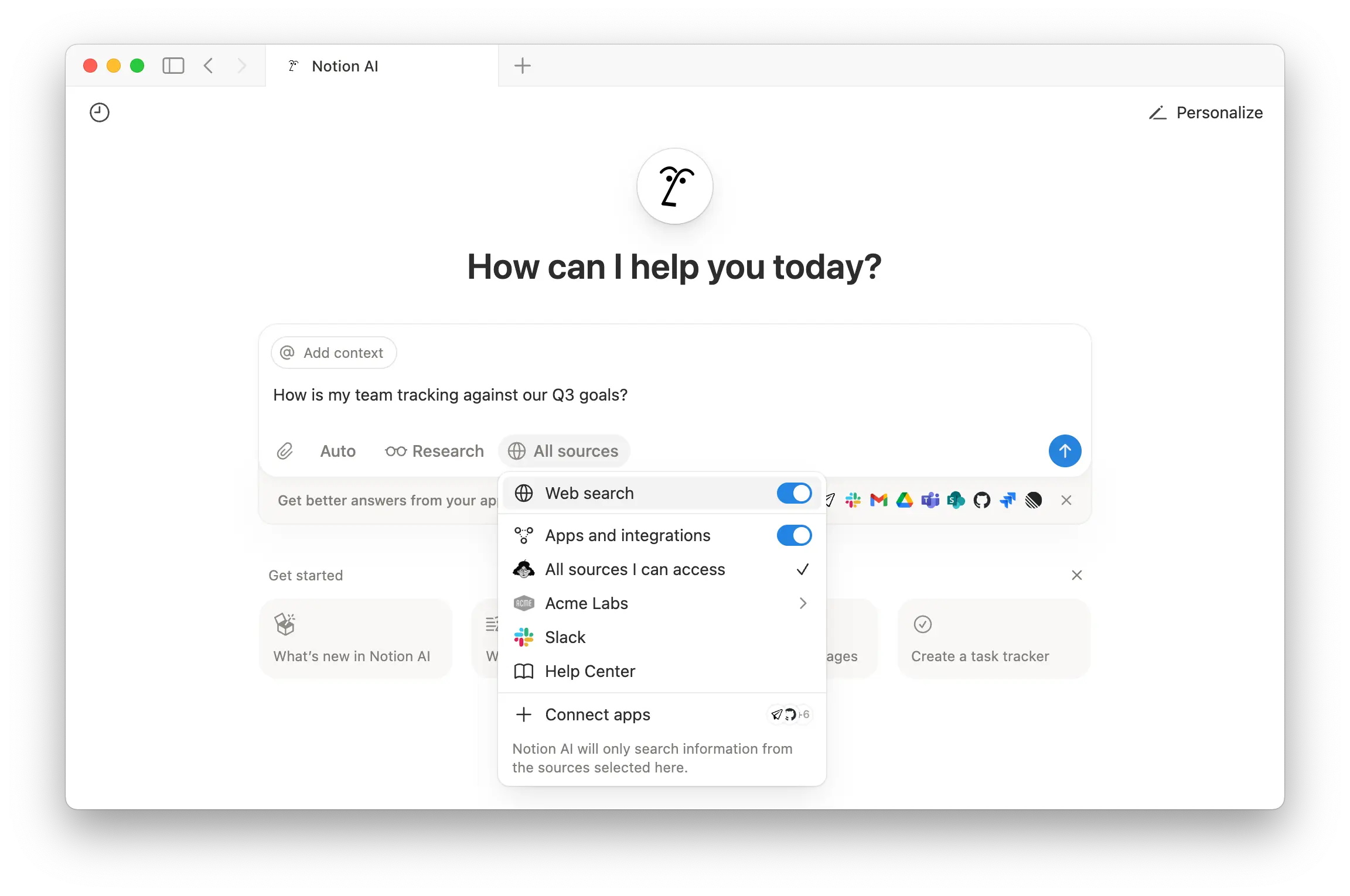
Notion AI ทรงพลังเพราะสามารถค้นหาคำตอบสำหรับคำถามของคุณโดยใช้ข้อมูลที่หลากหลาย ซึ่งรวมถึงหน้าต่างๆ ในพื้นที่ทำงาน Notion ของคุณที่คุณสามารถเข้าถึงได้ Notion AI Connectors ของคุณ ซึ่งเชื่อมต่อกับแอปต่างๆ เช่น Slack หรือ Google Drive และข้อมูลจากเว็บ คุณยังสามารถสลับไปมาระหว่างโมเดล AI ล่าสุดได้อีกด้วย
ดูข้อมูลเพิ่มเติมเกี่ยวกับ Enterprise Search
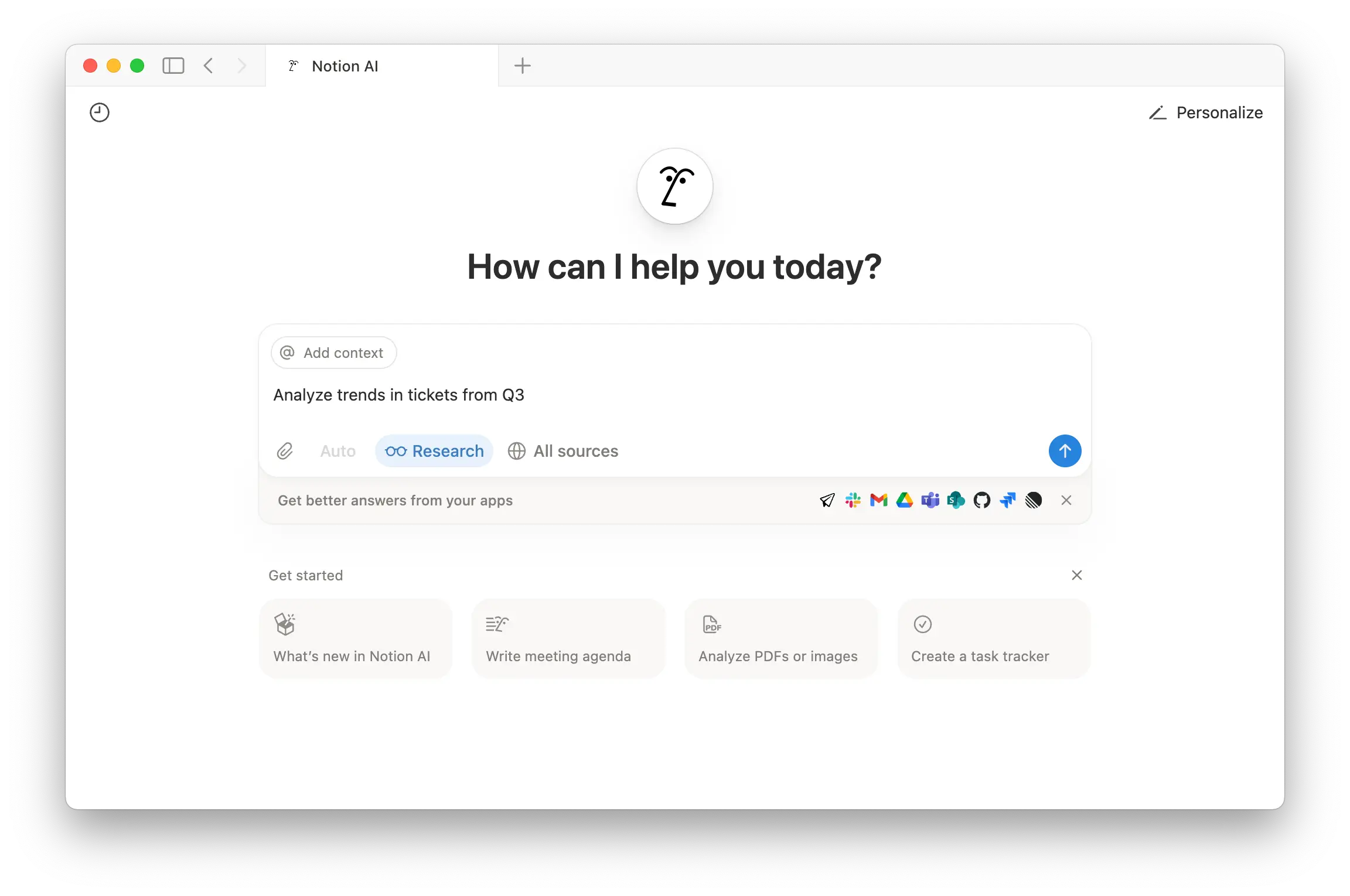
หากคุณใช้แผน Business หรือ Enterprise คุณสามารถไปที่ Notion AI ในแถบด้านข้างของคุณและเปิด โหมดการวิจัย เพื่อดำเนินการวิเคราะห์คำถามที่ซับซ้อนหรือปลายเปิดมากขึ้น คุณสามารถลองสร้างรายงานเกี่ยวกับโปรเจกต์หรือสำรวจสมมติฐานที่คุณมี โดยใช้ข้อมูลจากพื้นที่ทำงานของคุณและจากเว็บ
ดูข้อมูลเพิ่มเติมเกี่ยวกับโหมดค้นคว้า
Notion AI สามารถถอดความการประชุมและสรุปบันทึกการประชุมของคุณได้ AI Meeting Notes ทำงานร่วมกับไคลเอนต์ใดก็ได้ เก็บแนวคิดและการตัดสินใจทั้งหมดของคุณไว้ในที่เดียว และสามารถค้นหาได้ด้วย Notion AI
ดูข้อมูลเพิ่มเติมเกี่ยวกับ AI Meeting Notes
ในระหว่างช่วงเบต้า การสร้างรูปภาพมีขีดจำกัดต่อผู้ใช้ดังนี้:
สร้างหรือแก้ไขรูปภาพได้ 10 ครั้งต่อ 24 ชั่วโมง
สร้างหรือแก้ไขรูปภาพได้ 30 ครั้งต่อ 30 วัน
ขีดจำกัดจะรีเซ็ตแบบต่อเนื่อง หากคุณพบข้อผิดพลาดขณะสร้างหรือแก้ไขรูปภาพ ให้ลองใหม่อีกครั้งหลังจากผ่านช่วงเวลาที่กำหนดไปแล้ว
สร้างรูปภาพใหม่และแก้ไขรูปภาพที่มีอยู่โดยใช้ Notion AI ซึ่งมีประโยชน์สำหรับสิ่งต่างๆ เช่น แผนภาพ ผังงาน และบันทึกภาพที่คุณสามารถปรับปรุงได้ด้วยคำสั่งเพิ่มเติม
การสร้างภาพด้วย AI มีให้บริการในแผน Business และ Enterprise เจ้าของพื้นที่ทำงานและผู้ดูแลยังสามารถควบคุมได้ว่าจะเปิดใช้งานหรือไม่
เรียนรู้เพิ่มเติมเกี่ยวกับวิธีสร้างรูปภาพด้วย Notion AI ใน บทความนี้
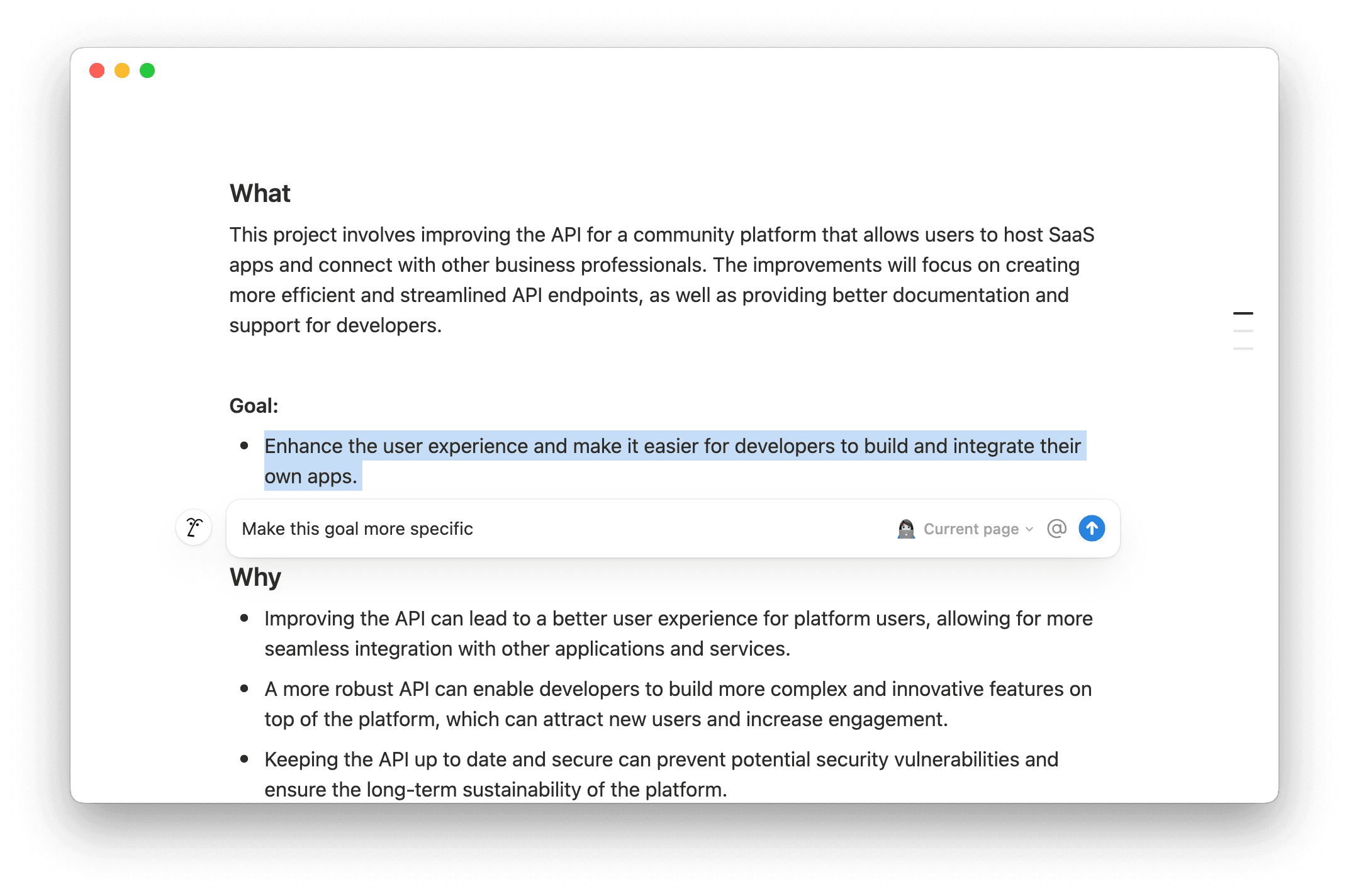
ไม่ว่าคุณกำลังร่างงานฉบับแรกหรือแก้ไขหน้าที่มีอยู่ Notion AI ก็สามารถช่วยคุณได้ มันสามารถสร้างเนื้อหาให้คุณโดยอิงจากบริบทในพื้นที่ทำงานของคุณ เพียงแค่ @-กล่าวถึง หน้าหรือบุคคลที่เฉพาะเจาะจงในคำถามของคุณ
คุณสามารถไฮไลต์ข้อความในหน้าหรือกด space ในหน้าเพื่อให้ Notion AI:
แก้ไขหน้า เช่น การเพิ่มบทสรุปหรือการแปลเนื้อหาของหน้า
ตรวจสอบและแก้ไขส่วนเฉพาะของหน้าโดยการแก้ไขไวยากรณ์ ทำให้เนื้อหายาวขึ้นหรือสั้นลง เปลี่ยนโทนเสียง และอื่นๆ
สร้างเนื้อหาใหม่ เช่น โครงร่าง ร่างอีเมล หรือตาราง
ระดมความคิดในหัวข้อใดเรื่องหนึ่ง
เมื่อ Notion AI สร้างหรือแก้ไขเนื้อหาให้คุณ คุณจะมีตัวเลือกในการยอมรับหรือปฏิเสธการเปลี่ยนแปลงเหล่านั้น หรือให้ Notion AI ลองใหม่อีกครั้ง
บล็อค AI
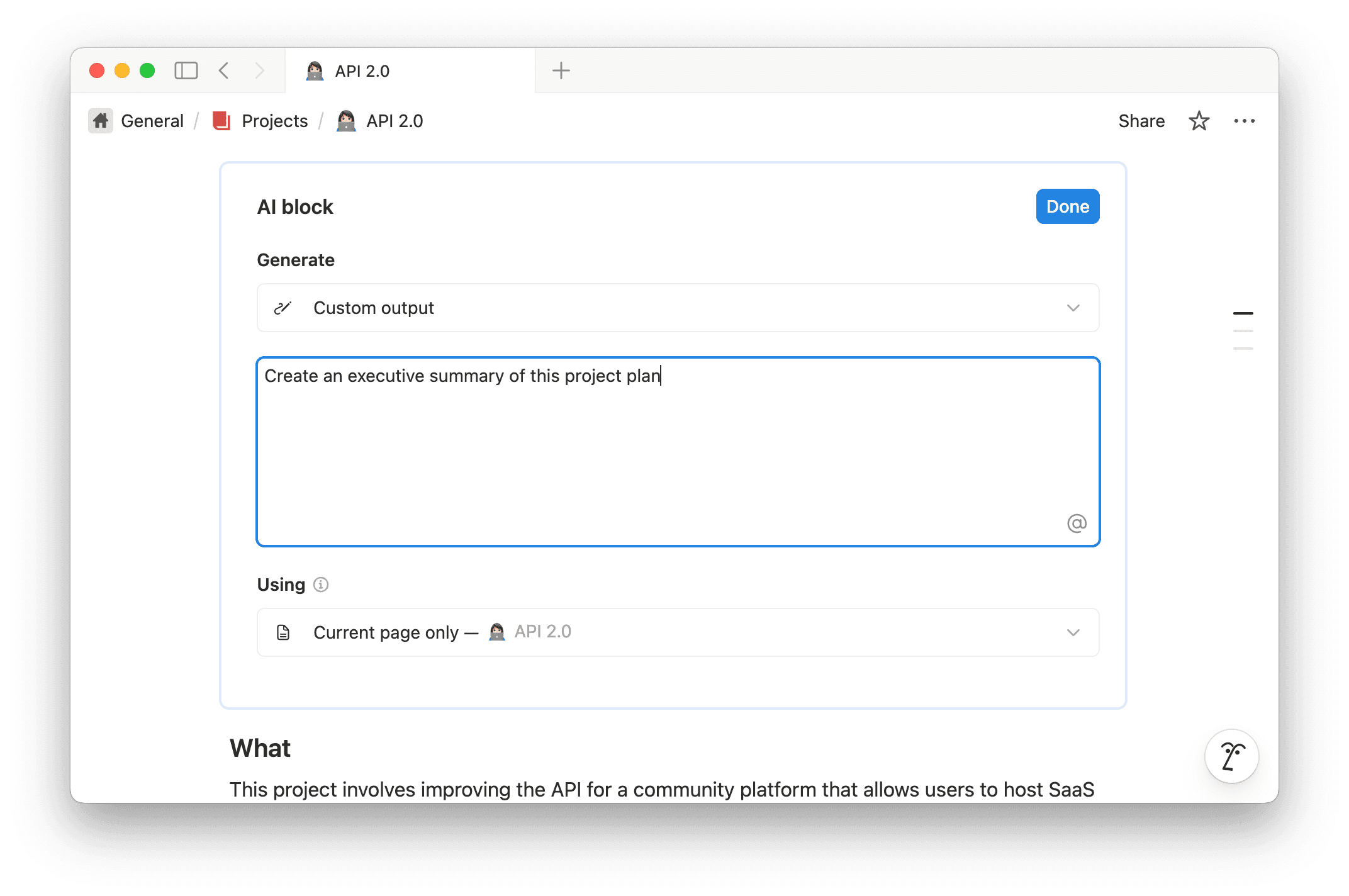
คุณสามารถใช้ Notion AI ขับเคลื่อนทั้งบล็อคได้ เพียงพิมพ์ /AI Block ลงในหน้าและระบุพรอมท์ให้ Notion AI สร้างเนื้อหาตามที่คุณต้องการ ซึ่งอาจเป็นเอาต์พุตที่กำหนดเอง บทสรุปของหน้าที่คุณกำลังใช้งานอยู่ หรือประเด็นสำคัญของหน้านั้น
หากคุณต้องการเอาต์พุตที่กำหนดเอง ให้ระบุข้อมูลให้ Notion AI มากที่สุดเท่าที่จะเป็นไปได้เพื่ออธิบายเนื้อหาที่ควรสร้างขึ้น ใช้ @-กล่าวถึง เพื่ออ้างถึงบุคคล หน้า และวันที่ คุณยังสามารถคลิกเข้าไปในช่องภายใต้ Specified context เพื่อเลือกเนื้อหาจากพื้นที่ทำงาน Notion ของคุณและแอพที่เชื่อมต่อใดๆ ที่ Notion AI ควรใช้เป็นหลักในการสร้างเนื้อหา ภายใต้ Search ให้เลือกแหล่งข้อมูลเพิ่มเติมใดๆ ที่คุณต้องการให้ Notion AI พิจารณาเพื่อสร้างเนื้อหาของคุณ
เลือก Done → Generate บนบล็อค AI เพื่อสร้างเนื้อหาตามเอาต์พุตที่คุณเลือก คุณสามารถใช้บล็อค AI เดิมต่อไปได้เรื่อยๆ เพียงคลิก Generate เพื่อรีเฟรชเนื้อหา! นอกจากนี้ คุณยังสามารถแก้ไขการตั้งค่าบล็อค AI ของคุณได้โดยเลือกไอคอนแถบเลื่อนภายในบล็อค
แปลหน้า
ไปที่ ••• ที่ด้านบนของหน้า → Translate แล้ว Notion AI จะแปลหน้านั้นเป็นภาษาที่คุณต้องการ นอกจากนี้ คุณยังสามารถเปิดแชทกับเอเจนต์ของคุณและเลือก Translate this page ได้อีกด้วย
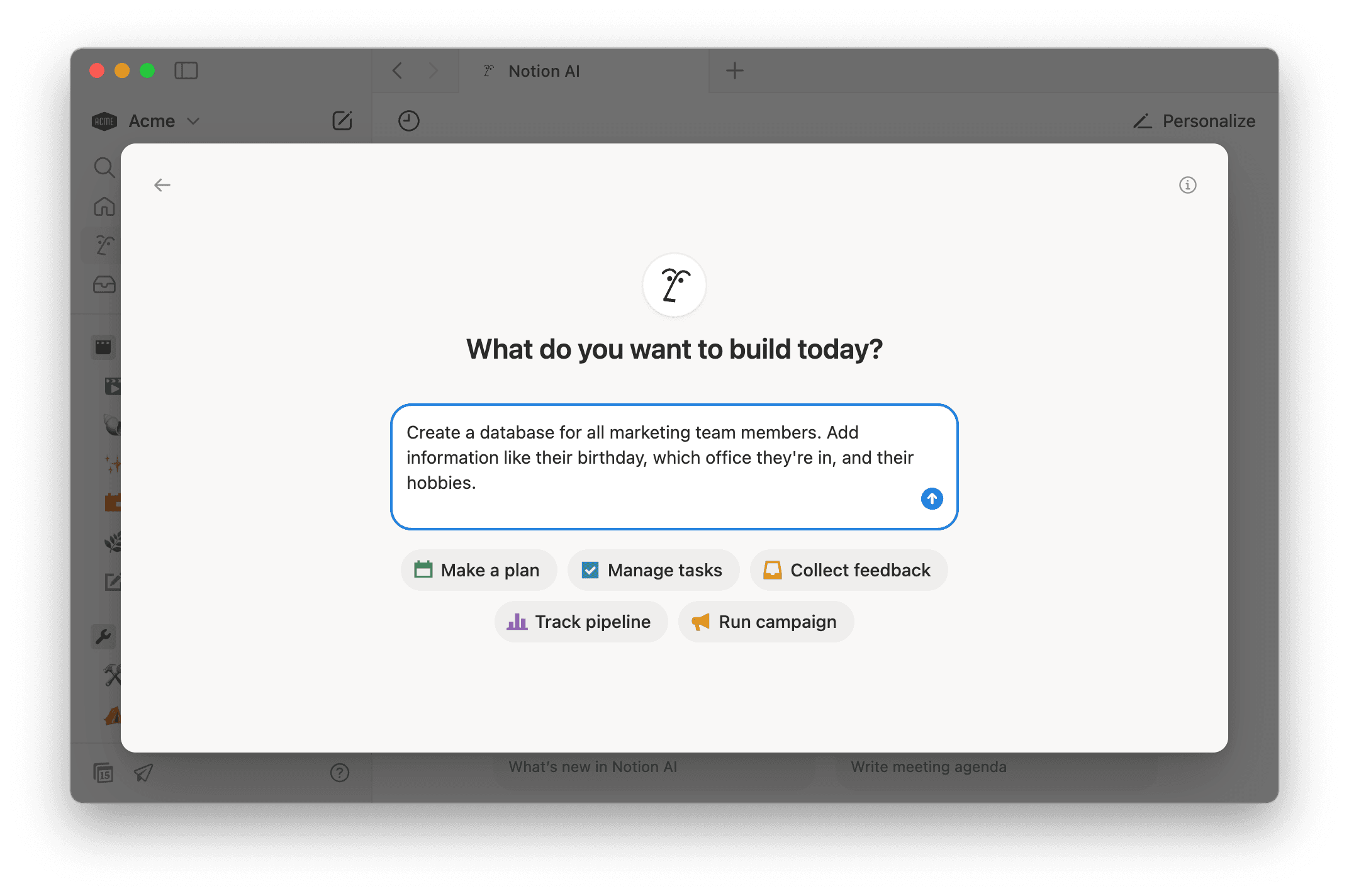
Notion AI สามารถช่วยคุณสร้างฐานข้อมูล พร้อมด้วยมุมมองและพร็อพเพอร์ตี้ รวมถึงความสัมพันธ์กับฐานข้อมูลอื่นๆ จากนั้น Notion AI สามารถเติมข้อมูลลงในหน้าฐานข้อมูลด้วยบริบทและข้อมูลเพิ่มเติม เช่น บทสรุป คำสำคัญ และอื่นๆ หากฐานข้อมูลของคุณมีพร็อพเพอร์ตี้ฐานข้อมูลแบบสูตร Notion AI ก็สามารถช่วยเขียนหรือแก้ไขสูตรของคุณได้เช่นกัน
ดูข้อมูลเพิ่มเติมเกี่ยวกับ Notion AI สำหรับฐานข้อมูล
เจ้าของพื้นที่ทำงานในแผน Notion ใดๆ สามารถไปที่ Settings → Notion AI และปรับการตั้งค่าต่อไปนี้:
Share data to improve Notion AI: อนุญาตให้แชร์ข้อมูลจากพื้นที่ทำงานของคุณกับ Notion เพื่อช่วยปรับปรุง Notion AIAI Connectors: ตั้งค่า Notion AI Connectors สำหรับแอปของบุคคลที่สามต่างๆ ของคุณการค้นหาเว็บด้วย AI:เปิดใช้งานการค้นหาเว็บสำหรับพื้นที่ทำงาน: เปิดตัวเลือกนี้หากคุณต้องการให้ Notion AI สามารถค้นหาข้อมูลจากเว็บได้เมื่อตอบคำถามต้องมีการยืนยันสำหรับคำขอเว็บ: เปิดตัวเลือกนี้หากคุณต้องการให้ Notion AI ขอการยืนยันก่อนที่จะดูเว็บไซต์ภายนอก
Personalization: ตั้งชื่อ เพิ่มอุปกรณ์เสริม และกำหนดคำสั่งสำหรับการประพฤติปฏิบัติให้กับ Notion Agent ของคุณAI Meeting Notes: เปิดการตั้งค่าต่างๆ สำหรับ AI Meeting Notes รวมถึงการจัดเก็บเสียง การลบถอดความ และอื่นๆ ดูข้อมูลเพิ่มเติมเกี่ยวกับการตั้งค่าเหล่านี้ ที่นี่ →
โดยค่าเริ่มต้น คุณสามารถใช้แป้นพิมพ์ลัด shift + cmd/ctrl + J เพื่อเรียกใช้งาน Notion AI ได้ทุกเมื่อที่คุณต้องการ แม้ในขณะที่คุณไม่ได้ทำงานใน Notion หากต้องการปรับแต่งแป้นพิมพ์ลัดนี้ ให้ไปที่ การตั้งค่า → การตั้งค่าส่วนบุคคล และป้อนแป้นพิมพ์ลัดที่คุณต้องการถัดจาก แป้นพิมพ์ลัดสำหรับ Notion AI
มีหลายวิธีในการเข้าถึง Notion AI อย่างรวดเร็วบนอุปกรณ์ iOS ของคุณ:
บอก Siri ให้เปิด Notion AI
ค้นหา Notion ใน Spotlight
เปิดแอพ
คำสั่งลัดบนอุปกรณ์ของคุณ มองหาNotionแล้วแตะAIเพื่อถามคำถามของคุณ หากคุณต้องการบันทึกทางลัด Notion AI ไว้ที่หน้าแรก ให้กดค้างที่AIแล้วแตะเพิ่มไปที่หน้าแรกหากคุณใช้ iPhone 15 Pro ให้ปรับแต่ง ปุ่มการทำงาน เพื่อให้เปิด Notion AI ได้
การรักษาความปลอดภัยของข้อมูลของคุณเป็นสิ่งสำคัญสำหรับเรา ดูข้อมูลเพิ่มเติมเกี่ยวกับแนวทางปฏิบัติเพื่อความปลอดภัยและความเป็นส่วนตัวของ Notion AI ที่นี่ →
คุณมีข้อเสนอแนะเกี่ยวกับ Notion AI หรือไม่? ใช้ปุ่มยกนิ้วโป้งขึ้นและลงใน Notion AI เพื่อแจ้งให้เราทราบว่าการทำงานเป็นอย่างไร หากคุณให้คะแนนยกนิ้วโป้งลงแก่ Notion AI คุณจะมีโอกาสให้ข้อมูลเพิ่มเติมแก่เราว่าเพราะเหตุใด
ข้อเสนอแนะของคุณไม่ได้ถูกนำไปใช้เพื่อฝึกฝน Notion AI แต่จะแชร์กับทีม Notion เพื่อช่วยปรับปรุงประสบการณ์ใช้งาน อ่านเพิ่มเติมเกี่ยวกับวิธีที่เราใช้ข้อมูลของคุณ ที่นี่ →
คำถามที่พบบ่อย
ฉันสามารถปิดการค้นหาเว็บสำหรับ Notion AI ได้หรือไม่?
ฉันสามารถปิดการค้นหาเว็บสำหรับ Notion AI ได้หรือไม่?
ได้ เจ้าของพื้นที่ทำงานสามารถปิดการค้นหาเว็บสำหรับ Notion AI ในพื้นที่ทำงานทั้งหมดได้ โดยไปที่ Settings → Notion AI และภายใต้ AI Web Search ให้ปิด Enable web search for workspace