ระบบฐานข้อมูลอัตโนมัติ

เพิ่มประสิทธิภาพการทำงานของคุณด้วยการทำให้ส่วนที่น่าเบื่อที่สุดในงานของคุณเป็นแบบอัตโนมัติ 🔁
ข้ามไปยังคำถามที่พบบ่อยระบบอัตโนมัติของฐานข้อมูลคือชุดลำดับของการดำเนินการที่เกิดขึ้นทุกครั้งเมื่อมีการเปลี่ยนแปลงเฉพาะกับฐานข้อมูล ระบบอัตโนมัติประกอบด้วยตัวกระตุ้น (เหตุการณ์ที่เริ่มต้นอัตโนมัติ) และการดำเนินการ (ผลลัพธ์ของอัตโนมัติ) ระบบอัตโนมัติของฐานข้อมูลถูกออกแบบมาเพื่อช่วยประหยัดเวลาและทำให้งานของคุณง่ายขึ้น โดยสามารถเป็นแบบพื้นฐานหรือซับซ้อนขึ้นอยู่กับความต้องการของคุณ.
ระบบอัตโนมัติของฐานข้อมูลสามารถใช้ทำสิ่งต่างๆ ได้มากมาย รวมถึง:
การมอบหมายงานให้กับบุคคลที่ระบุเมื่อสถานะของงานนั้นเปลี่ยนไป
การส่งการแจ้งเตือนผ่าน Slack ไปยังช่องทางเมื่อมีการเพิ่มหน้าไปที่ฐานข้อมูล

Note:
Automations won’t take action on any pages whose access is restricted. You can check and change page access in the share menu.
Database automations can't be triggered by other automations. Button actions, however, can trigger database automations. For example:
A recurring template automation will not trigger a database automation.
A database automation creating a page in another database will not trigger a database automation.
A user clicking a button that creates a page will trigger a database automation.
ระบบอัตโนมัติของฐานข้อมูลมีให้บริการใน แผนบริการแบบชำระเงิน บน ทุกแพลตฟอร์ม
ระบบอัตโนมัติของฐานข้อมูลสามารถสร้าง แก้ไข หรือลบได้โดย ผู้ใช้แพ็คเกจแบบชำระเงินที่มีการเข้าถึงเต็มรูปแบบของฐานข้อมูล.
อย่างไรก็ตาม ระบบอัตโนมัติของ Slack สามารถแก้ไขได้โดย ครีเอเตอร์ เท่านั้น
ผู้ใช้แพ็คเกจฟรีสามารถสร้างระบบอัตโนมัติ การแจ้งเตือนผ่าน Slack ได้ แต่ไม่สามารถสร้างระบบอัตโนมัติประเภทอื่นได้
ผู้ใช้แพ็คเกจฟรีสามารถใช้ระบบอัตโนมัติที่มีอยู่ใน เทมเพลต ได้ แต่จะไม่สามารถแก้ไขระบบอัตโนมัติเหล่านั้นได้
ในการสร้างระบบอัตโนมัติของฐานข้อมูล:
คลิก
⚡ที่ด้านบนของฐานข้อมูล →ระบบอัตโนมัติใหม่ตั้งชื่อระบบอัตโนมัติของฐานข้อมูลของคุณหากต้องการ
เลือก
ตัวกระตุ้นใหม่เพื่อสร้างตัวกระตุ้น จากนั้นเลือกเพิ่มตัวกระตุ้นเพื่อสร้างตัวกระตุ้นเพิ่มเติม เรียนรู้เพิ่มเติมเกี่ยวกับประเภทของตัวกระตุ้น ด้านล่าง →เลือก
การดำเนินการใหม่เพื่อสร้างการดำเนินการ จากนั้นเลือกเพิ่มการดำเนินการเพื่อสร้างการดำเนินการเพิ่มเติม เรียนรู้เพิ่มเติมเกี่ยวกับประเภทของการดำเนินการ ด้านล่าง →เลือก
สร้าง

Did you know you can also add a button property to your database? With the click of a button, actions can be taken on your database on your behalf. Learn more here →
ระบบอัตโนมัติสามารถมีตัวกระตุ้นเดียวหรือหลายตัวกระตุ้นได้ เมื่อคุณตั้งค่าระบบอัตโนมัติ คุณสามารถตัดสินใจได้ว่าระบบอัตโนมัติจะทำงาน เมื่อสิ่งเหล่านี้อย่างใดอย่างหนึ่งเกิดขึ้น หรือ เมื่อสิ่งเหล่านี้ทั้งหมดเกิดขึ้น
Note: If you have multiple is edited triggers that must all occur for your automation to take place, those triggers need to happen within a small window of about three seconds. If they don’t, your automation may not be triggered properly. To avoid this, you can:
Create separate automations for each trigger.
Use a more specific trigger than
is edited, likeis set toorcontains.
คุณสามารถเลือกจากตัวกระตุ้นสามประเภท:
เพิ่มหน้าแล้วหมายความว่าระบบอัตโนมัติของคุณจะถูกเรียกใช้งานเมื่อมีการเพิ่มหน้าใหม่ลงในฐานข้อมูลของคุณแก้ไขพร็อพเพอร์ตี้แล้วหมายความว่าระบบอัตโนมัติของคุณจะถูกเรียกใช้งานเมื่อพร็อพเพอร์ตี้เฉพาะจากฐานข้อมูลของคุณถูกแก้ไข สำหรับพร็อพเพอร์ตี้ชื่อ, บุคคล, ตัวเลข, ข้อความ, การเลือก และความสัมพันธ์ คุณสามารถเลือกประเภทของการแก้ไขที่ทำกับพร็อพเพอร์ตี้นั้นที่จะเรียกใช้ระบบอัตโนมัติได้ ตัวอย่างเช่น คุณอาจมีรายชื่อผู้ติดต่อในฐานข้อมูล Notion และตั้งค่าระบบอัตโนมัติโดยให้ทริกเกอร์เป็นหมายเลขโทรศัพท์ที่ขึ้นต้นด้วย 732 และการดำเนินการคือการตั้งค่าสถานะของบุคคลนั้นเป็น New Jerseyทุกๆ {frequency}หมายความว่าระบบอัตโนมัติของคุณจะเป็นแบบทำซ้ำ ทริกเกอร์จะเกิดขึ้นซ้ำๆ ตามความถี่ที่คุณตั้งไว้ คุณสามารถตั้งค่าระบบอัตโนมัติของคุณให้ทำซ้ำทุกวัน สัปดาห์ เดือน และอื่นๆ นอกจากนี้ คุณยังสามารถตั้งเวลาที่จะให้ระบบอัตโนมัติถูกเรียกใช้งาน วันที่ที่ทริกเกอร์ระบบอัตโนมัติจะเริ่มต้นและสิ้นสุด และเขตเวลาได้Note: The
Every {frequency}trigger works with all automation actions except forEdit property.
คุณสามารถมีเงื่อนไขมากกว่าหนึ่งข้อสำหรับทริกเกอร์ของคุณ เพื่อให้สิ่งต่างๆ สองอย่างขึ้นไปต้องเป็นจริงเพื่อให้ระบบอัตโนมัติเกิดขึ้น โปรดทราบว่าทริกเกอร์แบบทำซ้ำ (เช่น ทริกเกอร์ที่คุณตั้งค่าให้ทำซ้ำทุกสัปดาห์ เดือน ฯลฯ) ไม่สามารถจับคู่กับทริกเกอร์ประเภทอื่นได้
Note: If you’d like your automation to add or edit pages and databases, make sure that you have permission to edit those pages and databases. Additionally, make sure edited pages are available are not Private or Shared. Otherwise, your automation won’t work.
ระบบอัตโนมัติสามารถดำเนินการอย่างใดอย่างหนึ่งหรือหลายอย่าง คุณสามารถเลือกจากการดำเนินการที่หลากหลาย:
แก้ไขพร็อพเพอร์ตี้จะแก้ไขพร็อพเพอร์ตี้ของหน้าต่างๆ ในฐานข้อมูลที่คุณใช้งานอยู่ปัจจุบัน สำหรับพร็อพเพอร์ตี้การเลือกหลายรายการ, บุคคล และความสัมพันธ์ คุณสามารถเพิ่มหรือลบค่าแต่ละรายการแทนการเพิ่มหรือลบค่าทั้งหมดพร้อมกันได้ ตัวอย่างเช่น คุณอาจมีฐานข้อมูลงานที่หากชื่องานมีคำว่า “blog” ชื่อของคุณจะถูกเพิ่มลงในพร็อพเพอร์ตี้บุคคล แม้ว่าจะมีคนอื่นที่ได้รับมอบหมายงานนั้นอยู่แล้วก็ตามเพิ่มหน้าไปยังจะเพิ่มหน้าไปยังฐานข้อมูลที่คุณเลือก และแก้ไขพร็อพเพอร์ตี้ของหน้านั้นแก้ไขหน้าในจะแก้ไขหน้าและพร็อพเพอร์ตี้ในฐานข้อมูลที่คุณเลือกส่งการแจ้งเตือนไปยังจะส่งการแจ้งเตือนไปยังบุคคลที่ระบุในพื้นที่ทำงาน Notion ของคุณ ผู้รับของคุณสามารถเป็นบุคคลในพื้นที่ทำงานของคุณได้สูงสุด 20 คน หรือบุคคลที่เกี่ยวข้องกับพร็อพเพอร์ตี้บุคคล (People) บางอย่างในฐานข้อมูลของคุณ เพิ่มข้อความที่คุณต้องการให้ไปพร้อมกับการแจ้งเตือนส่งอีเมลไปยังจะส่งอีเมลจากบัญชี Gmail ของคุณไปยังผู้รับหนึ่งคนหรือมากกว่า ดูข้อมูลเพิ่มเติมเกี่ยวกับเรื่องนี้ด้านล่างส่งเว็บฮุคจะส่งคำขอ HTTP POST ไปยัง URL ที่ระบุ ดูข้อมูลเพิ่มเติมใน บทความนี้ →ส่งการแจ้งเตือน Slack ไปยังจะส่งการแจ้งเตือนแบบกำหนดเองไปยังช่อง Slack ที่คุณต้องการ ฟีเจอร์นี้มีให้ใช้งานเฉพาะใน Plus, Business และ Enterprise เท่านั้น ดูข้อมูลเพิ่มเติม ที่นี่ →กำหนดตัวแปรจะช่วยให้คุณสร้างตัวแปรแบบกำหนดเองโดยใช้การกล่าวถึงและสูตร จากนั้นคุณสามารถใช้ตัวแปรนี้ในการดำเนินการอัตโนมัติฐานข้อมูลอื่นๆ ดูข้อมูลเพิ่มเติมเกี่ยวกับเรื่องนี้ด้านล่าง

Get more inspiration for using database workflows in this guide →
ส่งอีเมลไปยัง
Note:
You need a Gmail account to use this automation.
Once someone has linked their Gmail account to an automation, only they will be able to edit the automation. Others will only be able to use the automation.
Emails sent using this automation may take up to two minutes to arrive in your recipient’s inbox.
Be mindful of Gmail’s limits for how many recipients a message can have, or how many emails you can send in a day.
การดำเนินการ ส่งอีเมลไปยัง สำหรับระบบอัตโนมัติฐานข้อมูลจะส่งอีเมล จากบัญชี Gmail ของคุณ ไปยังที่อยู่อีเมลหนึ่งแห่งหรือมากกว่าเมื่อเกิดทริกเกอร์ สิ่งนี้มีประโยชน์หากคุณต้องการส่งอีเมลถึงใครบางคนเพื่อเตือนให้พวกเขาทำงานที่ค้างอยู่ให้เสร็จ หรือเพื่ออัปเดตทีมของคุณเกี่ยวกับสถานะของโครงการที่เปิดอยู่ทั้งหมดของคุณ
ในการตั้งค่าระบบอัตโนมัติเพื่อส่งอีเมล:
คลิก
⚡ที่ด้านบนของฐานข้อมูล จากนั้นเลือกระบบอัตโนมัติใหม่หรือระบบอัตโนมัติที่มีอยู่เลือก
การดำเนินการใหม่หรือเพิ่มการดำเนินการ→ส่งอีเมลไปยัง...หากบัญชี Notion ของคุณเชื่อมต่อกับบัญชี Gmail อยู่แล้ว คุณจะเห็นที่อยู่อีเมลของคุณถัดจาก
ส่งอีเมลจากหากคุณต้องการใช้บัญชี Gmail อื่นสำหรับระบบอัตโนมัตินี้ ให้คลิกที่ที่อยู่อีเมลของคุณ →เพิ่มบัญชี Gmailคุณสามารถตั้งค่าส่วนต่างๆ ของอีเมลของคุณได้ดังนี้:
To: นี่อาจเป็นพร็อพเพอร์ตี้บุคคล (เช่นWhoever triggeredหรือPage creator) บุคคลในพื้นที่ทำงานของคุณ หรือที่อยู่อีเมลเฉพาะ ที่อยู่อีเมลนี้สามารถเป็นภายนอกได้ โดยไม่จำเป็นต้องเป็นของบุคคลในพื้นที่ทำงานหรือองค์กรของคุณเลือก
CC/BCCถัดจากช่องToเพื่อเลือก CC หรือ BCC บุคคลอื่นเพิ่มเติม
Subject: ป้อนหัวเรื่องสำหรับอีเมลของคุณ เลือก@ในช่องSubjectหากคุณต้องการให้หัวเรื่องของคุณมีคุณสมบัติจากหน้าทริกเกอร์ เวลาหรือวันที่ บุคคลหรือกลุ่มในพื้นที่ทำงานของคุณ หรือลิงก์ไปยังหน้าในพื้นที่ทำงานของคุณ เลือก∑ในช่องSubjectหากคุณต้องการสร้างสูตรสำหรับหัวเรื่องของคุณMessage: ป้อนข้อความสำหรับอีเมลของคุณ เลือก@ในช่องMessageหากคุณต้องการให้ข้อความของคุณมีคุณสมบัติจากหน้าทริกเกอร์ เวลาหรือวันที่ บุคคลหรือกลุ่มในพื้นที่ทำงานของคุณ หรือลิงก์ไปยังหน้าในพื้นที่ทำงานของคุณ เลือก∑ในช่องMessageหากคุณต้องการสร้างสูตรสำหรับข้อความของคุณSend with display name: ชื่อที่แสดงทางเลือกนี้จะปรากฏถัดจากอีเมลของคุณเมื่อผู้รับได้รับอีเมล เลือก@ในช่องชื่อที่แสดงหากคุณต้องการให้ชื่อที่แสดงของคุณมีคุณสมบัติจากหน้าทริกเกอร์ เวลาหรือวันที่ บุคคลหรือกลุ่มในพื้นที่ทำงานของคุณ หรือลิงก์ไปยังหน้าในพื้นที่ทำงานของคุณ เลือก∑ในช่องชื่อที่แสดงหากคุณต้องการสร้างสูตรสำหรับชื่อที่แสดงของคุณ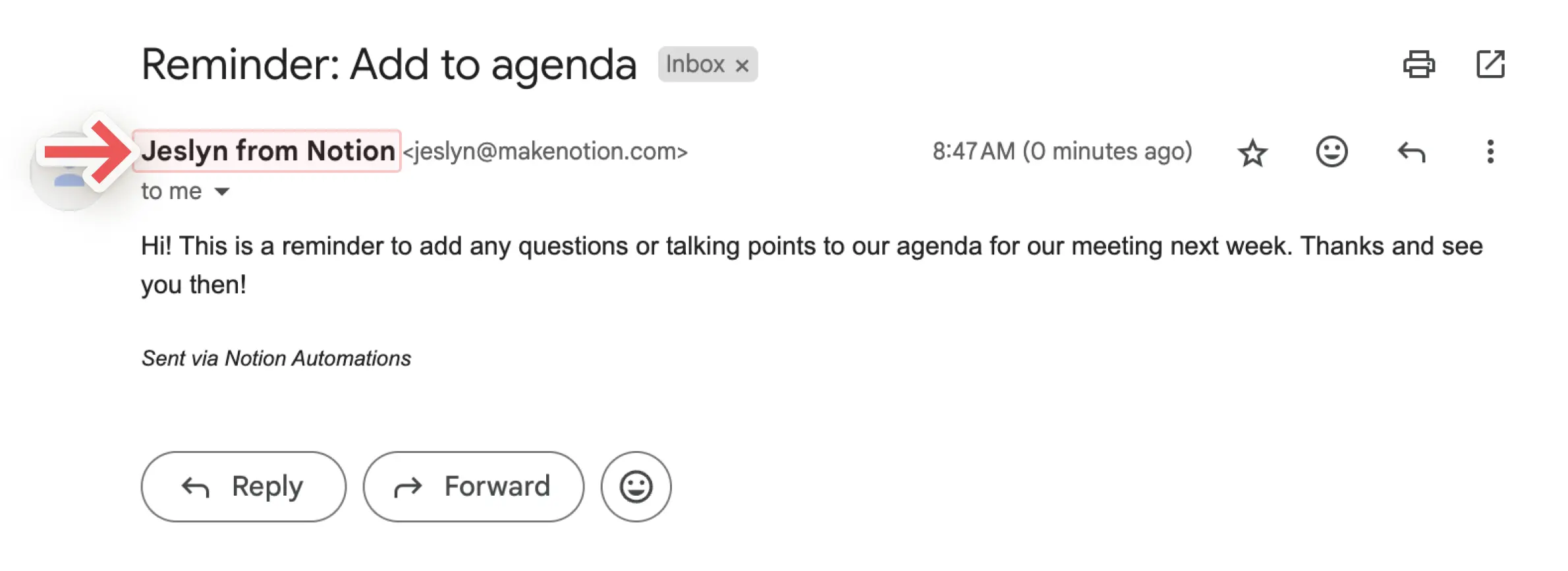
Send replies to: หากคุณต้องการให้การตอบกลับอีเมลของคุณถูกส่งไปยังบุคคลอื่นที่ไม่ใช่ที่อยู่อีเมลที่คุณใช้ส่ง คุณสามารถใช้การตั้งค่าทางเลือกนี้เพื่อส่งการตอบกลับไปยังพร็อพเพอร์ตี้บุคคล หรือบุคคลในพื้นที่ทำงานของคุณ
กำหนดตัวแปร
คุณสามารถกำหนดตัวแปรแบบกำหนดเองด้วยการกล่าวถึงและสูตร จากนั้นคุณสามารถใช้ตัวแปรนี้ในการดำเนินการอัตโนมัติของฐานข้อมูลอื่นๆ ได้ ในการกำหนดตัวแปร:
คลิก
⚡ที่ด้านบนของฐานข้อมูล จากนั้นเลือกอัตโนมัติใหม่หรืออัตโนมัติที่มีอยู่เลือก
New actionหรือAdd action→Define variablesคลิกที่
Variable 1เพื่อตั้งชื่อตัวแปร แก้ไขสูตร หรือทำซ้ำตัวแปรนั้น คุณยังสามารถเลือกAdd variableได้อีกด้วยเลือก
@หรือ∑ในช่องตัวแปรเพื่อกำหนดตัวแปรของคุณคุณสามารถใช้ตัวแปรเหล่านี้ในการดำเนินการอัตโนมัติเพิ่มเติมได้
มาดูตัวอย่างว่าคุณจะสร้างตัวแปรแบบกำหนดเองเมื่อใดและอย่างไร สมมติว่าคุณต้องการตั้งค่าอัตโนมัติเพื่อให้เมื่อมีการทำเครื่องหมายงานหลักว่าเสร็จสมบูรณ์ งานย่อยทั้งหมดของงานนั้นจะถูกทำเครื่องหมายว่าเสร็จสมบูรณ์โดยอัตโนมัติ
คลิก
⚡ที่ด้านบนของฐานข้อมูล จากนั้นเลือกอัตโนมัติใหม่หรืออัตโนมัติที่มีอยู่เลือกทริกเกอร์เป็น
สถานะเปลี่ยนเป็นเสร็จสมบูรณ์.เลือก
New actionหรือAdd action→Define variablesเลือก
∑ในช่องด้านล่างVariable 1ในหน้าต่างที่เปิดขึ้นมา ให้เลือก
Trigger pageในรายการคุณสมบัติทางด้านซ้ายใส่จุดต่อท้าย
Trigger pageในสูตรของคุณ เพื่อให้สูตรอ่านว่าTrigger page.เมื่อคุณทำเช่นนี้ คุณจะเห็นคุณสมบัติของหน้าทริกเกอร์ในรายการคุณสมบัติทางด้านซ้ายเลือก
Sub-itemตอนนี้สูตรของคุณควรจะอ่านว่าTrigger page.Sub-itemSaveสูตรของคุณ ตอนนี้ตัวแปรแบบกำหนดเองของคุณถูกกำหนดให้เป็นรายการย่อยของหน้าที่กระตุ้นระบบอัตโนมัติของคุณ หรือกล่าวอีกนัยหนึ่งคือหน้าที่ถูกทำเครื่องหมายว่าเสร็จสมบูรณ์ตอนนี้ ในการตั้งค่าอัตโนมัติของฐานข้อมูลของคุณ ให้เลือก
เพิ่มการดำเนินการเลือก
แก้ไขหน้าใน...เปิดดร็อปดาวน์
เลือกฐานข้อมูลแล้วเลือกตัวแปร 1ซึ่งหมายความว่าระบบอัตโนมัติจะแก้ไขหน้าต่างๆ ที่เชื่อมโยงกับตัวแปร 1 หรือกล่าวอีกนัยหนึ่งคือรายการย่อยที่เชื่อมโยงกับหน้าที่ถูกทำเครื่องหมายว่าเสร็จสมบูรณ์เปิดดร็อปดาวน์
แก้ไขพร็อพเพอร์ตี้แล้วเลือกสถานะเปิดดร็อปดาวน์
เลือกแล้วเลือกเสร็จสมบูรณ์เลือก
บันทึก
ในครั้งถัดไปที่คุณทำเครื่องหมายรายการหลักที่มีรายการย่อยว่าเสร็จสมบูรณ์ คุณควรเห็นสถานะของรายการย่อยทั้งหมดเปลี่ยนเป็นเสร็จสมบูรณ์ด้วยเช่นกัน!
Note:
At this time, mentions and formulas can only be used in database automation actions, not triggers.
Formulas can’t be used when sending Slack notifications.
คุณสามารถใช้การกล่าวถึงและสูตรในการดำเนินการอัตโนมัติของฐานข้อมูลของคุณเพื่อให้การทำงานอัตโนมัติของคุณมีประสิทธิภาพมากขึ้น ตัวอย่างเช่น:
คุณอาจต้องการกล่าวถึงวันที่ในชื่อของหน้าใหม่ที่สร้างขึ้นในฐานข้อมูลของคุณ
คุณอาจต้องการตั้งค่าการดำเนินการอัตโนมัติของฐานข้อมูลเพื่อส่งการแจ้งเตือนไปยังใครบางคนโดยกล่าวถึงหน้าเฉพาะเจาะจง
คุณอาจต้องการส่งข้อความถึงใครบางคนโดยอัตโนมัติเมื่อตั๋วได้รับการแก้ไขแล้ว และใช้สูตรในข้อความนั้นเพื่อคำนวณเวลาที่ใช้ในการดำเนินการตั๋วให้เสร็จสิ้น
ในการรวมการกล่าวถึงหรือสูตรไว้ในการดำเนินการอัตโนมัติของฐานข้อมูล:
เลือกไอคอนแถบเลื่อนที่ด้านบนของฐานข้อมูล →
อัตโนมัติเลือก
การดำเนินการใหม่หรือเพิ่มการดำเนินการค้นหาการดำเนินการที่คุณต้องการแล้วเลือกในขณะที่คุณตั้งค่าการดำเนินการอัตโนมัติ ให้เลือก
@ในช่องหากคุณต้องการกล่าวถึงวันที่ บุคคล หน้า หรือพร็อพเพอร์ตี้จากหน้าทริกเกอร์ในฐานข้อมูลของคุณ เลือก∑ในช่องหากคุณต้องการสร้างสูตรเลือก
บันทึกเมื่อคุณเสร็จแล้ว
Notion AI can help create and edit formulas, as well as answer questions about formulas. Learn more here →
เพื่อให้แน่ใจว่าระบบอัตโนมัติของคุณทำงานได้อย่างถูกต้อง เราจะช่วยให้คุณเข้าใจว่าระบบอัตโนมัติของคุณไม่ถูกต้องที่จุดใด
หากระบบอัตโนมัติของคุณพบข้อผิดพลาดใดๆ ในขณะที่คุณกำลังตั้งค่า:
คุณจะเห็นข้อมูลเกี่ยวกับตำแหน่งและรายละเอียดของข้อผิดพลาดเหล่านั้นในขณะที่คุณกำลังสร้างหรือแก้ไขระบบอัตโนมัติ
คุณจะไม่สามารถบันทึกระบบอัตโนมัติได้จนกว่าคุณจะทำการแก้ไขที่จำเป็นให้เรียบร้อย
หากระบบอัตโนมัติของคุณ เคยทำงานได้มาก่อนแต่เกิดข้อผิดพลาด ระบบอัตโนมัติจะถูกหยุดชั่วคราว
เราจะแจ้งให้คุณทราบเกี่ยวกับข้อผิดพลาดในบางกรณี รวมถึงเมื่อฐานข้อมูลหรือพร็อพเพอร์ตี้ของฐานข้อมูลที่ระบบอัตโนมัติของคุณกำลังอัปเดตหายไป หรือการเชื่อมต่อของบุคคลที่สาม เช่น Gmail หรือ Slack ไม่ถูกต้องอีกต่อไปหรือจำเป็นต้องได้รับการยืนยันตัวตน
ในกรณีอื่นๆ รวมถึงเมื่อสูตรไม่ทำงานอย่างถูกต้องหรือมีปัญหากับเว็บฮุค คุณอาจไม่ได้รับแจ้งเตือน
คุณสามารถคลิกที่การแจ้งเตือนเพื่อไปยังระบบอัตโนมัติที่ขัดข้องโดยตรงและแก้ไขเพื่อให้สามารถใช้งานได้อีกครั้ง เมื่อระบบอัตโนมัติของคุณได้รับการแก้ไขแล้ว คุณจะต้องเปิดใช้งานหรือยกเลิกการหยุดชั่วคราวด้วยตนเอง โดยทำดังนี้:
เปิดฐานข้อมูลที่ระบบอัตโนมัติของคุณเชื่อมโยงอยู่ แล้วเลือก
•••→ระบบอัตโนมัติวางเมาส์เหนือระบบอัตโนมัติที่คุณเพิ่งแก้ไขแล้วเลือก
•••เปิดใช้งาน
ใช้งานอยู่
ระบบอัตโนมัติอาจล้มเหลวหากพยายามคำนวณวันที่ (เช่น
dateAdd) บนฟิลด์ที่ว่างเปล่าหรือไม่ได้กำหนดไว้เมื่อระบบอัตโนมัติทำงานวิธีแก้ไขคือ ให้สร้างมุมมองฐานข้อมูลที่กรองเฉพาะรายการที่ฟิลด์ไม่ว่าง และกำหนดค่าระบบอัตโนมัติให้ทำงานเฉพาะในมุมมองนั้นเท่านั้น
ระบบอัตโนมัติอาจล้มเหลวหากนำไปใช้กับมุมมองฐานข้อมูลที่กรองรายการที่เกี่ยวข้องออกไป ตรวจสอบให้แน่ใจว่าระบบอัตโนมัติทำงานบนมุมมองฐานข้อมูลที่รวมรายการทั้งหมดที่จำเป็นต้องดำเนินการไว้แล้ว
หากต้องการดูและจัดการระบบอัตโนมัติทั้งหมดที่มีอยู่สำหรับฐานข้อมูล:
คลิก
⚡ที่ด้านบนของฐานข้อมูลวางเมาส์เหนือระบบอัตโนมัติแล้วคลิก
•••.เลือก
แก้ไข,หยุดชั่วคราวหรือลบ
คำถามที่พบบ่อย
How frequently is the database scanned for “changes” in properties?
How frequently is the database scanned for “changes” in properties?
Database automations work over a three second window. For example, within this three second window, a user can remove a trigger and delete any changes, resulting in no property change to the automation.
Do automations work on pages in the entire database, or pages in a single database view?
Do automations work on pages in the entire database, or pages in a single database view?
Either one. During the creation process, you can specify if the automation should run on pages in the entire database, or in a specific view. If any filters in that view change, the automation will then apply to the adjusted list of pages.
Can guests with full access to a database create automations?
Can guests with full access to a database create automations?
Unfortunately, guests can't create database automations.
Why isn’t my database automation triggering?
Why isn’t my database automation triggering?
If your database automation isn’t triggering, it could be because:
The automation is set to be triggered by another automation. Automations can’t currently trigger other automations. Try using a different, non-automated trigger instead.
The page no longer matches a view’s filters after it’s edited. Automations only run if the page still matches the view when the trigger occurs.
The database is locked.