เขียนอีเมล
เขียนอีเมลที่สวยงามโดยใช้บล็อคของ Notion แบบเดียวกับที่คุณรู้จักและชื่นชอบ ✍🏼

Notion Mail จะยุติการให้บริการในวันที่ 22 กันยายน 2026 เรียนรู้เกี่ยวกับการเปลี่ยนแปลงและวิธีบันทึกข้อมูลของคุณ →
หากต้องการเขียนอีเมล ให้คลิก 📝 ที่ด้านบนของแถบด้านข้าง Notion Mail ของคุณ
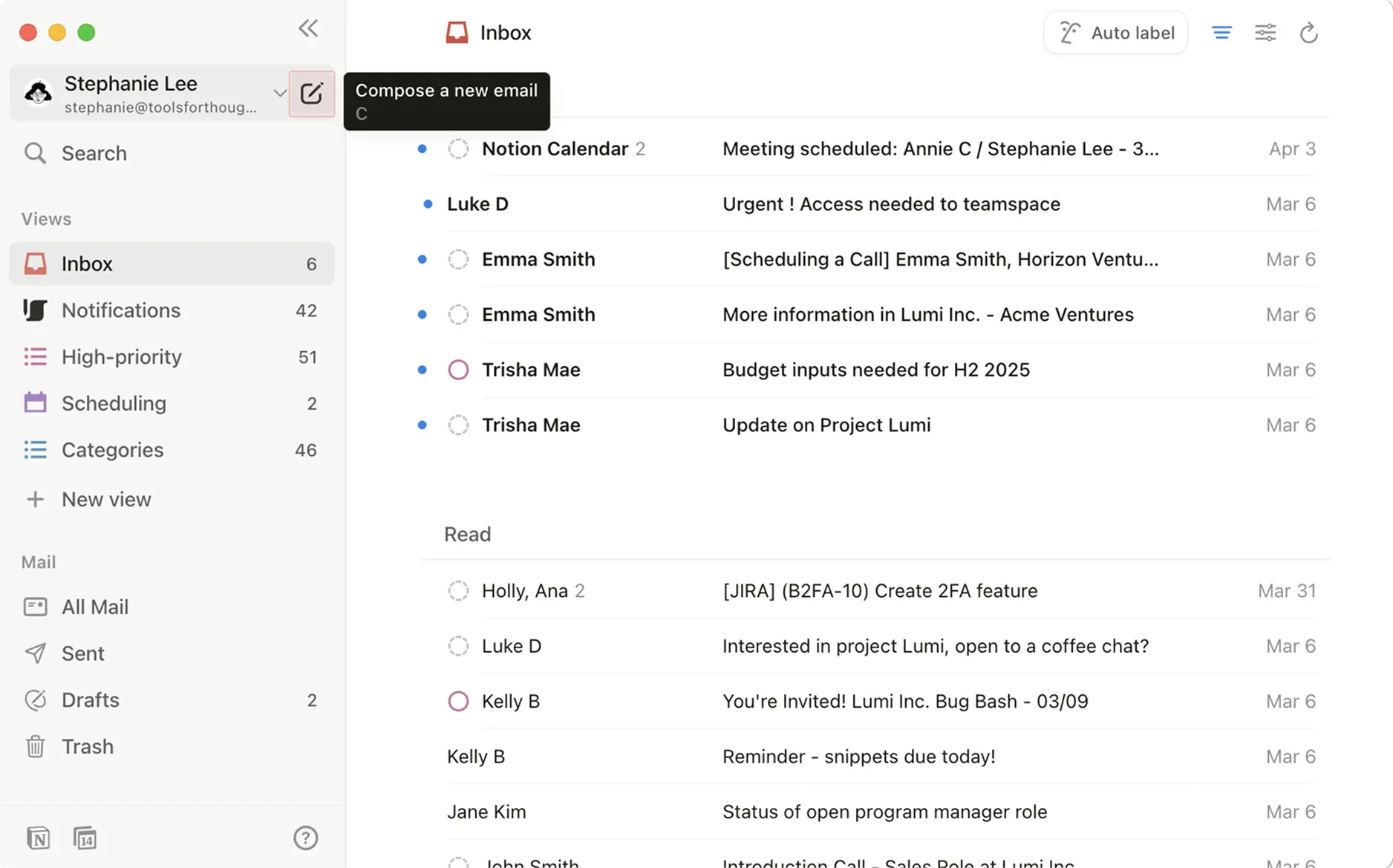
เพิ่มผู้รับและหัวเรื่อง จากนั้นคลิกเข้าไปในเนื้อหาอีเมลของคุณเพื่อเริ่มเขียน
พิมพ์ / ลงในเนื้อหาข้อความของคุณเพื่อเรียกเมนูของบล็อคที่คุณสามารถใช้เพื่อสร้างอีเมลของคุณ บล็อคต่างๆ เช่นเดียวกับใน Notion คือประเภทเนื้อหาตั้งแต่ข้อความธรรมดาไปจนถึงหัวเรื่องและรูปภาพ ซึ่งสามารถช่วยให้คุณตกแต่งอีเมลของคุณให้ดูดีขึ้นได้
เลือกบล็อคจากเมนูหรือพิมพ์คำสั่ง slash เช่น /image เพื่อใช้ประเภทบล็อคที่ต้องการ
Snippet คือเทมเพลตข้อความสั้นๆ ที่คุณสามารถใช้ซ้ำแล้วซ้ำอีกเพื่อประหยัดเวลาในการเขียนอีเมล หากมีสิ่งที่คุณพูดบ่อยๆ ในการสนทนาทางอีเมล สิ่งนั้นอาจเป็นสิ่งที่คุณเปลี่ยนให้เป็น Snippet ได้ เช่น หมายเลขโทรศัพท์ คำเชิญให้เชื่อมต่อ หรือลิงก์ไปยังเว็บไซต์ของคุณ
วิธีสร้างและแทรก Snippet จากตัวเขียนอีเมลของคุณ:
เปิดตัวเขียนอีเมลของคุณแล้วคลิก
{}ที่ด้านล่างเลือก
Snippet ใหม่ตั้งค่าทางลัดสำหรับ Snippet ของคุณ นี่จะเป็นคำสั่ง slash ที่คุณป้อนในตัวเขียนอีเมลเพื่อเรียก Snippet ของคุณขึ้นมา เช่น
/ลิงค์เว็บไซต์ป้อนเนื้อหาของ Snippet ของคุณ Snippet ของคุณสามารถเป็นอีเมลทั้งฉบับที่มีหัวเรื่องและผู้รับได้
เมื่อดำเนินการเสร็จแล้ว ให้เลือก
บันทึก
วิธีเปลี่ยนร่างอีเมลให้เป็น Snippet:
เปิดตัวเขียนอีเมลของคุณแล้วคลิก
{}ที่ด้านล่างเลือก
เปลี่ยนเป็น SnippetSnippet ของคุณจะได้รับชื่อทางลัด ซึ่งคุณสามารถเปลี่ยนได้ นอกจากนี้คุณยังสามารถแก้ไขเนื้อหาของ Snippet หัวเรื่อง และผู้รับได้อีกด้วย
เมื่อดำเนินการเสร็จแล้ว ให้เลือก
บันทึก
หากต้องการใช้ Snippet ที่มีอยู่แล้วในร่างอีเมล ให้เรียกเมนู / ในตัวเขียนอีเมลขึ้นมาแล้วค้นหา Snippet ของคุณ หรือใช้ทางลัดที่คุณสร้างไว้สำหรับ Snippet นั้น คุณยังสามารถเลือก {} ที่ด้านล่างของตัวเขียนอีเมลเพื่อแทรก Snippet ที่มีอยู่ได้อีกด้วย
การตอบกลับด่วนคือคำตอบที่แนะนำซึ่งสร้างขึ้นสำหรับคุณโดยอิงตามบริบทของชุดข้อความอีเมล เมื่อคุณเปิดอีเมล คุณจะเห็นการตอบกลับด่วนที่ด้านล่างซึ่งคุณสามารถคลิกเพื่อเริ่มการตอบกลับของคุณได้
หมายเหตุ: การตอบกลับด่วนจะสร้างขึ้นสำหรับการสนทนาที่คุณมีกับบุคคลอื่นเท่านั้น จะไม่มีการสร้างขึ้นเพื่อตอบกลับจดหมายข่าว ใบแจ้งหนี้ และอีเมลอื่นๆ ในลักษณะเดียวกัน
Notion AI สามารถช่วยคุณเขียนอีเมลได้ ดูข้อมูลเพิ่มเติม ที่นี่ →
หากต้องการแนบไฟล์ไปกับอีเมลของคุณ ให้คลิก 📎 ที่ด้านล่างของตัวเขียนอีเมลและเลือกไฟล์จากอุปกรณ์ของคุณ
หากคุณกำลังส่งอีเมลเพื่อกำหนดเวลานัดหมายกับใครสักคน คุณสามารถแชร์เวลาว่างของคุณใน Notion Calendar จากหน้าต่างเขียนอีเมลได้โดยตรง เลือก 📅 ที่ด้านล่างของหน้าต่างเขียนอีเมลเพื่อแทรกเวลาว่างของคุณ ดูข้อมูลเพิ่มเติม ที่นี่ →
หากต้องการกำหนดเวลาส่งอีเมลในวันที่และเวลาที่ระบุ ให้เลือก v ถัดจาก ส่ง ที่ด้านล่างของหน้าต่างเขียนอีเมล แล้วเลือกวันที่และเวลาที่คุณต้องการให้ส่งอีเมล นอกจากนี้ คุณยังสามารถปรับเขตเวลาได้อีกด้วย
หากต้องการทิ้งฉบับร่าง ให้คลิก 🗑️ ที่ด้านล่างของหน้าต่างเขียนอีเมล
หากข้อความของคุณไม่ถูกส่ง อาจเกิดจากสาเหตุต่อไปนี้:
เครือข่าย Gmail หมดเวลาการเชื่อมต่อ
ข้อผิดพลาดเกินอัตราขีดจำกัดของ Gmail
ข้อผิดพลาดภายในหรือปัญหาเซิร์ฟเวอร์ของ Gmail
โทเค็น Gmail ถูกเพิกถอน ซึ่งหมายความว่า Notion Mail ไม่ได้รับอนุญาตให้ส่งข้อความของคุณ