Connect Jira
Conecte o Jira ao Notion para obter uma experiência perfeita que mantém você e sua equipe sempre sintonizados 🔗
A conexão do Notion com o Jira permite que você faça algumas coisas diferentes. Você pode inserir links do Jira em páginas do Notion para acessá-los ou visualizá-los rapidamente, ou pode sincronizar seus projetos e itens de trabalho do Jira com bases de dados do Notion para que você possa acompanhar todo o seu trabalho em um só lugar. Continue lendo para saber mais sobre as diferentes formas de conexão e como você pode configurá-las.
O Notion oferece duas conexões com o Jira: Jira e Jira Sync. Pense nelas como as opções leve e completa.
Se você só precisa sincronizar um único projeto do Jira com uma base de dados do Notion uma vez e não planeja configurar sincronizações adicionais, as pré-visualizações de links do Jira, menções de links e a base de dados sincronizada legada por meio da conexão do Jira podem ser suficientes. Apenas tenha em mente: ela usa tokens de usuário, que tendem a ser menos confiáveis do que os tokens de administrador usados pelo Jira Sync.
Para uma sincronização contínua e flexível entre vários projetos e bases de dados, o Jira Sync é a opção mais recente e poderosa. Apenas observe: requer um administrador do Jira para configurar.

Obs.: não há migração com um clique na antiga conexão do Jira com o Jira Sync. Trata-se de conexões separadas; portanto, a configuração do novo Jira Sync demandará a reinstalação completa.
Jira | Jira Sync | |
|---|---|---|
Usado para | • Pré-visualizações de links | • Bases de dados sincronizadas [novas e melhoradas!] |
Configuração | Conexão de usuário individual | Proprietário do espaço de trabalho e administrador do Jira |
Onde configurar |
|
|
Atualizar bases de dados sincronizadas da forma antiga
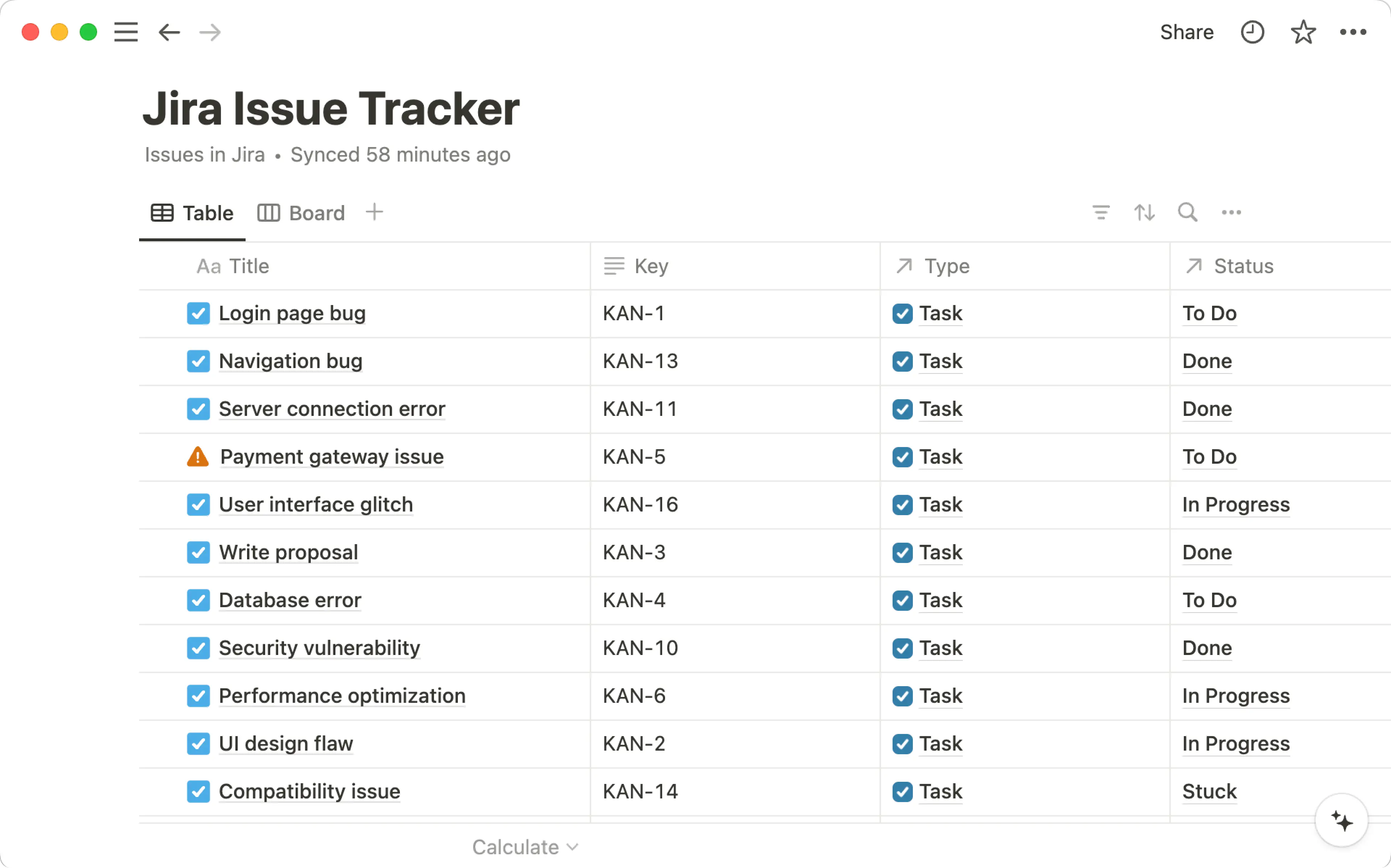
Bases de dados sincronizadas legadas têm a seguinte aparência. Se você tiver uma base de dados sincronizada legada, poderá seguir os passos acima para recriar seus projetos e a base de dados de itens no Notion usando o nova função aprimorada de Sincronização com o Jira.
Criar pré-visualizações do link
Observação: as pré-visualizações de link funcionam com todos os modelos de implantação do Jira Software (Jira Cloud, Jira Data Center e Jira Server).
Para visualizar os links do Jira:
Acesse
Configurações→Conexões.Se você estiver usando o Jira Cloud, encontre a seção
Jira. Se você estiver usando o Jira Data Center ou o Jira Server, encontre a seçãoJira preview (Data center). Talvez você precise rolar um pouco para baixo para encontrar a seção do centro de dados. Em seguida, selecioneConectarabaixo da seção.Na janela que aparece, selecione sua versão do Jira. Em seguida, insira a URL do seu site, nome de usuário e senha e selecione
Autenticar.
Depois de autenticar com sucesso, você verá Jira ou Jira preview (Data center) no topo da sua lista de conexões. Qualquer link do Jira colado no Notion deve aparecer automaticamente como uma pré-visualização de link.
Como alternativa, você pode configurar pré-visualizações de links diretamente de uma página do Notion. Para fazer isso:
Em uma página do Notion, cole uma URL do Jira.
Na janela que aparece, selecione sua versão do Jira, se solicitado. Insira a URL do seu site, nome de usuário e senha e selecione
Autenticar.
Criar menções do link
Observação: as menções de link funcionam com todos os produtos do Jira Cloud.
Cole um link do Jira no Notion.
Selecione "Menção" no menu exibido para referenciar facilmente um projeto ou problema nos seus documentos.
Se ainda não tiver conectado o Jira ao Notion, será solicitado que você o faça quando colar o link do Jira no Notion. Saiba mais sobre as menções do link neste artigo →
A conexão Jira Sync associa seus projetos do Jira ao Notion usando um token de API de administrador (em vez de um token de usuário), o que proporciona uma experiência de sincronização mais consistente e centralizada.
Para garantir uma sincronização confiável, recomendamos criar um token sem escopo selecionando Criar token de API, não Criar token de API com escopos.
Agora você pode tirar o máximo proveito dos recursos do Notion, incluindo automações, rollups e IA do Notion. Use a IA do Notion para obter rapidamente repostas sobre seus projetos do Jira.
O Jira Sync exibe seus projetos e itens de trabalho do Jira como bases de dados de projetos e itens de trabalho do Notion. Essa configuração permite que você veja e acompanhe vários projetos usando uma variedade de visualizações, filtros e ordenação úteis.
Você pode até usar o mapeamento de identidade para conectar as identidades do Jira aos perfis do Notion, de modo que possa ver quem é responsável pelo que na base de dados sincronizada do Notion.
No Plano Enterprise do Notion, o Jira Sync oferece suporte à sincronização bidirecional, respeitando as permissões do Notion e do Jira para acesso e edição seguros. Por meio do Jira Sync, você pode aproveitar ao máximo os recursos do Notion, incluindo relações e rollups, propriedades de base de dados exclusivas do Notion e IA do Notion. Use a IA do Notion para responder rapidamente a perguntas sobre seus projetos do Jira.
A conexão Jira Sync associa seus projetos do Jira ao Notion usando um token de API de administrador (em vez de um token de usuário), o que proporciona uma experiência de sincronização mais consistente e centralizada. Para garantir uma sincronização confiável, recomendamos criar um token sem escopo selecionando Criar token de API, não Criar token de API com escopos.
Observação:
O proprietário do espaço de trabalho deve primeiro configurar o Jira Sync usando um token de administrador do Jira. Depois disso, qualquer membro poderá utilizar a conexão.
Você pode criar uma conta de serviço do Jira para configurar essa integração — apenas certifique-se previamente de que a conta de serviço tenha acesso a todos os projetos que você deseja sincronizar com o Notion.
A base de dados sincronizada funciona com os produtos Jira Cloud (Jira Software, Jira Product Discovery, Jira Work Management e Jira Service Management), com suporte para o Jira Server em breve!
Configurar o Jira Sync
Observação: se você já configurou o Jira Sync e tem um Plano Enterprise do Notion, pode atualizar sua base de dados sincronizada do Jira para habilitar a nova funcionalidade de sincronização bidirecional clicando no selo Sincronizada na parte superior da base de dados. Isso ativará a sincronização bidirecional. O sistema solicitará que você se autentique novamente. Depois de passar por uma nova autenticação, você pode clicar em uma célula da base de dados do Notion e atualizar qualquer campo compatível na base de dados sincronizada de tickets ou adicionar comentários e anexos à base de dados sincronizada do Jira.
Embora qualquer membro possa criar sincronizações, você precisará ser proprietário de espaço de trabalho para configurar o Jira Sync inicialmente.
Acesse
Configuraçõesna barra lateral →Importações→Sincronização com o Jira.Você também pode colar o link da base de dados do Jira ou usar um comando de barra
/jira sync.Se tiver criado anteriormente uma base de dados sincronizada com o Jira no Notion, abra essa base de dados e selecione
Melhore sua sincronização com o Jirana parte superior.
Na janela que aparece, selecione
Comece a usar.Digite seu e-mail de administrador do Jira, o URL do site do Jira e o token da API e selecione
Avançar.

Dica: ao criar um token de administrador para o Jira Sync, é recomendável definir a data de validade para o mais longe possível no futuro.
O Jira Sync depende desse token para manter uma conexão estável. Se ele expirar, a sincronização poderá ser interrompida e as atualizações poderão se perder.
Adicionar uma nova sincronização
Nota: Os membros precisam autenticar o Jira para Adicionar ou remover projetos. Eles só podem adicionar projetos aos quais tenham acesso no Jira.
Acesse
Configuraçõesna barra lateral →Importações→Sincronização com o Jira.Você também pode colar o link da base de dados do Jira ou usar um comando de barra
/jira sync.
Na janela que aparece, selecione
Comece a usar.Selecione o site do Jira a partir do qual você deseja sincronizar.
Selecione
Criar uma nova sincronizaçãoou selecione qualquer sincronização existente que você já possa ter no menu dropdown. Se você escolher uma sincronização existente, seus projetos serão adicionados às suas bases de dados de projetos e itens de trabalho sincronizados existentes.Na base de dados que se abre, você precisará conectar sua conta do Jira (a menos que você seja o proprietário do espaço de trabalho que configurou a conexão). A partir daqui, selecione os dados que deseja sincronizar com o Notion. Primeiro,
Selecione projetos para sincronizar, depoisSelecione propriedades para sincronizar.
Repita as etapas acima se quiser configurar outra sincronização com o Jira para outro site, espaço de equipe ou espaço de trabalho. Os comentários e os anexos (até cinco arquivos por item, não superiores a 1 MB) também serão sincronizados.
Você pode aplicar autorizações à página da base de dados para tornar a base de dados sincronizada acessível aos colaboradores.
Nota: As bases de dados sincronizadas do Jira herdarão as autorizações do Notion. O membro pode acessar as bases de dados sincronizadas em qualquer página que tenha autorização para visualizar.
Se um membro adicionar um projeto particular do Jira a uma página do Notion, qualquer pessoa com acesso à página do Notion poderá visualizá-lo.
Propriedade de pessoas na base de dados sincronizada
As bases de dados sincronizadas incluirão propriedades de pessoas! Agora, você pode usar o mapeamento de identidade para conectar identidades externas do JIRA aos perfis Notion da sua equipe. Confira o passo a passo:
Confirme que você implementou o Jira Cloud.
Confirme se seu nome e endereço de e-mail são os mesmos no Notion e no Jira.
Siga estas instruções para definir sua visibilidade como
Qualquer pessoa.
Editar ou excluir uma base de dados sincronizada
Para editar propriedades de projetos e itens do Jira que foram sincronizados com a base de dados do Notion, selecione ••• na parte superior da base de dados sincronizada → Origem.
Para excluir uma base de dados sincronizada com o Jira, selecione ••• na parte superior da sua base de dados sincronizada → Excluir tabela.
Após a importação inicial, os projetos sincronizados com o Jira são mantidos atualizados de duas maneiras:
Webhooks: as atualizações feitas no Jira são enviadas ao Notion em tempo real por meio de webhooks.
Essas alterações geralmente aparecem em poucos minutos, mas atrasos ocasionais ou atualizações perdidas podem ocorrer devido a problemas de rede ou sistema.
A configuração do webhook é feita automaticamente quando a sincronização é estabelecida pela primeira vez.
Ressincronização: se uma atualização de webhook não for realizada, o nosso mecanismo de ressincronização sincronizará a sua coleção com o Jira novamente para garantir que ela esteja atualizada:
A ressincronização só é executada quando a coleção é visualizada ativamente e pode levar tempo, especialmente para coleções grandes.
Ela será executada no máximo uma vez por dia e é indicada por uma etiqueta de “Sincronização em andamento”.
Durante esse processo, os usuários não podem modificar a configuração de sincronização (por exemplo, adicionar ou remover projetos ou propriedades).
Observação: Se uma propriedade do Jira for um campo de “texto” personalizado, ela será analisada como uma string de texto e aparecerá distorcida, mesmo que a entrada no Jira seja uma data, número, etc.
Por exemplo, o tipo de campo no Jira deve ser definido como um campo de data para que os dados sejam traduzidos corretamente no Notion e exibidos como uma data.
Autorizações e autenticação
A sincronização bidirecional respeita as autorizações do Notion e do Jira para garantir acesso e edição seguros.
Somente usuários com acesso de edição à base de dados sincronizada do Jira podem ativar e usar a sincronização bidirecional.
Cada usuário deve autenticar sua conta individual do Jira para permitir a edição a partir do Notion. Se você conectou o Jira anteriormente apenas para visualização, precisará autenticar novamente para habilitar a edição.
Convidados ou qualquer pessoa que acesse uma base de dados sincronizada do Jira por meio de um link público não pode usar a sincronização bidirecional.
Bases de dados de projetos
Seus projetos do Jira serão sincronizados em uma base de dados de projetos do Notion. Seus projetos serão mapeados de forma inteligente para seus itens de trabalho correspondentes do Jira em uma base de dados de itens de trabalho relacionada e sincronizada no Notion. Essa base de dados virá com visualizações de base de dados padrão pré-preenchidas para ajudar você a começar mais rapidamente:
Ativo (visualização em tabela): mostra os projetos que você sincronizou e que têm status em andamento. Em outras palavras, essa visualização não mostra projetos que já foram concluídos. Há também filtros predefinidos para proprietário e datas, para facilitar a pesquisa.
Visualização em cronograma: exibe o nome do projeto, o status, o proprietário e o percentual de conclusão. Há também filtros predefinidos para status, proprietário e data, para facilitar a pesquisa.
Visualização em quadro: mostra os seus projetos agrupados por status
(Planejamento,Em andamento). Você pode personalizar os status que são exibidos na visualização no menu•••. Os projetos são classificados por ordem decrescente de prioridade.Todos (visualização em tabela): exibe todos os seus projetos sincronizados. Há filtros predefinidos para status, proprietário e data, para facilitar a pesquisa.
Base de dados de tickets (problemas)
Seus itens de trabalho do Jira (épico, bug, tarefa, subtarefa, história) serão sincronizados em uma base de dados de itens de trabalho do Notion, o equivalente a uma base de dados de tarefas do Notion. Assim como na base de dados de projetos sincronizados, haverá visualizações de base de dados padrão criadas para você para ajudar a começar mais rapidamente:
Por projeto (visualização em tabela): mostra todas as tarefas, agrupadas por projeto. Há filtros predefinidos para status, responsável, data e projeto para facilitar a pesquisa.
Por épico (visualização em tabela): mostra históricos, tarefas e bugs do Jira agrupados por épico.
Visualização em quadro: essa visualização é agrupada por status e classificada por prioridade decrescente. As propriedades predefinidas exibidas são responsável, projeto, prioridade e subtarefa.
Todas as tarefas (visualização em tabela): exibe todas as tarefas sincronizadas. As propriedades predefinidas exibidas são nome da tarefa, status, responsável, data, prioridade, tag e projeto
Minhas tarefas (visualização em tabela): filtragem que mostra apenas as tarefas atribuídas a você. Há filtros predefinidos para status, data e projeto.
O Jira Sync tem compatibilidade com a maioria das propriedades do Jira, mas não com todas elas. Aqui está a lista de propriedades do Jira sem compatibilidade:
Controle de tempo | Resolução |
Nível de segurança | Σ progresso |
Progresso | Restringir a |
statusCategory | Classificação |
Observação: embora o Notion não tenha compatibilidade com determinadas propriedades personalizadas do Jira, ele tem compatibilidade com todas as propriedades personalizadas primitivas do Jira, como sequência, número, seleção, pessoa e data.

Está tendo problemas com o Jira Sync? Veja como você pode solucionar erros comuns aqui →
No momento, o Jira Sync funciona apenas com o Jira Cloud. O Jira Data Center e o Jira Server não são suportados.
A sincronização inicial deve levar apenas alguns minutos para ser concluída. Dependendo do volume de projetos e tickets no Jira, isso pode levar até algumas horas.
Alguns campos ou propriedades de itens podem não ser sincronizados, como texto enriquecido em propriedades e seleção múltipla aninhada.
Embora você possa editar status, responsável, prioridade, anexos e comentários, alguns campos ou propriedades de itens não podem ser editados. Isso inclui descrição, título, data, campos personalizados e outros campos de select ou seleção múltipla (com exceção de prioridade e status).
Os comentários feitos no Notion serão adicionados ao Jira, mas você não poderá editá-los nem excluí-los posteriormente.
Os anexos devem ter um tamanho máximo de 1 MB. Cada item do Jira pode ter até cinco anexos. Se você tentar fazer upload de um anexo que exceda o limite de tamanho, o upload falhará.
Você não pode arrastar e soltar anexos em um problema. Use o ícone de anexar para adicionar um anexo.
Somente os valores de prioridade já usados em itens de trabalho sincronizados do Jira aparecerão no Notion — opções que existem no Jira, mas que ainda não foram usadas, não estarão disponíveis para selecionar. Para torná-las selecionáveis, atribua esses valores a pelo menos um item no Jira que já tenha sido sincronizado com o Notion.
Para um desempenho ideal, as propriedades do Jira com mais de 1.000 valores não serão importadas.
Após a configuração da sincronização inicial, as atualizações da propriedade deverão ser refletidas no Notion em tempo real. Se você criar novas propriedades, pode levar até 12 horas para que essas alterações sejam sincronizadas.
Não é possível sincronizar manualmente o Jira com o Notion. As sincronizações acontecem em resposta às atualizações feitas no Jira.
Você poderá ver quando o Notion
foi sincronizado com o Jirapela última vez passando o cursor sobre o selo azul na parte superior de uma base de dados. Se, em vez disso, você vir um selo amarelo comFalha na sincronizaçãoouSincronização interrompida, talvez seja necessário seguir os passos abaixo para reconectar o Jira.A propriedade
Watcherpode levar até 12 horas para ser sincronizada corretamente.A sincronização bidirecional não está disponível para dispositivos móveis, e sim a sincronização unidirecional.
Observação: Se você excluir uma propriedade no Jira, o item de base de dados associado na sua base de dados sincronizada também será excluído.
Em caso de falha do registro do webhook ou de sincronização do projeto, você verá Falha na sincronização na parte superior da base de dados. Para resolver esse problema, tente sincronizar novamente com um conjunto diferente de projetos. Certifique-se também que seus projetos não tenham nenhum problema no Jira.
Se seu token do Jira não for mais válido ou se alguém tiver desconectado o Jira do Notion, você verá A sincronização foi interrompida na parte superior da base de dados. Para resolver esse problema, selecione Autenticar novamente ao lado de Sincronização interrompida. Você deverá ser proprietário de um espaço de trabalho para concluir esse processo.
Quando sua instância do Jira for reconectada ao Notion, os projetos e a base de dados de tickets não serão recriados. Em vez disso, você continuará a usar os projetos e a base de dados de tickets que já tinha.
Se você quiser desconectar completamente o Jira do Notion:
Acesse
Configuraçõesna barra lateral →Importações.Selecione
•••ao lado do Jira e →Remover.