Restrições de endereço IP
Os proprietários de organizações no Plano Enterprise podem restringir o login a endereços IP específicos 🔒
Você pode restringir o acesso aos espaços de trabalho da sua organização definindo uma lista de permissões de endereços IP que os usuários gerenciados podem usar para fazer login no Notion.
Isso pode ser útil se você quiser restringir o acesso à conta a usuários que se conectam de locais específicos (como seu escritório) ou por meio de uma VPN específica.
Para configurar os endereços IP permitidos, você deve ser proprietário de uma organização no Plano Enterprise.
Para criar uma lista de endereços IP permitidos para sua organização:
Abra o seletor de espaços de trabalho e selecione
Gerenciar organização. Pode ser necessárioConfigurar a organizaçãoprimeiro, caso ainda não tenha feito isso. Saiba mais aqui →Acesse a guia
Segurançae selecioneEndereços de IP permitidosna seção Restrições de endereço de IP.Selecione o botão
Adicionar regra de IPpara configurar seu primeiro endereço IP permitido. Forneça um nome para seu endereço (como “Escritório SF” ou “Escritório NY”) e insira o endereço IP correspondente. Para definir um intervalo de endereços IP, você pode usar a notação CIDR (por exemplo, 127.0.0.1/24). Oferecemos suporte a endereços IPv4 e IPv6. Cada regra pode conter até 16 endereços IP ou intervalos CIDR, portanto, você pode criar várias regras se precisar de mais.
Para garantir que ninguém fique bloqueado fora da sua conta antes que todas as restrições de IP sejam definidas, recomendamos que você adicione os endereços IP relevantes primeiro e, em seguida, ative a lista de permissões.
Depois de adicionar uma lista de endereços de IP que você deseja aprovar para a conta, selecione a opção
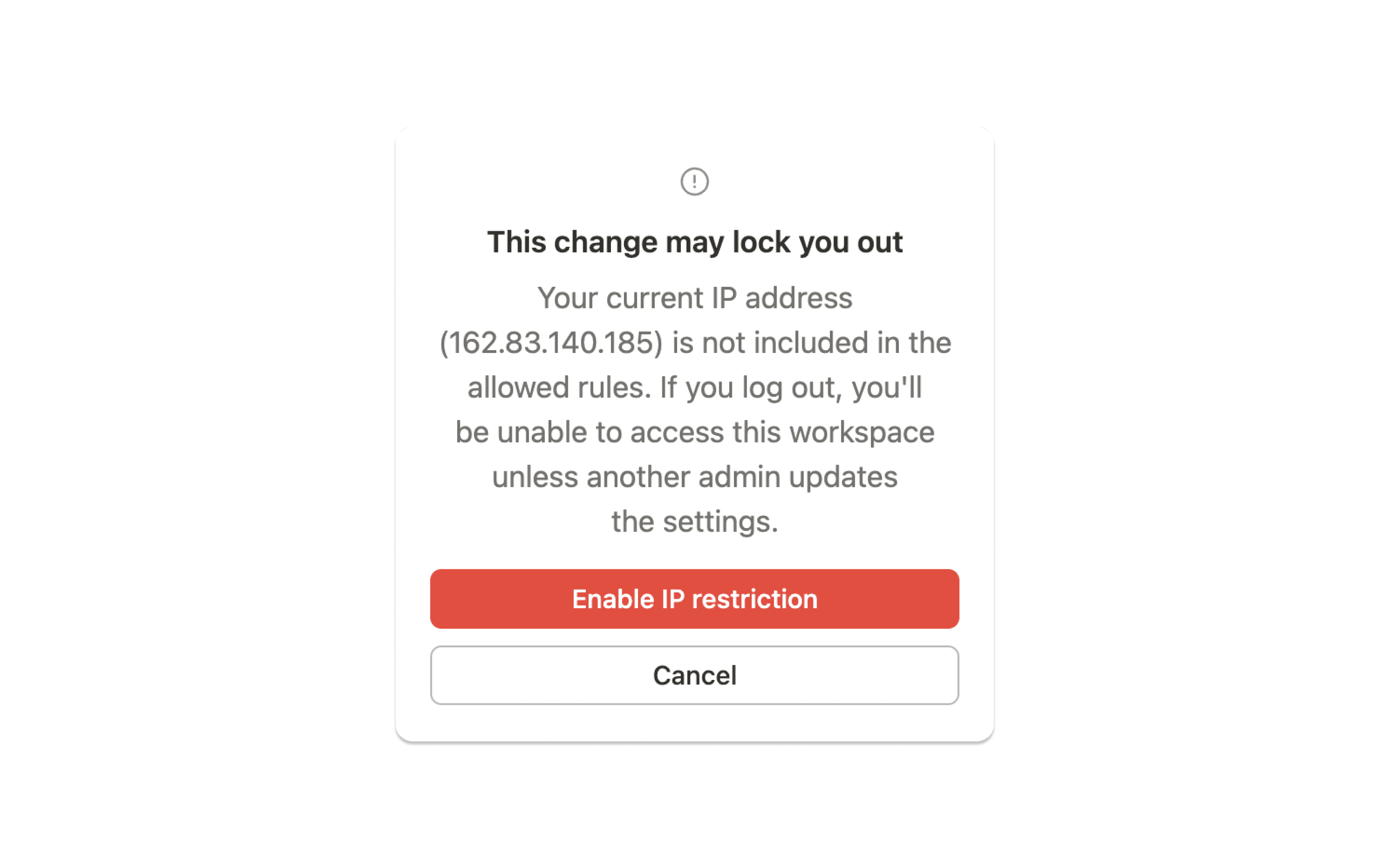
Ativar restrições de IP permitidosacima da lista para fazer restrições.Certifique-se de que seu próprio endereço IP esteja incluído na lista de permitidos. Caso contrário, você verá um aviso pop-up. Se optar por continuar, você poderá ser bloqueado de sua conta de acordo com suas configurações de restrição de IP.
Assim que a lista de IPs permitidos estiver ativada, tudo estará pronto. Os usuários só poderão acessar suas contas quando estiverem em um endereço IP incluído na lista de permitidos.
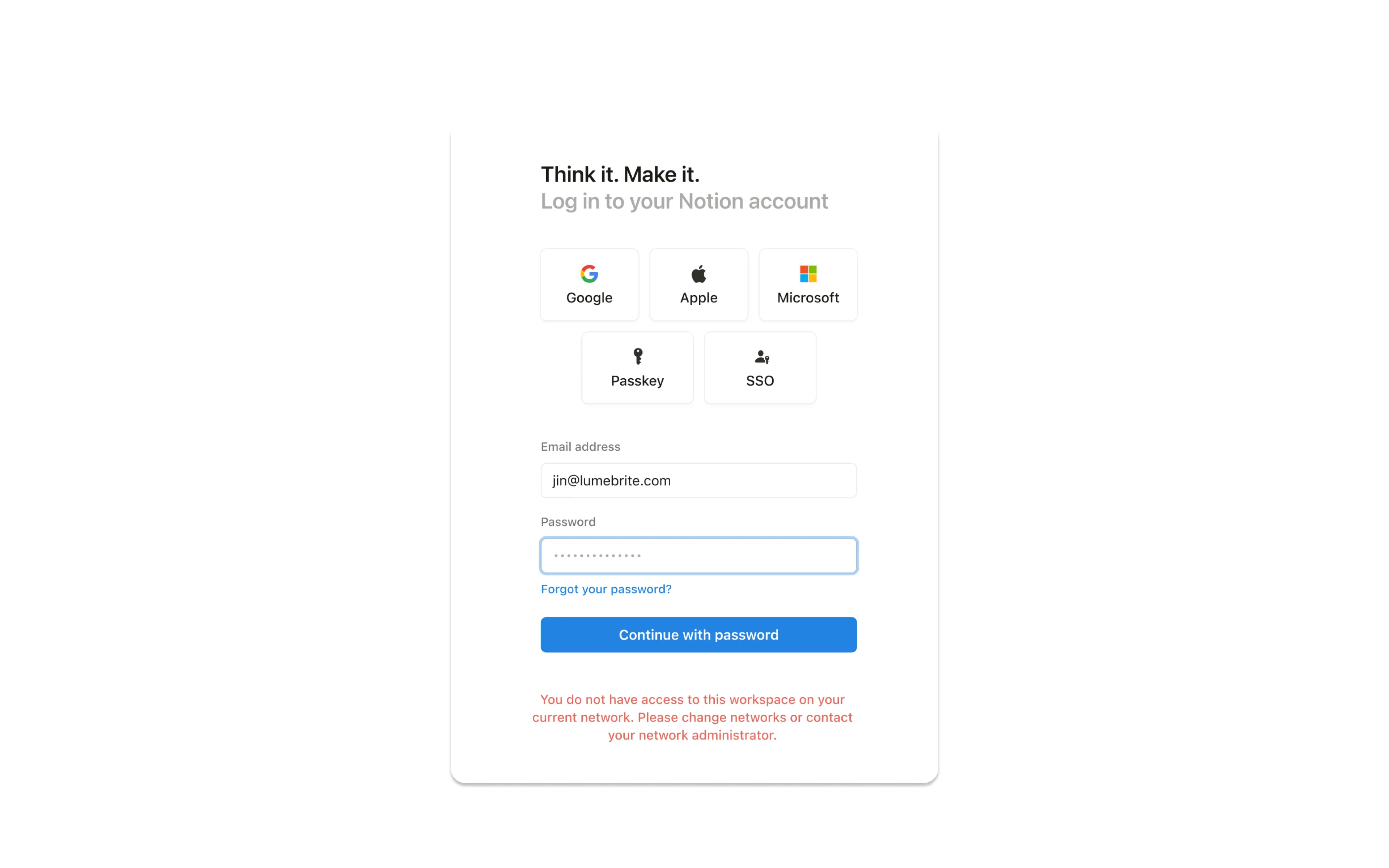
Se um usuário gerenciado tentar fazer login a partir de um endereço de IP que não corresponda a um endereço na lista de permissões, ele verá uma mensagem de erro e não poderá prosseguir.
Anteriormente, as restrições de endereço IP eram aplicadas efetivamente apenas no momento do login. Isso significava que, depois que um usuário se autenticava a partir de um IP permitido, sua sessão podia permanecer ativa por até 90 dias (desde que ele permanecesse conectado), mesmo que o dispositivo saísse dos intervalos de IP permitidos posteriormente.
Os administradores agora podem controlar o comportamento da sessão usando a configuração de aplicação, que aparece após a ativação das restrições.
Manter sessão (padrão): As sessões continuam mesmo se o IP do dispositivo sair do intervalo permitido. As restrições são aplicadas no próximo login.
Exigir nova autenticação: a sessão será encerrada quando o IP do dispositivo sair do intervalo permitido, e o usuário deverá fazer login novamente.
Ao gerenciar endereços IP para sua organização, você terá acesso aos seguintes eventos de registro de auditoria:
Lista de permissões de IP criada: um usuário criou uma regra de lista de permissões de IP.
Lista de permissões de IP excluída: um usuário excluiu uma regra da lista de permissões de IP.
Lista de permissões de IP atualizada: um usuário atualizou uma regra de lista de permissões de IP.
Lista de permissões de IP habilitada: um usuário habilitou as regras da lista de permissões de IP.
Lista de permissões de IP desabilitada: um usuário desabilitou as regras da lista de permissões de IP.
Modo de aplicação alterado: quando um administrador altera a configuração de comportamento da sessão.