Fontes de dados
Oh-oh! Parece que seu bloqueador de anúncios está impedindo a reprodução do vídeo.
Assista no YouTube

Quer visualizar várias fontes de dados em uma única base de dados? Precisa referenciar uma visualização de base de dados específica em uma página? Aprenda a criar ou vincular fontes de dados em uma base de dados ⛓
Acessar as perguntas frequentesToda base de dados é composta por pelo menos uma fonte de dados. Uma fonte de dados é um conjunto de páginas em uma base de dados. Por exemplo, a base de dados de tarefas exibe a fonte de dados de tarefas, que é composta por várias páginas de tarefas.
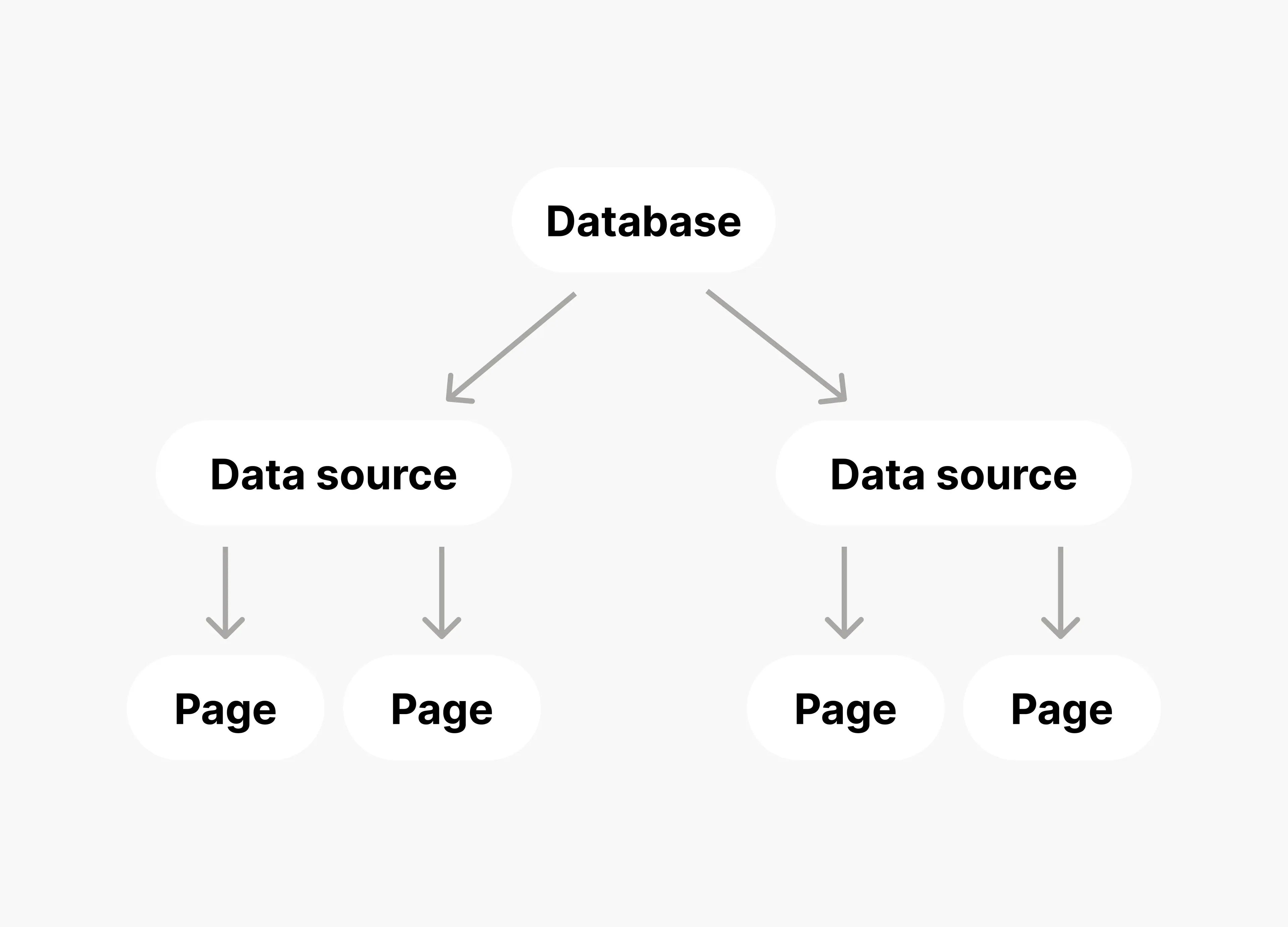
Quando você cria uma nova base de dados, as páginas que você cria nessa base de dados compõem sua fonte de dados. Alternativamente, você pode optar por vincular uma fonte de dados existente. As páginas dessa fonte de dados existente aparecerão na sua base de dados.

Aqui estão algumas maneiras de usar uma base de dados com várias fontes:
CRM: você pode ter uma base de dados completa com informações sobre seus contatos, empresas, negócios e atividades.
Gestão de projetos: você pode ver todos os membros, projetos, tarefas e recursos importantes da sua equipe em uma base de dados.
Recrutamento: você pode visualizar os candidatos, cargos abertos, departamentos e cronogramas de entrevistas por meio de uma única base de dados.
Para criar uma nova base de dados com uma nova fonte de dados:
Crie uma nova página e, em
Get started with, selecione•••→base de dados. Você também pode abrir uma página existente e usar o comando de barra/database.No menu que aparece, selecione
Nova base de dados vazia. Você também pode criar a base de dados com a IA do Notion ou utilizar um modelo.
Para criar uma nova base de dados que se vincule a uma fonte de dados existente:
Crie uma nova página e, em
Get started with, selecione•••→base de dados. Você também pode abrir uma página existente e usar o comando de barra/database.No menu que aparece, selecione
Vincular à fonte de dados existente. Encontre e selecione a base de dados que contém os dados que você deseja usar na sua nova base de dados.

Observação:
Você não pode definir um nível de acesso diferente para cada fonte na sua base de dados.
No entanto, toda fonte de dados vinculada em uma base de dados respeitará o nível de acesso da base de dados original. Por exemplo, se você conectar a fonte de dados de tarefas da sua equipe à sua própria base de dados, você terá o mesmo nível de acesso a esses dados que tem na base de dados de tarefas original da equipe.
Observação: somente os usuários que têm a permissão Pode editar para uma base de dados podem mover suas fontes de dados.
Uma base de dados pode conter várias fontes de dados em uma só. Por exemplo, você poderia ter uma fonte de dados de tarefas e uma fonte de dados de projetos que você gerencia em uma única base de dados. Novamente, você pode adicionar uma fonte de dados totalmente nova à sua base de dados ou adicionar uma fonte de dados que existe em outro lugar na sua base de dados.
Para adicionar uma fonte de dados a uma base de dados existente:
Clique no ícone deslizante na parte superior da base de dados.
No menu exibido, selecione
Gerenciar fontes de dados.Se você quiser criar uma nova fonte de dados, selecione
Adicionar fonte de dados. Se você quiser vincular uma fonte de dados existente, selecioneVincular fonte de dados existente.
Para visualizar ou editar as fontes de dados em uma base de dados:
Clique no ícone deslizante na parte superior da base de dados.
No menu exibido, selecione
Gerenciar fontes de dados.Em
Fontes, você encontrará as fontes de dados que se originam da base de dados em que está. Selecione•••ao lado de uma fonte paraMover paraum local diferente no seu espaço de trabalho ouMover para lixeira. Você também pode selecionarAdicionar fonte de dados.Em
Vinculadas, você encontrará as fontes de dados provenientes de uma base de dados diferente no seu espaço de trabalho. SelecioneXao lado de uma fonte de dados vinculada para removê-la da sua base de dados atual.
Observação: Apenas usuários que possuem Acesso completo em uma base de dados podem mover suas fontes de dados. Veja o que acontece quando você move sua fonte de dados para outra localização no seu espaço de trabalho:
Se você mover sua fonte de dados para outra base de dados, ela será adicionada a essa base de dados como sua fonte de dados.
Se você mover a fonte de dados para uma página (não para uma base de dados), ela será adicionada como uma base de dados nessa página.
Você pode optar por mover todas as suas visualizações para o novo destino ou manter as visualizações existentes onde estão. As visualizações que não forem movidas junto com a fonte de dados se transformarão em visualizações vinculadas. No seu destino, você terá uma nova visualização em tabela da fonte de dados.
Ao interagir com uma base de dados vinculada, as visualizações, filtros ou classificações que você criar e excluir não afetarão as visualizações na base de dados original.
No entanto, quando você edita o título, as propriedades ou as páginas da fonte de dados, essas edições aparecem na fonte de dados original.

Saiba como fazer upgrade da sua API do Notion para obter melhor suporte à base de dados aqui →
Perguntas frequentes
Tentei compartilhar uma página que contém uma base de dados com uma fonte de dados vinculada, mas o destinatário não conseguiu vê-la.
Tentei compartilhar uma página que contém uma base de dados com uma fonte de dados vinculada, mas o destinatário não conseguiu vê-la.
Certifique-se de que a pessoa com quem você compartilhou tenha acesso à base de dados original.