Criar uma base de dados
Oh-oh! Parece que seu bloqueador de anúncios está impedindo a reprodução do vídeo.
Assista no YouTube

Agora, vamos criar uma base de dados para mostrar alguns recursos e ações bem úteis. Aproveite para descobrir um pouco mais sobre as propriedades de base de dados, visualizações, filtros e classificações 📈
Para criar uma nova base de dados:
Crie uma nova página e, em
Get started with, selecione•••→tabela. Você também pode abrir uma página existente e usar o comando de barra/database.A primeira coluna é onde você insere o nome das páginas da base de dados. Cada coluna de uma tabela do Notion corresponde a uma propriedade que dá contexto ao item. Vamos adicionar uma tarefa como exemplo, assim como uma propriedade de Status.
Clique em um nome de propriedade e, em seguida, em
Editar propriedadeeAlterar tipopara ver todas as opções de propriedade.
Crie uma base de dados com a IA do Notion
Você pode criar uma base de dados em apenas alguns segundos usando a IA do Notion.

Criar uma base de dados com o Notion AI é gratuito nos planos Business ou Enterprise. Se você não estiver nesses planos, o Notion AI usará créditos do seu espaço de trabalho, incluindo quaisquer créditos de cortesia que você possa ter disponíveis.
De uma página
Para criar uma base de dados com a IA do Notion em uma página existente:
Crie uma nova página e, em
Get started with, selecione•••→tabela. Você também pode abrir uma página existente e usar o comando de barra/database.Selecione
Construir com a IAno menu exibido.Dê detalhes à IA do Notion sobre a base de dados que você deseja. Por exemplo, você pode pedir para ela criar um rastreador de feedback de clientes com níveis de prioridade, um Status e um Responsável.
Você terá uma prévia da sua base de dados, além de algumas opções de recursos para adicionar ou remover. Você também pode usar o prompt da IA do Notion para fazer alterações específicas.
Quando a base de dados estiver como desejada, selecione
Continuar.Escolha como você prefere visualizar os itens da sua base de dados e selecione
Concluído.
Na Página inicial
Para criar uma base de dados com a IA do Notion na Página inicial:
Na
Página inicial, alterne para o modoCriarno widget da IA do Notion.Dê detalhes à IA do Notion sobre a base de dados que você deseja. Por exemplo, você pode pedir para ela criar um rastreador de feedback de clientes com níveis de prioridade, um Status e um Responsável.
Você terá uma prévia da sua base de dados, além de algumas opções de recursos para adicionar ou remover. Você também pode usar o prompt da IA do Notion para fazer alterações específicas.
Quando a base de dados estiver como desejada, selecione
Continuar.Escolha como você prefere visualizar os itens da sua base de dados e selecione
Concluído.
Observação:
A IA do Notion pode criar novas bases de dados, mas não pode editar as já existentes.
A IA do Notion não pode criar páginas na sua base de dados, automações de base de dados, formulários, gráficosou modelos de página de base de dados.
As bases de dados criadas com o modo
BuildemPágina inicialserão adicionadas ao seu espaço de trabalho como uma nova página. Se você quiser usar o Notion AI para criar uma base de dados em uma página específica, navegue até essa página e crie uma nova base de dados com o Notion AI nela. Você também pode mover sua base de dados criada pela IA para outra página no seu espaço de trabalho.
Criar base de dados a partir de um modelo
Você também pode usar alguns modelos existentes para começar! Para fazer isso:
Crie uma nova página e, em
Get started with, selecionebase de dados. Você também pode abrir uma página existente e usar o comando de barra/database.Selecione um dos modelos
Suggested. Você também pode selecionarMore templatespara explorar outras opções.Selecione o modelo que deseja usar para →
Começar.
Neste exemplo, criaremos uma base de dados de tarefas.
Adicione uma ou mais tarefas em que você está trabalhando selecionando
Nova página.Adicione uma propriedade de prioridade às suas tarefas selecionando
Add property. Dê um nome à propriedade e selecione o tipo de propriedade. Clique no nome da propriedade na sua base de dados e selecioneEdit property. SelecioneAdd an optionno menu que aparece para adicionar opções, comoP1,P2eP3.Adicione uma nova propriedade usando o botão
+à direita da propriedadePriority. Nomeie a propriedade comoPrazoe selecione o tipo de propriedadedata. Agora, quando você clicar em uma célula emPrazo, verá o seletor de data.
Os itens de uma base de dados do Notion também são páginas independentes, o que significa que você pode inserir o que quiser lá dentro (até mesmo outras bases de dados).
Para abrir uma linha como uma página, passe o mouse sobre uma célula da coluna
Nomee clique emABRIR.Você pode adicionar ou editar as propriedades.
Você também pode adicionar conteúdo adicional ao corpo da página.
É possível criar diferentes visualizações de um mesmo conjunto de dados e, dessa forma transformá-lo em um quadro, calendário, lista, galeria ou cronograma. Vamos ver como funciona na prática?
Clique em
+ao lado do nome da sua base de dados.No menu exibido, selecione
Painel.Isso exibe as linhas da sua tabela como cartões em um quadro, agrupados por Status. Ao clicar em um cartão, ele ainda é aberto como uma página. É todo o mesmo conteúdo, apenas visualizado de uma forma diferente!

Dica: cada visualização tem sua própria finalidade, por isso, tenha quantas visualizações forem necessárias!
A visualização em galeria é uma ótima pedida para armazenar imagens em uma base de dados.
As listas são muito úteis para armazenar documentos de forma minimalista.
A visualização em calendário exibe as páginas de acordo com uma propriedade de datas.
Os cronogramas podem ajudar a visualizar projetos por data e duração.
Filtre e ordene por propriedade para focar em páginas específicas da base de dados. Para fazer isso:
Selecione o menu de edição na parte superior da base de dados →
FiltrarouOrdenar.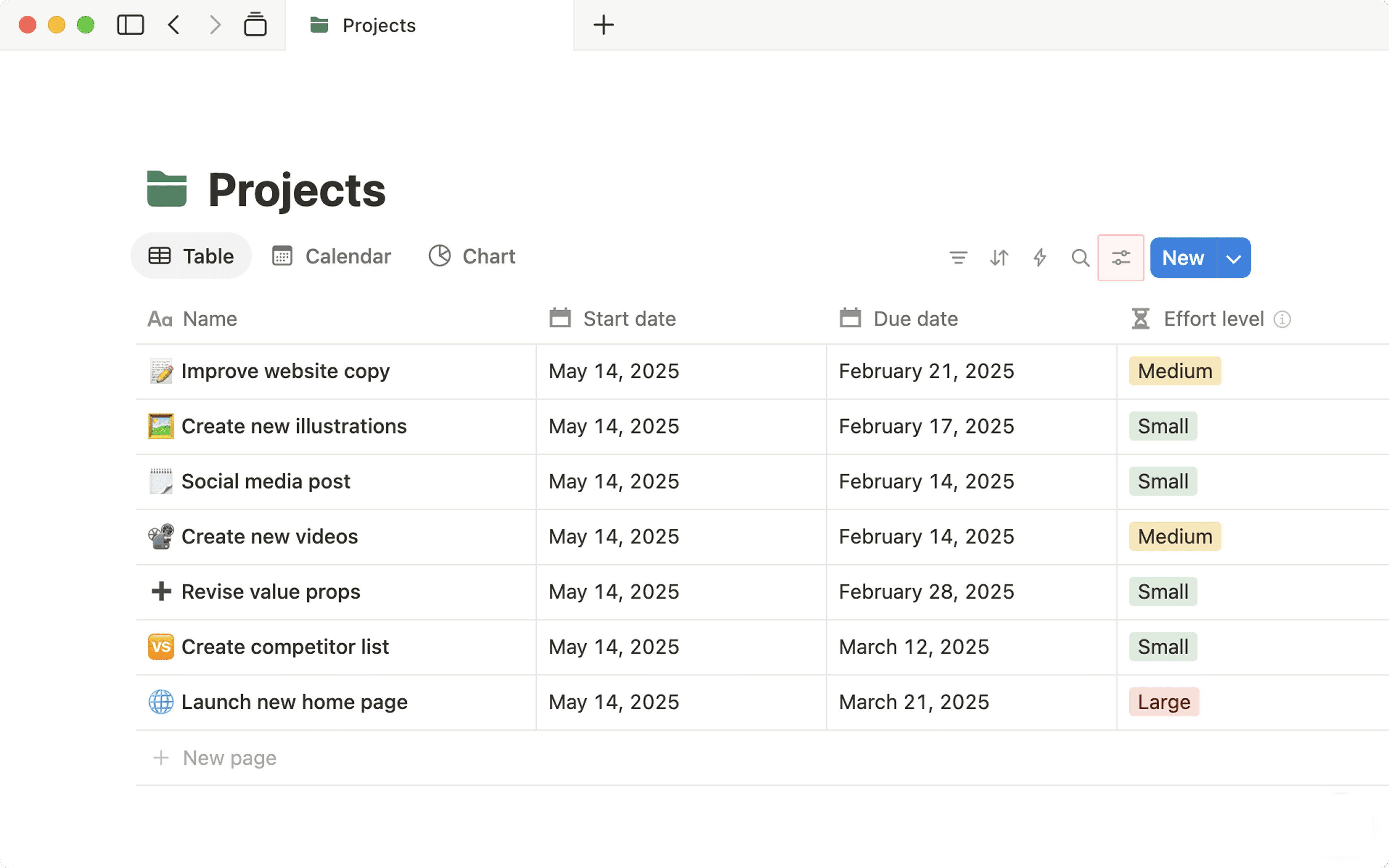
Selecione a propriedade pela qual você deseja filtrar ou ordenar. Por exemplo, você pode querer filtrar para ver apenas as tarefas que são
P1ou ordenar os prazos em ordem crescente.
Você verá a base de dados mudar em tempo real para mostrar apenas os itens que se encaixam no filtro e no critério de classificação. Lembramos que você pode adicionar quantos filtros e classificações quiser, e que cada visualização conta com seus próprios filtros e classificações.