Adicionar e gerenciar conexões
Você pode conectar outros softwares ao Notion, automatizar ações no seu espaço de trabalho e acessar conexões criadas pelos nossos parceiros 🤖

Observação: nos planos Enterprise, o seguinte pode ser restrito aos proprietários do espaço de trabalho:
A capacidade de adicionar conexões e decidir quem pode conectar ou desconectar essas conexão em páginas específicas.
A capacidade de instalar conexões de conformidade e segurança em todo o espaço de trabalho.
Tanto os membros quanto os proprietários do espaço de trabalho podem adicionar conexões a um espaço de trabalho em Configurações → Conexões.
Use a barra de pesquisa ou os filtros de categoria para encontrar a conexão que você procura. As conexões são agrupadas por aplicativo, portanto, produtos com várias funcionalidades aparecem como uma única entrada. Depois que uma conexão for adicionada, você poderá adicioná-la a páginas e bancos de dados individuais no menu ••• em Conexões.
Observação: Nos Planos Enterprise, os proprietários do espaço de trabalho podem restringir quais conexões os membros têm permissão para instalar. Se uma conexão que você procura não estiver disponível, entre em contato com o proprietário do seu espaço de trabalho.
As conexões incorporadas com a API seguem um sistema de permissões semelhante ao utilizado pelos usuários do Notion. Para usar uma conexão no espaço de trabalho, é preciso adicioná-la à página específica onde ela estará ativa.
Navegue até uma página e selecione
•••no canto superior direito.Na parte inferior do pop-up, clique em
Adicionar conexões.Na janela pop-up exibida, selecione a conexão que gostaria de adicionar a esta página. Você só verá as conexões que foram criadas para esse espaço de trabalho e associadas a ele.
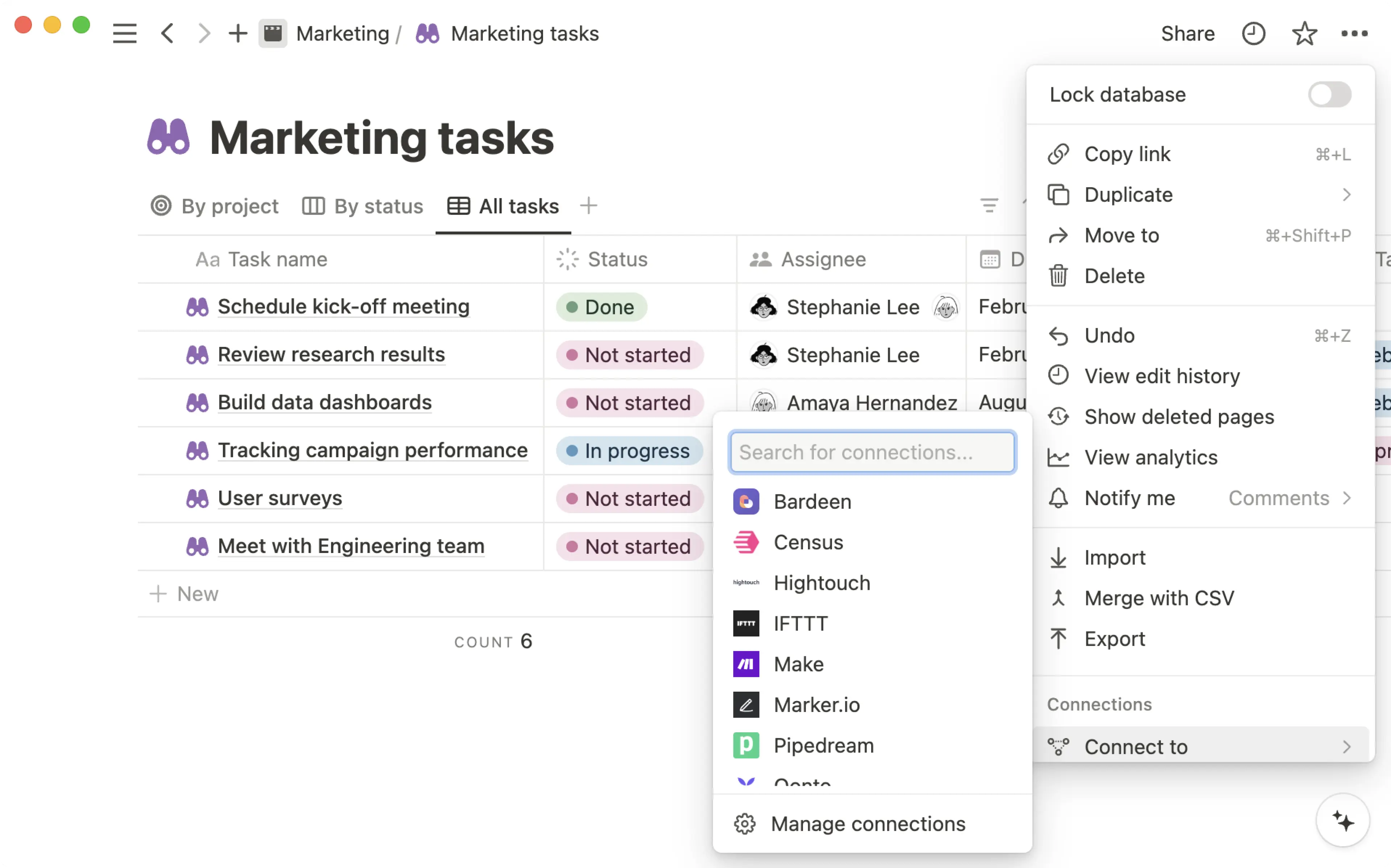
A conexão será exibida no menu
•••da página.Se quiser remover uma conexão de uma página, passe o mouse sobre o nome o nome da conexão a ser removida e pressione
Desconectar.
Gerenciar conexões em páginas
Observação: Este recurso está disponível apenas para usuários no Plano Enterprise. A verificação de domínio não é necessária para habilitar este recurso.
Os proprietários do espaço de trabalho no Plano Enterprise podem decidir quais páginas uma conexão pode acessar, bem como quem pode conectá-la ou desconectá-la das páginas. Para fazer isso:
Acesse
Configurações→Conexões.Na guia
Gerenciar, selecione•••ao lado de uma conexão.No menu exibido, selecione
Gerenciar acesso à página.Em
Selecionar páginas, encontre e selecione páginas específicas às quais você deseja conceder permissão de acesso à conexão.Em
Quem pode gerenciar o acesso à página, abra o menu dropdown. SelecionePadrãose quiser que todos os proprietários e membros do espaço de trabalho possam gerenciar o acesso. SelecioneProprietários do espaço de trabalhose quiser que apenas os proprietários do espaço de trabalho possam gerenciar o acesso.
Se você optar por permitir que apenas os proprietários do espaço de trabalho gerenciem o acesso, isso significa que somente eles poderão conectar ou desconectar conexões internas e públicas de uma página. Os membros não poderão realizar essa ação.
Nota: Os proprietários do espaço de trabalho gerenciam todas as conexões em um espaço de trabalho. Saiba mais aqui →
Acesse
Configurações→Conexões. Aqui, você verá o catálogo de todas as conexões agrupadas por app, com filtros de pesquisa e categoria.Selecione uma conexão para revisar ou atualizar. Você pode editar configurações, alterar permissões ou desconectar.
Use a guia
Gerenciarpara visualizar os controles de administrador, incluindo configurações de aprovação e visibilidade de membros conectados.
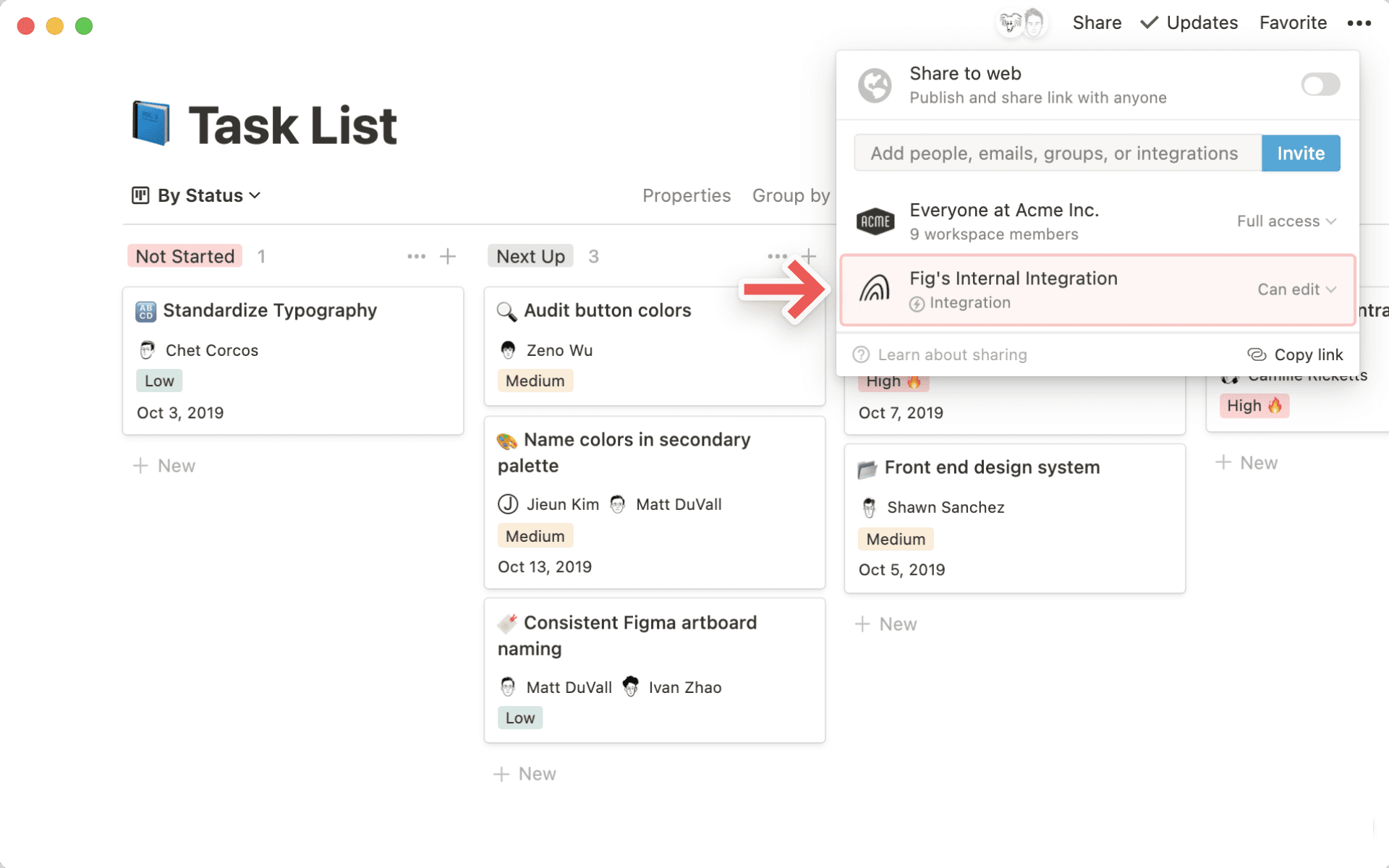
Clique no botão
•••ao lado de uma conexão para ver mais opções:Recuperar um token interno de API
Visitar o site do desenvolvedor ou entrar em contato com o suporte dele
Ver quais usuários têm acesso à conexão
Desconectar a conexão
Procurando uma maneira de monitorar e responder a alterações em tempo real nos seus espaços de trabalho do Notion? Experimente os webhooks de conexão!
Acesse Configurações → Conexões para descobrir, instalar e gerenciar todas as ferramentas que você conecta ao seu espaço de trabalho do Notion.
Para abrir a página de conexões:
Acesse
Configuraçõesna barra lateral.Selecione
Conexões.
Você verá todas as conexões disponíveis agrupadas por app. Use a barra de pesquisa ou os filtros para encontrar uma conexão específica ou navegue por categoria.
Abra
Configurações→Conexões.Encontre a conexão desejada e selecione-a para abrir seus detalhes.
Siga as etapas de configuração para autorizar e conectar sua conta.
Após a instalação, você pode adicionar a conexão a páginas ou bancos de dados específicos a partir do menu ••• em qualquer página.
Observação: Nos planos Enterprise, os proprietários do espaço de trabalho podem limitar quais conexões os membros têm permissão para instalar. Se uma conexão não estiver disponível para você, entre em contato com o proprietário do seu espaço de trabalho.
Proprietários do espaço de trabalho em planos Enterprise podem:
Restringir quais conexões os membros têm permissão para instalar.
Criar e gerenciar uma lista de conexões aprovadas.
Ver todos os membros que têm uma conexão específica instalada.
Desconectar membros de uma conexão.
Vá para Configurações → Conexões e selecione a guia Gerenciar para acessar esses controles.
Saiba mais sobre como gerenciar conexões em Configurações de conexão Enterprise →

Confira a nossa Galeria de conexões →
Instalar diretamente a partir de uma plataforma parceira via OAuth
O Notion fez parceria direta com vários serviços (como Zapier e Typeform). É possível adicionar as conexões públicas dos nossos parceiros ao seu espaço de trabalho diretamente pelos seus respectivos sites via OAuth.
Procure
Notionno menu de apps da plataforma parceira e adicione.No menu de autenticação exibido, a conexão do parceiro solicita permissão para ter acesso ao seu espaço de trabalho. Os níveis de acesso exigidos pela conexão serão especificados.
Cada espaço de trabalho tem suas conexões específicas! Clique no nome do espaço de trabalho no canto superior direito para alternar para outro espaço de trabalho, se necessário. Em seguida, pressione
Selecionar páginas.
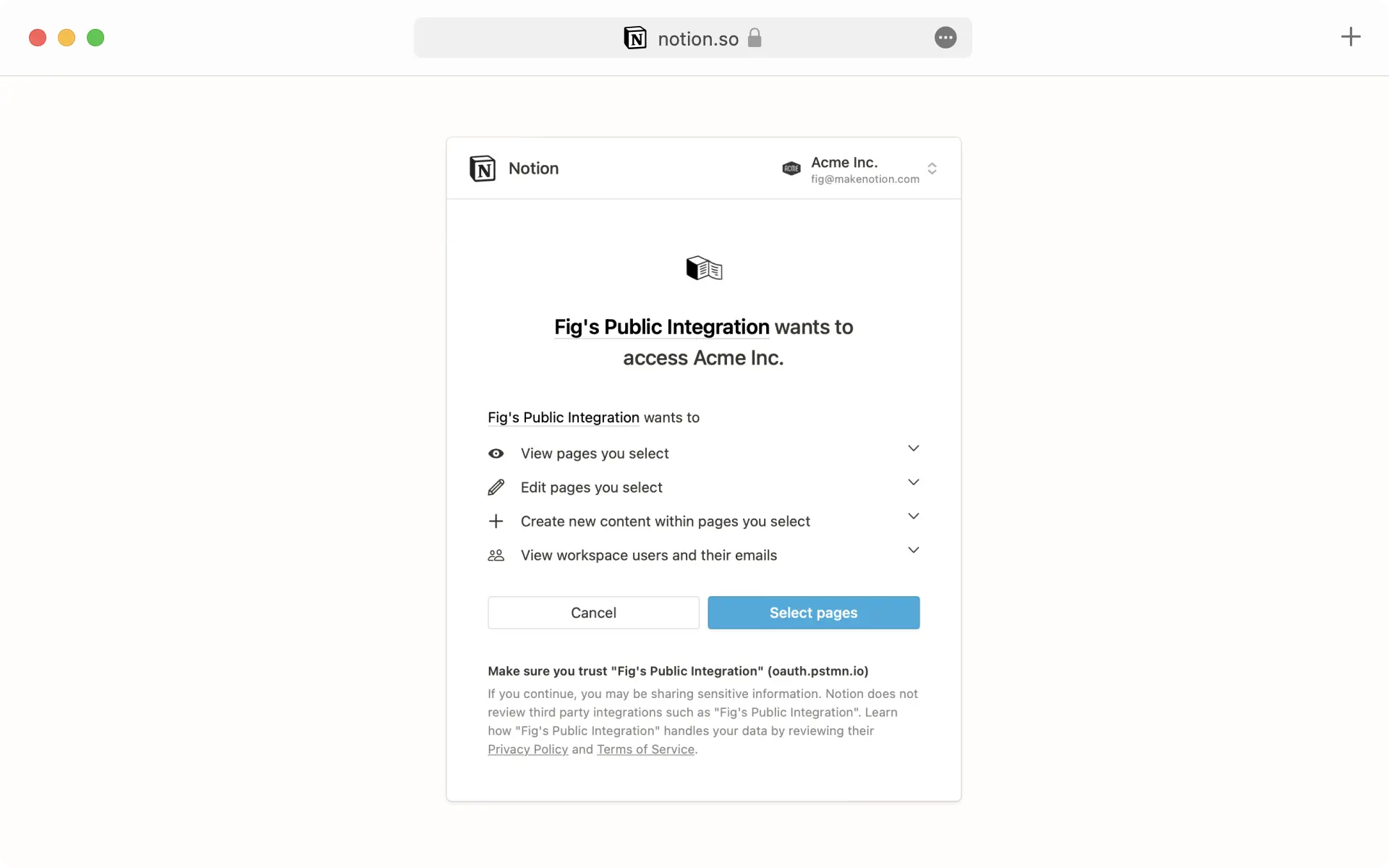
Você verá uma lista de todas as páginas no espaço de trabalho selecionado. Escolha as páginas que gostaria que a conexão pudesse acessar e pressione
Permitir acesso.Depois de concluir a autenticação, você verá essa conexão no menu
Configuraçõesdo espaço de trabalho →Conexões.Clique no menu
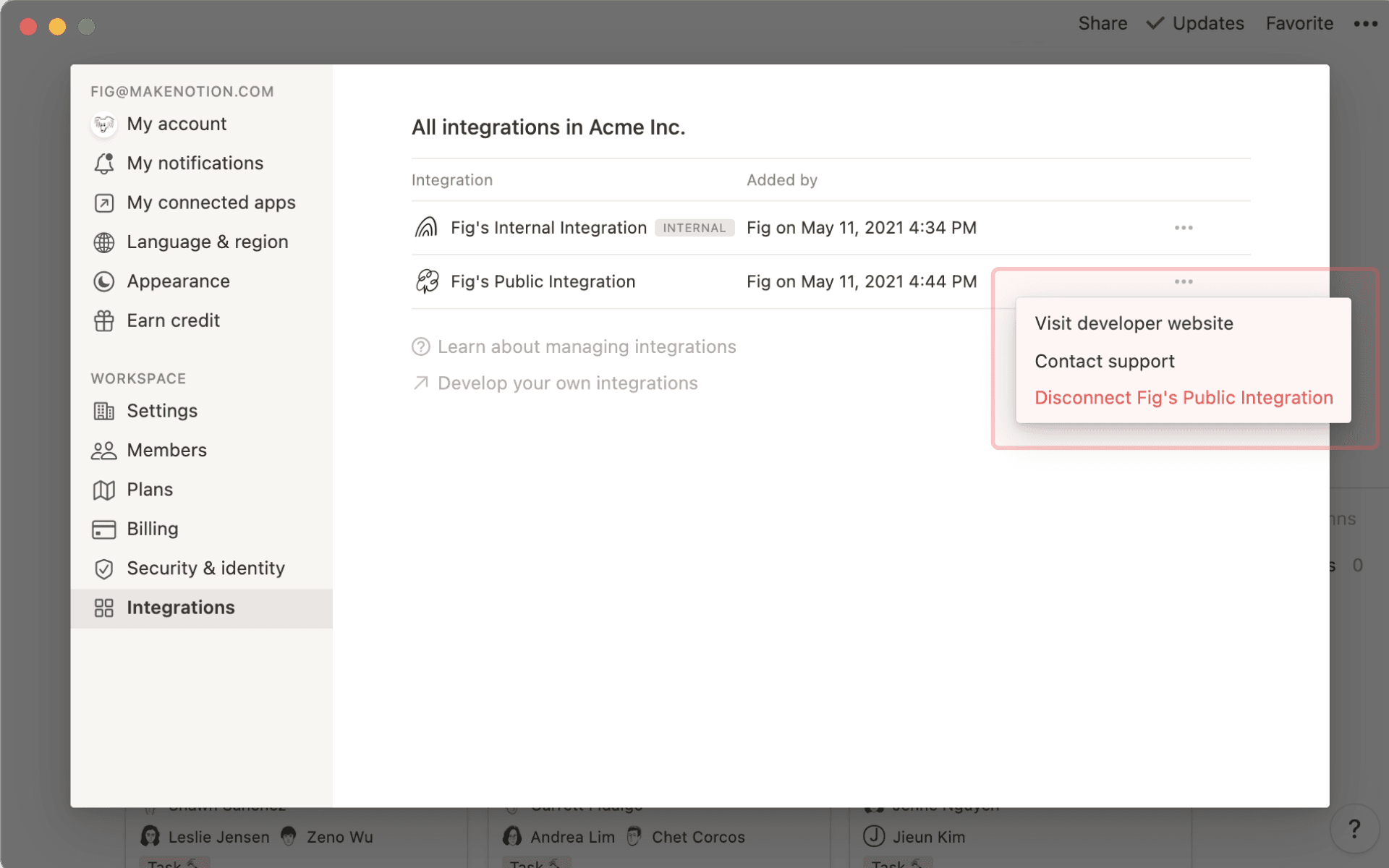
•••ao lado do nome da conexão para visitar o site do desenvolvedor, entrar em contato com a equipe de suporte do desenvolvedor ou desconectar a conexão do seu espaço de trabalho.

Dica: Quer ver as conexões de parceiros em ação? Confira este guia →
Conectar-se com um token de acesso da instalação
Algumas plataformas de parceiros exigem um token de acesso da instalação para se conectar ao seu espaço de trabalho.
Nesse caso, primeiro siga estas instruções para criar uma conexão interna correspondente ao seu espaço de trabalho.
Depois de criar a conexão interna, acesse
Configuraçõese, em seguida, abra a guiaConexões.Clique no menu
•••ao lado da conexão existente que você gostaria de vincular a uma plataforma de parceiro e pressioneCopiar token de acesso da instalação.
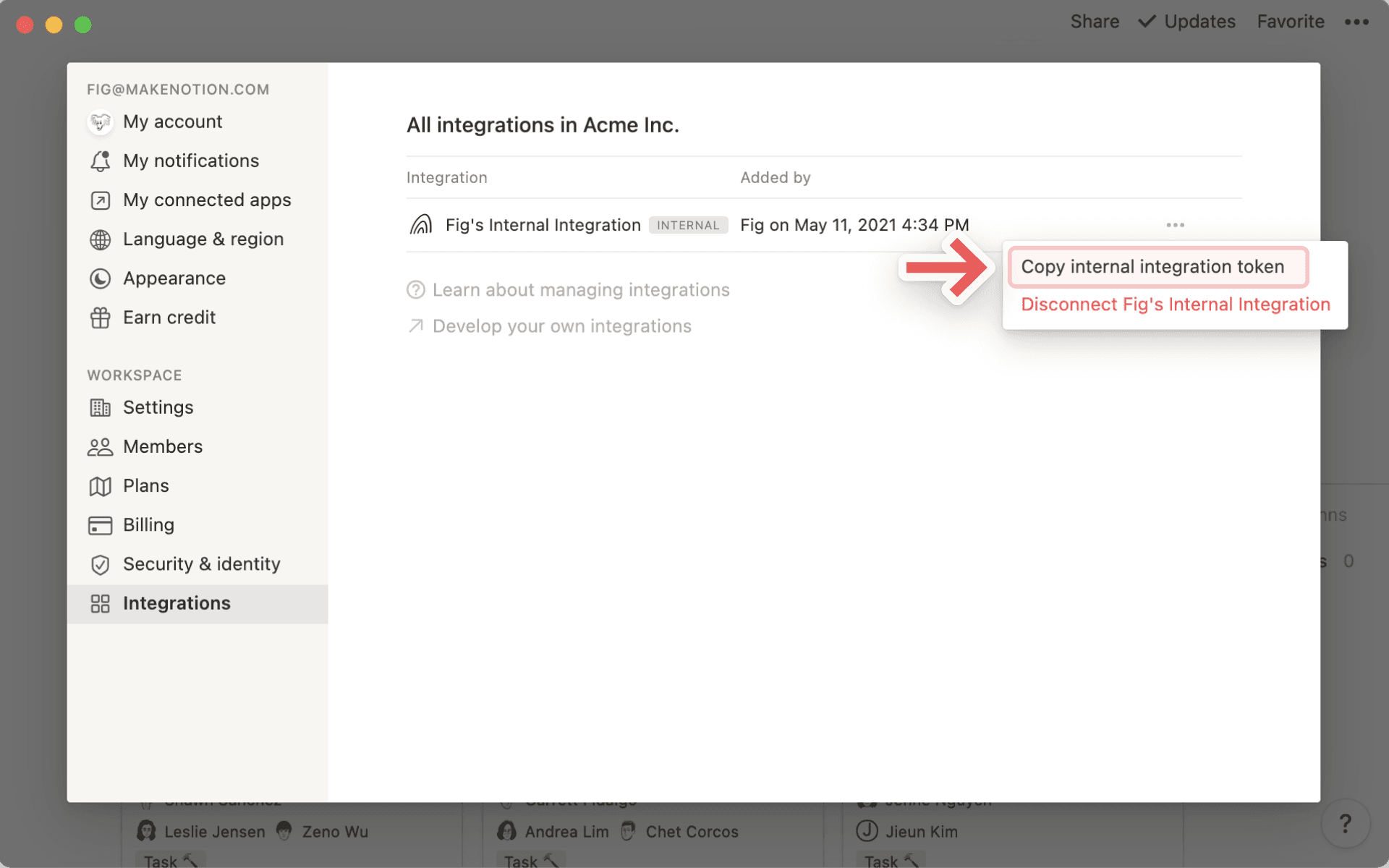
Cole este token de acesso da instalação no campo correspondente no formulário de configuração da plataforma parceira.
Observação: o Notion não oferece suporte para a solução de problemas em conexões de parceiros. Encaminhe todos os feedbacks e perguntas para a equipe de suporte do respectivo parceiro.