Bruk Notion Calendar med Notion
Notion Calendar og Notion fungerer sammen for å skape en sømløs opplevelse når du går fra møter til notater til prosjekter 🪄
Hopp til vanlige spørsmålDu kan integrere Notion Calendar med Notion for å:
Legg til Notion-sider og AI-møtenotater i hendelsene dine.
Se og administrer Notion-databaser i kalenderen din, så lenge databasene har en datoegenskap.
Slik kobler du Notion-arbeidsområdene dine til Notion Calendar:
Åpne Notion Calendar på skrivebordet eller på nettet.
Gå til
Settings.Under
Notion-arbeidsområder, velgLegg til Notion-arbeidsområde.Gi Notion Calendar tilgang til Notion. Hvis integrasjonen er vellykket, vil du se den dukke opp i innstillingene dine.

Merk:
Hvis du har flere arbeidsområder, må du koble dem individuelt til Notion Calendar, selv om disse arbeidsområdene er knyttet til samme e-postadresse.
En administrator for et arbeidsområde kan ikke aktivere Notion Calendar for alle i Notion-arbeidsområdet sitt. Notion Calendar og Notion må kobles til på brukernivå.
Ikke bekymre deg – å koble sammen Notion Calendar og Notion betyr ikke at bedriften din får tilgang til kalenderne dine.
Når du oppretter en hendelse i Notion Calendar, vil du se feltet Legg til AI-møtenotater i hendelsen. Dette gir deg ulike alternativer for å opprette AI-møtenotater for hendelsen:
Opprett nytt AI-møtenotat: Dette vil åpne Notion og opprette en ny møteside med hendelsesnavn, dato og klokkeslett i tittelen.
Legg til notat på eksisterende side: Velg mellom ulike sider i det tilkoblede Notion-arbeidsområdet.Bytt arbeidsområde: Velg et arbeidsområde for å velge en standarddatabase for lagring av AI-møtenotatene dine.
Merk: Du kan angi standard møtedatabase i Notion eller Notion Calendar. Denne innstillingen synkroniseres mellom begge appene.
Les mer → KI-møtenotater
Som standard er møtenotater du oppretter Privat for deg. Du kan velge å automatisk dele notater opprettet fra en Notion-kalenderhendelse med møtedeltakere som er medlemmer av arbeidsområdet ditt.
For å gjøre dette, gå til Innstillinger → Notion KI og slå på Del automatisk med interne kalenderhendelsesdeltakere.
Du kan alltid justere delingsinnstillinger manuelt etter opprettelse. Lær mer om hvordan du deler AI-møtenotater her.
Merk: For å kunne kobles til Notion Calendar, må en Notion-database ha en datoegenskap.
Du bruker kanskje Notion-databaser for å spore viktige prosjekter eller hendelser. Du kan ta med disse hendelsene direkte inn i Notion Calendar, slik at du kan se alle disse datoene på ett sted!
Hvem kan koble en Notion-database til Notion Calendar?
For å koble en Notion-database til Notion Calendar må du ha minst Kan se-tilgang til databasen.
For å redigere eller legge til sider i en database via Notion Calendar må du ha minst Kan redigere innhold-tilgang til databasen. Ellers vil du bare kunne se databasesider i kalenderen din.
Legg til en Notion-database i Notion Calendar
Slik legger du til en Notion-database i Notion Calendar:
Nederst i venstre sidestolpe i Notion Calendar finner du Notion-arbeidsområdet som inneholder databasen du vil se i kalenderen din.
Hold markøren over kalenderens navn, og velg
•••→Legg til Notion-database. Søk etter og velg databasen du vil legge til i kalenderen din.Datoer fra databasen din vil vises i kalenderen din. Hvis databasen din har flere datoegenskaper, må du velge en primæregenskap som skal brukes til å fylle ut kalenderen din.
Alternativt kan du bruke hurtigtasten O, eller skrive cmd + K og skrive «show Notion database».
Du kan også legge til en Notion-database i Notion Calendar fra Notion. Åpne databasen din i Notion, klikk på navnet til databasevisningen, og velg Administrer i Notion Calendar.
Hvis du vil legge til en ekstra visning fra en database du allerede har koblet til Notion Calendar:
Finn navnet på databasen i venstre sidestolpe i Notion Calendar.
Velg
•••ved siden av databasenavnet →Legg til Notion-databasevisning.Velg databasevisningen du vil legge til.
Merk:
Du kan bare legge til en database mens du bruker Notion Calendar for skrivebord eller nett.
For øyeblikket kan du bare se Notion-databasen din i Notion Calendar, ikke i Google- eller iCloud-kalenderen.
Du kan legge til opptil 20 databaser i Notion Calendar.
Selv om du kan koble en eksisterende Notion-database til Notion Calendar, kan du foreløpig ikke gjøre Notion Calendar om til en Notion-database.
Hvis du ikke kan se en bestemt databaseside i Notion Calendar selv om du har tilgang til å se databasen, er det mulig at databasesiden har spesifikke tilganger som er annerledes enn tilgangene for resten av databasen.
Når du har koblet en Notion-database til Notion Calendar, kan du administrere alle sidene i den databasen direkte fra kalenderen din.
Slik redigerer du en eksisterende databaseside fra kalenderrutenettet:
Velg et databaseelement.
I kontekstpanelet til høyre kan du endre tittel, dato og klokkeslett for hendelsen. Du kan også redigere alle elementets valg-egenskaper (men ikke flervalg-egenskaper), som for eksempel en status-egenskap. Du kan til og med flytte elementet til en annen kalender, database eller databasevisning.
Du kan til og med administrere hele databaser ved hjelp av et praktisk listepanel på venstre side av Notion Calendar. Dette kan være nyttig hvis du har integrert en oppgavedatabase med Notion Calendar, og du vil tildele oppgaver til bestemte datoer eller oppdatere oppgaveinformasjon uten å forlate kalenderen.
Slik administrerer du en database i Notion Calendar:
Finn og klikk på navnet til en Notion-database i venstre sidestolpe.
Et nytt panel åpnes og viser alle sidene i databasen din.
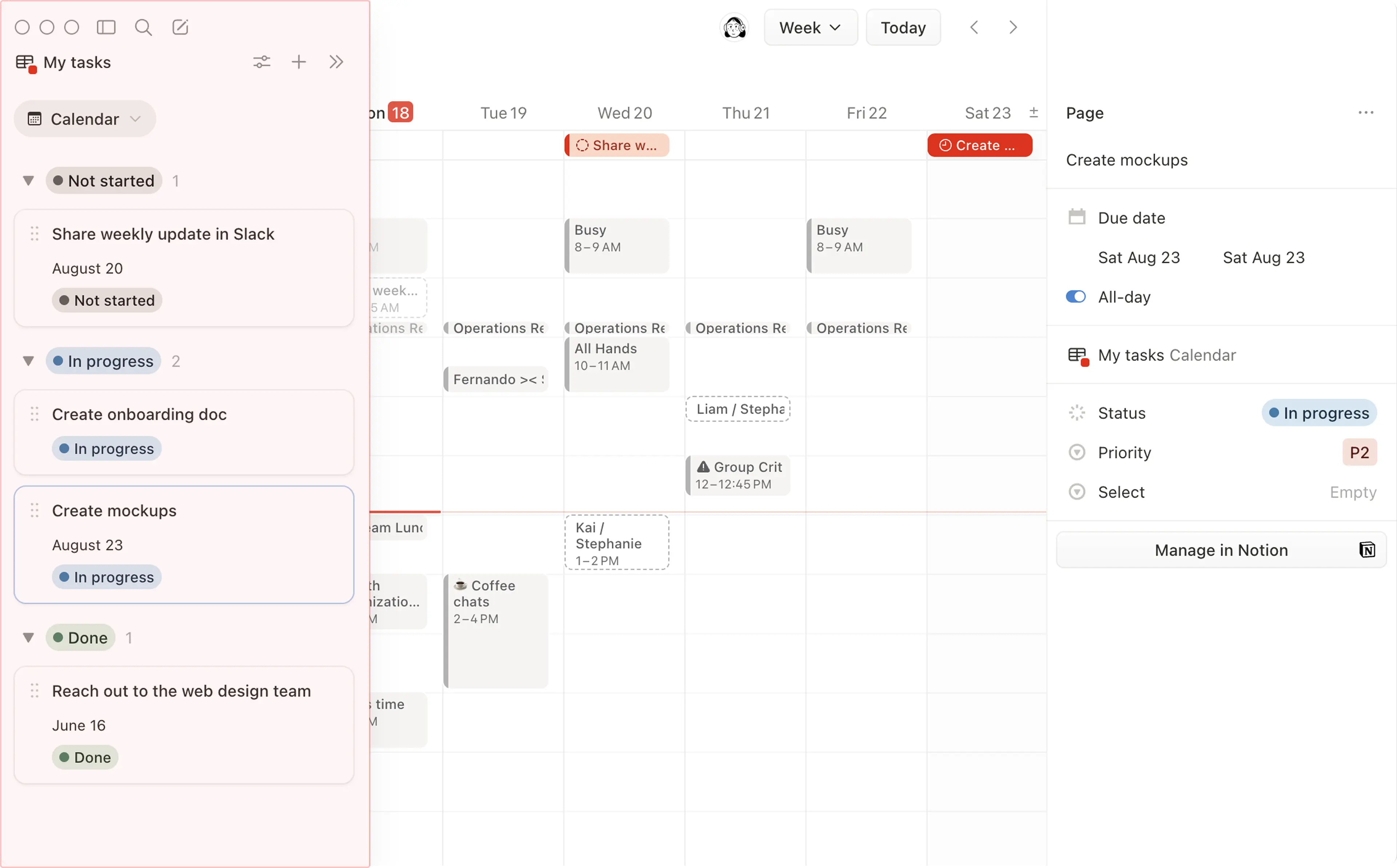
Fra dette panelet kan du:
Klikk på
+øverst i panelet for å opprette en ny side i databasen. Du kan bare gjøre dette hvis du har tilgang til å redigere den opprinnelige databasen i Notion.Dra et databaseelement inn i kalenderrutenettet, eller klikk på det for å redigere detaljene fra det høyre kontekstpanelet. Alternativt kan du holde markøren over siden i listepanelet og velge
✏️for å raskt redigere sidens egenskaper.Merk: Følgende egenskaper kan administreres via Notion Calendar:
Tittel
Dato
Status
Velg og flervalg
Ikon for databaseside
Tekst (rik tekstformatering støttes, men funksjoner og omtaler støttes ikke)
Avmerkingsbokser
ID (skrivebeskyttet)
Person (skrivebeskyttet)
Klikk på glidebryterikonet øverst i panelet for å:
Endre
fargenpå databasevisningen slik den vises i kalenderen din.Endre
statusfilterslik at du for eksempel bare ser sider som fortsatt er under arbeid.Endre
datofilterslik at du for eksempel bare ser sider som ennå ikke har fått tildelt en dato.Endre primæregenskapersom du vil at Notion Calendar skal se etter for den databasen. Dette er spesielt nyttig hvis databasen din har flere dato- eller status-egenskaper, og du vil vise databasen ved hjelp av en annen dato- eller status-egenskap.
Åpne rullegardinmenyen ved siden av gjeldende databasevisning og legg til en annen eksisterende databasevisning, eller
Opprett visning i Notion.
Eventuelle endringer du gjør, vil bli reflektert i den opprinnelige databasen i Notion.
Merk:
Hvis datoene for en database du kobler til Notion Calendar genereres ved hjelp av egenskapene Formel, Opprettet tidspunkt eller Sist redigert, vil disse datoene være skrivebeskyttede i Notion Calendar. Med andre ord kan du ikke redigere disse datoene fra kalenderen din.
Hvis du dupliserer et Notion-databaseelement i Notion Calendar, opprettes en ny side i Notion-databasen din med samme tittel og dato, men den vil ikke duplisere noe annet innhold inne på den opprinnelige siden.
Hvis du flytter et databaseelement fra ett arbeidsområde til et annet inne i Notion Calendar, opprettes en ny side i destinasjonsarbeidsområdet med samme tittel og dato. Den opprinnelige siden arkiveres i kilde-Notion-arbeidsområdet og kan gjenopprettes.
Hvis du vil at alle nye hendelser du oppretter i Notion Calendar skal legges til i Notion-databasen din, endrer du standardkalenderen til den databasen. For å gjøre dette, gå til Innstillinger → Kalendere → Standardkalender og velg databasen du vil sette som standard. På datamaskin kan du også angi en standardkalender ved å klikke på firkanten ved siden av databasens navn i venstre sidestolpe.
Slik fjerner du en database fra Notion Calendar:
Finn navnet på databasen i venstre sidestolpe i Notion Calendar.
Velg
•••ved siden av databasens navn →Fjern Visning fra Liste.
Kalenderhendelsene dine kan ses, og du kan bli med direkte fra Notion. Gå til Hjem i sidestolpen for å se widgeten for kommende hendelser. Hvis du ikke allerede har brukt Notion Calendar med Notion, er du logget ut av Notion Calendar, eller bruker widgeten i et nytt eller et annet Notion-arbeidsområde, kan du velge Koble til Notion Calendar i widgeten for å konfigurere kalenderen din.
Merk: Hvis du bruker Notion for skrivebord, kan du bli bedt om å logge på Notion-kontoen din på nettet for å konfigurere widgeten for kommende hendelser.
Denne widgeten kan tilpasses for å vise kalenderne og hendelsene du ønsker. Du kan koble flere Notion Calendar-kontoer til widgeten Kommende hendelser i Hjem. Hvis du er i flere Notion-arbeidsområder, trenger du ikke å bekymre deg – du kan justere widgeten Kommende hendelser forskjellig for hvert av dem! Les mer i denne artikkelen.
Hvis du vil endre din tilknyttede Notion-konto, eller du har mistet tilgangen til Notion-kontoen du bruker for å logge på Notion Calendar, følg trinnene her →

Vanlige spørsmål
Er det mulig å legge til Notion Calendar-hendelsene mine på en Notion-side?
Er det mulig å legge til Notion Calendar-hendelsene mine på en Notion-side?
Foreløpig kan du ikke legge til kalendere som Notion Calendar eller Google Calendar i Notion. Hvis du vil opprette og administrere kalendere fra en Notion-side, kan du lære mer om hvordan du gjør det her →