Kom i gang med Notion Mail
Notion Mail hjelper deg med å administrere e-postene dine på din måte ✉️

Notion Mail legges ned 22. september 2026. Finn ut hva som endres, og hvordan du lagrer dataene dine →
Notion Mail er Mail-appen som er kostnadsfritt å bruke, og som lar deg administrere Gmail-Innboksen din mer fleksibelt og effektivt. Du kan opprette flere visninger av Innboksen din for ethvert behov, skrive e-poster raskere, planlegge møter direkte fra Innboksen din, og mye mer.
Notion Mail er tilgjengelig på følgende plattformer:
Mac
iOS (versjon 17 eller nyere)
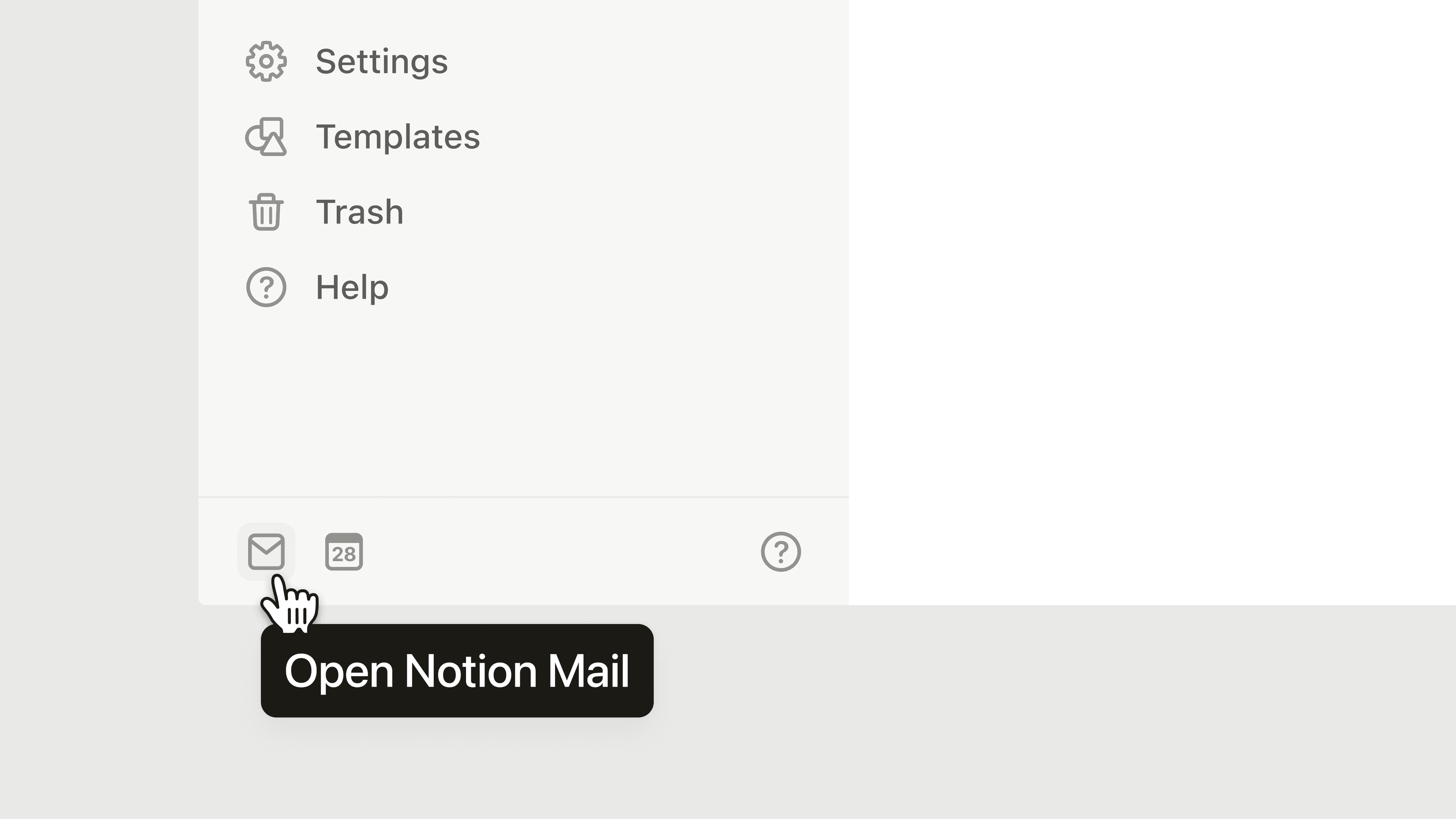
Du kan også få tilgang til Notion Mail ved å velge ✉️ nederst i Notion-sidestolpen.
Merk: Notion Mail vil snart støtte Windows.
Merk: Vi vet at du kanskje vil koble til andre e-postkontoer enn Gmail, som Microsoft Outlook eller iCloud. Vi jobber med å legge til støtte for andre e-postapper.
For å registrere deg for Notion Mail trenger du:
En Notion-konto.
En Gmail-adresse (eller Google Workspace-konto) knyttet til den Notion-kontoen.
Hvis du må endre e-postadressen for kontoen din til en Gmail-adresse, kan du lære hvordan du gjør dette her →
Hvis du ikke allerede har en Notion-konto, er ikke det noe problem! Når du registrerer deg for Notion Mail med en Gmail-adresse, blir det opprettet en Notion-konto for deg ved å bruke den Gmail-adressen.
Merk:
Kun én e-postadresse kan knyttes til en Notion Mail-konto. For hver e-postadresse du vil bruke med Notion Mail, trenger du en separat Notion Mail-konto.
Hvis du har aliaser for Gmail-kontoen din, kan du fortsatt bruke disse aliasene i én enkelt Notion Mail-konto. Du kan imidlertid ikke bruke disse aliasene til å registrere flere Notion Mail-kontoer.
Bruk en ekstra e-postadresse med Notion Mail
Hvis du vil legge til en annen e-postadresse for bruk med Notion Mail, åpner du rullegardinmenyen ved siden av navnet ditt i Notion Mail og velger Legg til en annen konto. Følg instruksjonene for å koble til en annen Gmail-konto.
Feilsøk tilgang til Notion Mail
Hvis du har problemer med å få tilgang til Notion Mail, kan du se noen vanlige problemer og løsninger her →
Notion Mail bruker de fleste funksjonene du er kjent med fra Gmail, som etiketter, kategorier (som kampanjer) og kontakter. Synkroniseringen mellom Gmail og Notion Mail skjer i sanntid, men det er noen ting som ikke synkroniseres fra Gmail til Notion Mail:
Blokkerte avsendere
Snoozede e-poster
Planlagte e-poster
Utkast
Spam-e-poster (ved første synkronisering)
Etter den første synkroniseringen vil alle e-poster du merker som spam i Notion Mail, også gjenspeiles som spam i Gmail, og omvendt.
Vær også oppmerksom på følgende:
Enkelte e-poster som er slettet, synkroniseres ikke. For eksempel, hvis du sletter en e-post i en tråd i Gmail, slettes den ikke i Notion Mail. Synkroniseringen skjer på trådnivå, så kun hele tråder som slettes, reflekteres i både Notion Mail og Gmail.
Når du endrer et etikettnavn i Gmail etter den første synkroniseringen med Notion Mail, vil ikke det nye etikettnavnet gjenspeiles i Notion Mail.
Du kan imidlertid endre et etikettnavn i Notion Mail, og det vil gjenspeiles i Gmail.
Når du oppretter en ny etikett i Notion, kan det hende at den ikke vises riktig i Gmail.
Statusen og antallet uleste e-poster kan variere noe mellom Notion Mail- og Gmail-kontoene dine, avhengig av hvordan du har konfigurert innboksen din.
Merk: For følgende funksjoner må du gå til Gmail for å gjøre endringer:
Signatur
Autosvar
Notion Mail lar deg kontrollere hvilke e-poster som utløser varsler, slik at du holder deg oppdatert på det som betyr noe – uten å bli varslet om alt. Du kan tilpasse varsler på tre nivåer:
Etter konto: Hvis du bruker flere e-postkontoer i Notion Mail, kan du slå varsler av eller på for hver konto uavhengig av hverandre.
Etter Visning: Velg hvilke Visninger som kan sende varsler. Innboks-varsler er på som standard, og varsler for andre Visninger er av som standard – slik at du kun kan velge å motta varsler for Visningene du bryr deg om.
Etter avsender: Legg til spesifikke e-postadresser som alltid skal varsle deg. VIP-avsendere kan fortsatt utløse varsler selv om meldingen havner i en visning der varsler er slått av.
For å oppdatere disse innstillingene i Notion Mail, gå til Innstillinger → Varsler.
Ved lansering er tilpasning av varsler kun tilgjengelig for kontoer koblet til Gmail.