Finne mal på Markedsplass
Uansett hva du ønsker å oppnå, finnes det en mal for det på Markedsplass. Her er hvordan du kan utforske Markedsplass, legge til og administrere maler, og bruke dem i ditt Notion arbeidsområde 👛
Notions Markedsplass er det pålitelige stedet for å finne alle slags maler som passer dine behov. Du kan oppdage kostnadsfrie og betalingsmaler laget av verifiserte Opprettere, og kjøpe maler direkte fra Markedsplass.
Du kan besøke Markedsplass ved å gå til Maler i Notion-sidestolpen. Når du er på Markedsplass, vil du se mange anbefalinger. Disse viser maler etter bruksområde, popularitet og mer. Du kan også se spesifikke maler ved å velge Jobb, Liv og Skole øverst på siden, eller ved å bruke Hurtigsøk.
Under hver mal ser du hvor mange ganger malen har blitt lagt til, og hvor mye den koster. Klikk på en mal for å se følgende informasjon:
Hva malen inneholder og hva den kan brukes til
Hvem opprettet den
Anmeldelser av malen fra brukere og malens samlede vurdering
Hvor mange ganger malen ble lagt til
Hvor nylig malen ble oppdatert
Kategoriene malen tilhører
Notion-funksjonene som er inkludert i malen

Merk:
Du må være logget inn og bruke Notion på datamaskin eller nett for å legge til en mal.
Kjøp kan kun gjøres i amerikanske dollar (USD).
Foreløpig kan du kun gjennomføre kjøp med kredittkort.
Kjøp i Marketplace kan ikke fritas for merverdiavgift.
Du finner både kostnadsfrie og betalingsmaler på Markedsplass. Når du finner en mal du liker, kan du velge Legg til (hvis malen er kostnadsfri) eller velge Kjøp for {price} øverst på siden for å legge til malen i arbeidsområdet ditt.
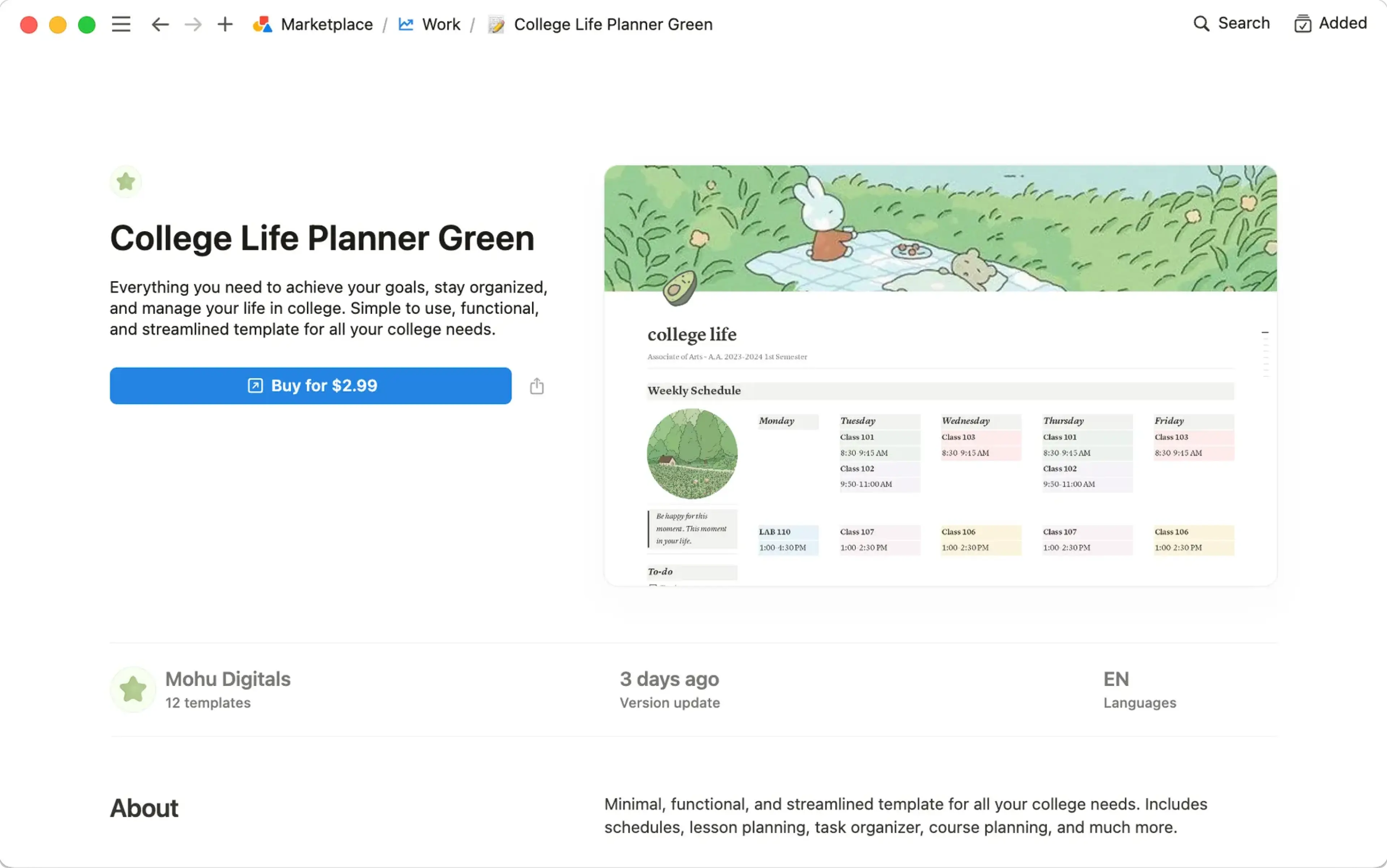
Hvis maloppretteren selger en betalingsmal på en tredjepartsplattform, blir du sendt videre dit. Følg instruksjonene for å fullføre kjøpet.
Hvis maloppretteren selger malen direkte på Markedsplass, følger du disse trinnene for å fullføre kjøpet:
Velg hvor i arbeidsområdet du vil at malen skal dupliseres, for eksempel på dine Privat sider eller i et bestemt Teamområde.
Skriv inn faktureringsinformasjonen din.
Hvis du har en kupong, skriv inn kupongkoden. Merk at kuponger kan utløpe, og at du ikke kan bruke mer enn én kupong per kjøp.
Merk av i boksen for å godta Notions vilkår, samt vår 14-dagers returrett.
Hvis maloppretteren har bedt om e-postadressen din, merker du av i boksen for å tillate at de legger deg til på e-postlisten sin. Du kan når som helst reservere deg mot e-postkommunikasjon, og hvis du har spørsmål eller bekymringer angående e-poster fra malopprettere, kan du kontakte [email protected].
Velg
Legg til iellerKjøp for {price}.
Etter at du har gjennomført et kjøp, vil du se en melding på skjermen om at kjøpet var vellykket, og en annen melding om at malen er klar til bruk i arbeidsområdet ditt. Hvis kjøpet ikke går gjennom, vil du ikke kunne duplisere malen til arbeidsområdet ditt.
Merk:
Når du har lagt til malen i arbeidsområdet ditt, kan den dupliseres flere ganger i det Notion-arbeidsområdet. Maloppretteren kan imidlertid ha valgt å forhindre at du flytter malen til et annet arbeidsområde ved hjelp av Flytt til eller ved deling. Dette betyr at det ikke vil være tillatt å duplisere malen til et annet arbeidsområde eller kopiere visse blokker fra malen og lime dem inn på en side i et annet Notion-arbeidsområde.
Hvis du er på Kostnadsfritt abonnement, kan du fortsatt bruke eller slå av automatiseringer i en duplisert mal, men du vil ikke kunne redigere dem eller opprette nye.
Hvis du legger til en mal som inneholder et skjema, må du sørge for å sette opp en egen versjon av skjemaet fra bunnen av, slik at alle skjemasvarene dine går til deg og ikke til den opprinnelige oppretteren av skjemaet.
Etter at du har duplisert en mal til arbeidsområdet ditt, kan det hende du ser noen blokker som sier
Ingen tilgang. Disse blokkene er mest sannsynlig ikke ment å være en del av malen, og du kan slette dem fra arbeidsområdet ditt.
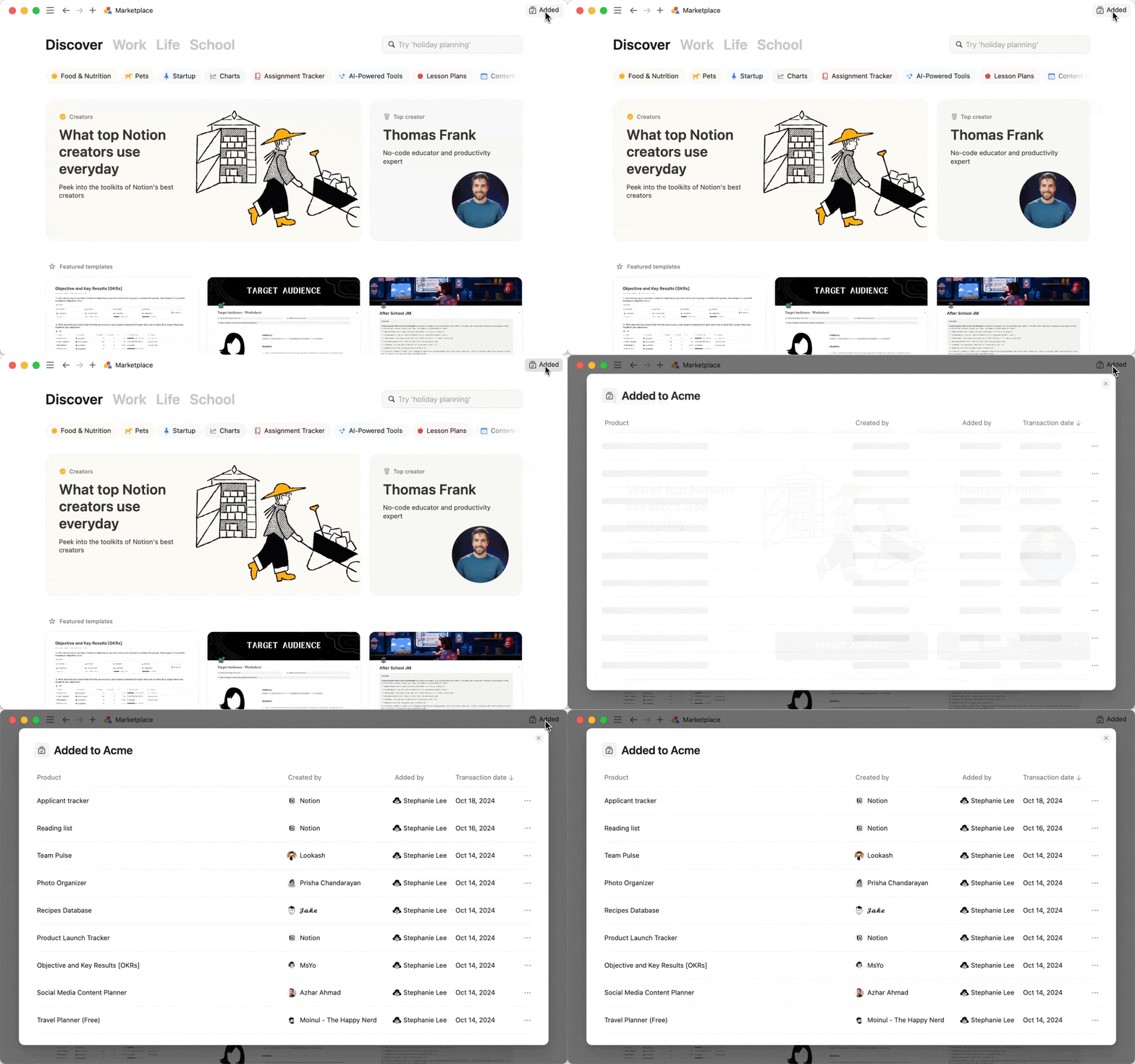
For å administrere malene du har lagt til i arbeidsområdet ditt, åpner du Markedsplass ved å gå til Maler i Notion-sidestolpen og velger Lagt til øverst på siden. Du vil se en liste over alle malene som er lagt til i arbeidsområdet ditt, sammen med hvem som la dem til, hvor mye som ble betalt, og når de ble lagt til. Herfra kan du utføre flere handlinger på en mal.
Merk: Kun maler du har lagt til eller kjøpt direkte på Marketplace vil vises i Lagt til-menyen. Maler som du legger til eller kjøper på tredjepartsplattformer vil ikke bli inkludert.
Anmeld en mal
Slik anmelder du en mal du har lagt til:
Velg
•••ved siden av malen.Velg
Legg igjen en anmeldelse.Følg instruksjonene for å skrive anmeldelsen din. Sørg for at anmeldelsen er knyttet til malen du la til, ikke inneholder banning eller upassende innhold, og er lett å forstå. Anmeldelser som bryter med disse retningslinjene, kan bli avvist.
Kontakt maloppretteren
Slik kontakter du maloppretteren:
Velg
•••ved siden av malen.Velg
Kontakt maloppretteren.
Be om en tilbakebetaling
Merk:
Vår refusjonspolicy for Marketplace gjelder kun for kjøp gjort på Marketplace. Hvis du har kjøpt en Notion-mal gjennom en tredjepart, må du kontakte dem for hjelp med kjøpet ditt.
Notion utsteder ikke delvise refusjoner.
Gå gjennom vår refusjonspolicy for Marketplace, og ta en vurdering av om du har rett til refusjon.
Du kan få refusjon innen 14 dager etter et kjøp. Når en refusjon er behandlet:
Alle kopier av malen i arbeidsområdet ditt, inkludert på Privat sider, vil bli fjernet.
Eventuelle kopierte deler av malen, inkludert spesifikke sider, databaser, knapper og andre blokker, vil bli fjernet.
Eventuelle endringer og tillegg gjort i malen, inkludert nye sider du har opprettet inne i malen, vil bli fjernet.
Slik ber du om en tilbakebetaling:
Velg
•••ved siden av malen du har kjøpt.Velg
Be om refusjon. Du vil ikke se dette alternativet hvis du ikke kjøpte denne malen selv.Les gjennom advarslene og velg
Fortsett med refusjon.Oppgi en årsak til refusjonsforespørselen din og velg
Fortsett.
Når refusjonsforespørselen din er sendt inn, sender vi deg en e-post for å gi deg beskjed om hvorvidt refusjonen din er godkjent eller avslått. Hvis refusjonen din blir godkjent, mottar du pengene dine i løpet av noen få virkedager.
Hvis du ombestemmer deg og ikke lenger ønsker å refundere malen din, kan du velge ••• ved siden av malen. Ved siden av Refusjon forespurt, velger du Avbryt, deretter Ja, avbryt refusjonen min.
Du har rett til refusjon hvis du sender inn en refusjonsforespørsel innen 14 dager etter kjøpet. Notion forbeholder seg retten til å avslå en refusjonsforespørsel hvis vi oppdager misbruk, for eksempel gjentatte refusjonsforespørsler innenfor en viss tidsperiode. Hvis du bor i en region med en obligatorisk refusjonspolicy, vil Notion overholde alle tidsfrister eller retningslinjer spesifisert i den policyen.