Databaseknapper
Databaseknapper utfører handlinger på dine vegne med ett klikk 🔘
Databaseknapper er en type databaseegenskap som automatiserer arbeidsflytene dine. Du kan for eksempel bruke en knapp til å godkjenne et dokument eller markere en daglig vane som fullført. Når en databaseknapp klikkes, utfører den handlinger på dine vegne for å spare deg for tid.
Databaseknapper er tilgjengelige i alle abonnementer, men enkelte databaseknapphandlinger er bare tilgjengelige i betalte abonnementer. Du kan lære mer nedenfor →
Hvis noen har
Full tilgangellerKan redigeretillatelser i en database, kan de opprette og redigere databaseknapper.Hvis noen har
Full tilgang,Kan redigereellerKan redigere innholdtillatelser i en database, kan de klikke på databaseknapper.
Legge til en databaseknappegenskap:
Velg glidebryterikonet øverst i en database →
Rediger egenskaper→Ny egenskap→Knapp.Legg til en etikett for knappen, for eksempel
GodkjennellerFullfør.Velg
Rediger automatisering.Velg
Ny handlingog velg en handling. Lær mer om knappehandlinger nedenfor →Legg til flere handlinger hvis du vil, og velg deretter
Lagre.
Når du setter opp knapphandlingene dine, kan du hente inn bestemte sider, personer og mer ved å bruke omtale og formler. For å gjøre dette, velg @ i feltet hvis du vil inkludere en dato, person, side eller gruppe. Velg ∑ i feltet hvis du vil opprette en formel. Lær mer om bruk av omtale og formler nedenfor →

Vil du ha flere eksempler fra virkeligheten på hvordan du bruker databaseknapper? Les denne veiledningen →

Note: If you’d like your automation to add or edit pages and databases, make sure that you have permission to edit those pages and databases. Additionally, make sure edited pages are available are not Private or Shared. Otherwise, your automation won’t work.
Rediger egenskap: Dette vil redigere egenskaper for sider i databasen du befinner deg i for øyeblikket.Legg til side itil vil legge til en side i en database som du velger, og redigere egenskapen til den siden.Rediger sider i: Dette vil redigere egenskaper for sider i en database du selv velger.Send varsel tilsender et varsel til bestemte personer i Notion-arbeidsområdet ditt. Mottakeren kan være opptil 20 personer i arbeidsområdet ditt, eller personer som er knyttet til en bestemt Person-egenskap i databasen din. Legg til en melding som du vil sende sammen med varselet.Send Mail tilsender en Mail fra Gmail-kontoen din til én eller flere mottakere. Denne handlingen er bare tilgjengelig for brukere med betalte abonnementer. Lær mer om dette nedenfor.Send webhooksender en HTTP POST-forespørsel til den angitte URL-en. Denne handlingen er bare tilgjengelig for brukere med betalte abonnementer. Lær mer i denne artikkelen →Vis bekreftelseåpner en liten bekreftelsesskjerm hver gang noen klikker på knappen. Du kan for eksempel bruke den til å vise en advarsel før en side eller database endres av knappen.Åpne side eller URLåpner en valgt side eller lenke. Hvis du velger å stille inn knappen til å åpne en Notion-side, kan dette være en eksisterende side eller en side som opprettes i selve knappen.Send Slack-varsel tilvil sende et tilpasset varsel til Slack-kanalen du ønsker. Denne Funksjonen er kun tilgjengelig på Plus-, Business- og Enterprise-abonnement. Lær mer her →Definer variablerlar deg opprette en egendefinert variabel ved hjelp av omtale og formler. Du kan deretter bruke denne variabelen i andre databaseknapphandlinger. Lær mer om dette nedenfor.
Send Mail til
Note:
You need a Gmail account to use this automation.
Once someone has linked their Gmail account to an automation, only they will be able to edit the automation. Others will only be able to use the automation.
Emails sent using this automation may take up to two minutes to arrive in your recipient’s inbox.
Be mindful of Gmail’s limits for how many recipients a message can have, or how many emails you can send in a day.
Handlingen Send Mail til for en databaseknapp vil sende en Mail fra Gmail-kontoen din til én eller flere e-postadresser når en utløser inntreffer. Dette er nyttig hvis du vil sende en Mail til noen for å minne dem på å fullføre en forfalt oppgave, eller for å oppdatere teamet ditt om statusen for alle dine åpne prosjekter.
Konfigurere en knapp for å sende Mail:
Velg
•••øverst til høyre i databasen →Egenskaper→Ny egenskap→Knapp.Velg
Rediger automatisering.Velg
Legg til handling→Send Mail til….Hvis Notion-kontoen din allerede er knyttet til en Gmail-konto, vil du se e-postadressen din ved siden av
Send mail fra. Hvis du vil bruke en annen Gmail-konto for denne automaseringen, klikker du på e-postadressen din →Legg til Gmail-konto.Du kan sette opp ulike deler av mailen din:
Til: Dette kan være en egenskap for en person (somDen som utløsteellerOppretter), en person i arbeidsområdet ditt eller en spesifikk mailadresse. Denne mailadressen kan være ekstern – den trenger ikke å tilhøre noen i arbeidsområdet eller organisasjonen din.Velg
CC/BCCved siden avTil-feltet for eventuelt å sende kopi (CC) eller blindkopi (BCC) til andre personer.
Tema: Skriv inn et tema for mailen din. Velg@iTema-feltet hvis du vil at temaet skal inneholde en egenskap fra utløser-siden, et klokkeslett eller en dato, en person eller gruppe i arbeidsområdet ditt, eller en lenke til en side i arbeidsområdet ditt. Velg∑iTema-feltet hvis du vil opprette en Formel for temaet ditt.Melding: Skriv inn en melding for e-posten din. Velg@iMelding-feltet hvis du vil at meldingen skal inneholde en egenskap fra utløser-siden, et klokkeslett eller en dato, en person eller gruppe i arbeidsområdet ditt, eller en lenke til en side i arbeidsområdet ditt. Velg∑iMelding-feltet hvis du vil opprette en Formel for meldingen din.Send med visningsnavn: Dette valgfrie visningsnavnet vil vises ved siden av e-posten din når mottakeren mottar den. Velg@i feltet for visningsnavn hvis du vil at visningsnavnet skal inneholde en egenskap fra utløser-siden, et klokkeslett eller en dato, en person eller gruppe i arbeidsområdet ditt, eller en lenke til en side i arbeidsområdet ditt. Velg∑i feltet for visningsnavn hvis du vil opprette en Formel for visningsnavnet ditt.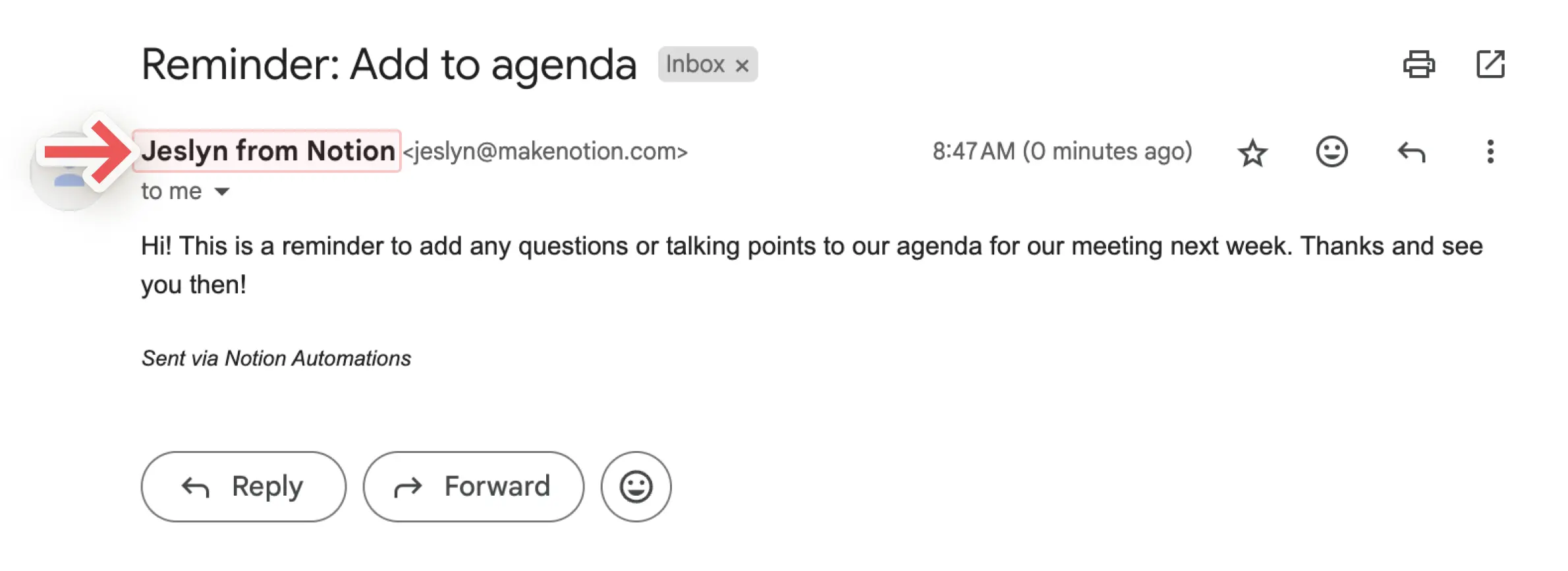
Send svar til: Hvis du vil at svar på e-posten din skal sendes til noen andre enn e-postadressen du brukte til å sende den, kan du bruke denne valgfrie innstillingen til å sende svaret til en person-egenskap, eller en person i arbeidsområdet ditt.
Definer variabler
Du kan definere en egendefinert variabel med omtale og formler. Du kan deretter bruke denne variabelen i andre databaseknapphandlinger. Definere en variabel:
Velg
•••øverst til høyre i databasen →Egenskaper→Ny egenskap→Knapp.Velg
Rediger automatisering.Velg
Ny handling→Definer variabler.Klikk på
Variable 1for å gi variabelen et navn, redigere formelen eller duplisere den. Du kan også velgeLegg til variabel.Velg
@eller∑i variabel-feltet for å definere variablene dine.Du kan bruke disse variablene i flere knapphandlinger.
Note:
At this time, mentions and formulas can only be used in button actions, not triggers.
Formulas can’t be used in the following button actions:
Inserting blocks.
Opening a page or URL.
Sending Slack notifications.
Du kan bruke omtaler og formler i knapphandlingene dine for å få automaseringene til å fungere bedre for deg. For eksempel:
Du vil kanskje nevne datoen i navnet på en ny side som knappen din oppretter i en bestemt database.
Du vil kanskje sette opp en knapp for å sende et varsel til noen som omtaler en spesifikk side i Notion-arbeidsområdet ditt.
For å inkludere en omtale eller formel i en databaseknapp-automatiseringshandling:
Velg
•••øverst til høyre i databasen →Egenskaper→Ny egenskap→Knapp.Velg
Rediger automatisering.Finn en eksisterende handling eller velg
Legg til handling.Når du setter opp knapphandlingen, velger du
@i feltet hvis du vil inkludere en dato, person, side eller gruppe. Velg∑i feltet hvis du vil opprette en formel.Velg
Lagre.

Notion AI can help create and edit formulas, as well as answer questions about formulas. Learn more here →
For å sikre at automaseringen din fungerer som den skal, hjelper vi deg med å forstå hvor automaseringen er ugyldig.
Hvis automaseringen din støter på feil mens du setter den opp:
Du vil se informasjon om hvor og hva disse feilene er mens du bygger eller redigerer automaseringen.
Du vil ikke kunne lagre automaseringen før du har gjort de nødvendige rettelsene.
Hvis automaseringen din har fungert tidligere, men støter på en feil, er det mulig at:
En database som automaseringen din legger til i eller redigerer, mangler.
En databaseegenskap som automaseringen din redigerer, mangler.
En tredjepartstilkobling, som til Gmail eller Slack, er ikke lenger gyldig eller må autentiseres.
Du kan gå til den ødelagte automaseringen og fikse den slik at den kan brukes igjen.