ワークスペースのメンバーについて
ワークスペース内のさまざまなタイプのユーザーについて 👥
よくあるご質問(FAQ)に移動Notionワークスペースには、複数のタイプのユーザーやロールを設定できます:
メンバー
制限されたメンバー
ゲスト
一時メンバー
ワークスペースオーナー
(エンタープライズプラン限定)メンバーシップ管理者
(エンタープライズプランのみ)組織オーナー
ユーザー各タイプについては「詳しくはこちら」をご覧ください。
メンバーは、会社や組織の内部の個人です。同じ組織の同僚や、ワークスペース内で同じページの多くを閲覧、編集、コメントするユーザーがこれに該当します。
フリープランのワークスペースには、無料でメンバーを追加できます。複数のメンバーがいるワークスペースでは、そのワークスペースで最大1,000ブロックを使用できます。フリープランでブロックを無制限に使用したい場合は、ワークスペースに1人しかいないことを確認する必要があります。これを行うには、新しいメンバーの追加を避け、既存のメンバーを削除し、共同作業者をゲストとして追加できます。詳しくはこちらこちら →
有料プランをご利用の場合は、ワークスペースに追加されたメンバーごとに請求が発生します。

この機能を有効にするために、ドメイン検証は必要ありません。
制限付きメンバーは、通常のワークスペースメンバーが利用できる機能の多くを利用できます。プライベートページの作成、(制限付きメンバーの権限に従った)Notion AIの使用、SSOによるログイン、権限グループへの追加などが可能です。また、ワークスペースメンバーの追加と同様に、請求にも影響します。
制限付きメンバーは、通常のワークスペースメンバーと以下の点で異なります。
アクセスするには、特定のチームスペースやページに追加する必要があります。
チームスペースを作成することはできません。
ページを共有できるのは、同じチームスペースやページに追加されたメンバーのみです。
ページやチームスペースへのアクセス権を共有しているメンバーのみを@メンションできます。
制限付きメンバーに関するコントロールは、設定で確認できます。詳しくはこちらをご覧ください →
チームスペースの制限されたメンバー
チームスペースのメンバーのロールには、メンバーと制限付きメンバーの両方が含まれます。つまり、制限付きメンバーのアクセス権を通常のメンバーより低く設定することはできません。
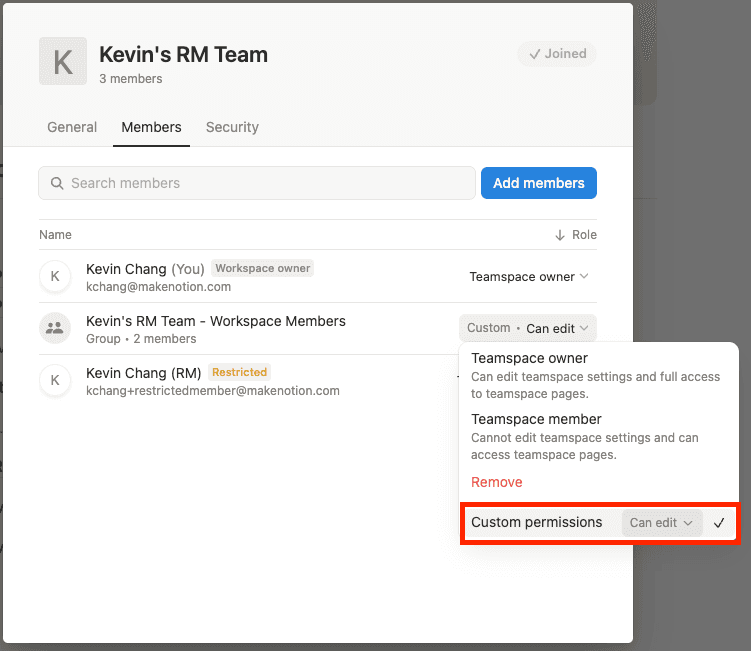
チームスペースの制限付きメンバーに低いレベルのアクセスを割り当てるには、権限グループまたは個別の権限を使用する必要があります。手順は以下の通りです。
チームスペースに含めるべきすべてのワークスペースメンバーを含む新しいIDPまたは権限グループを作成します。例えば、「チームスペースAのメンバー」という名前にすることができます。
チームスペースメンバーのアクセスレベルを、 制限付きメンバーに割り当てるレベルに変更します。
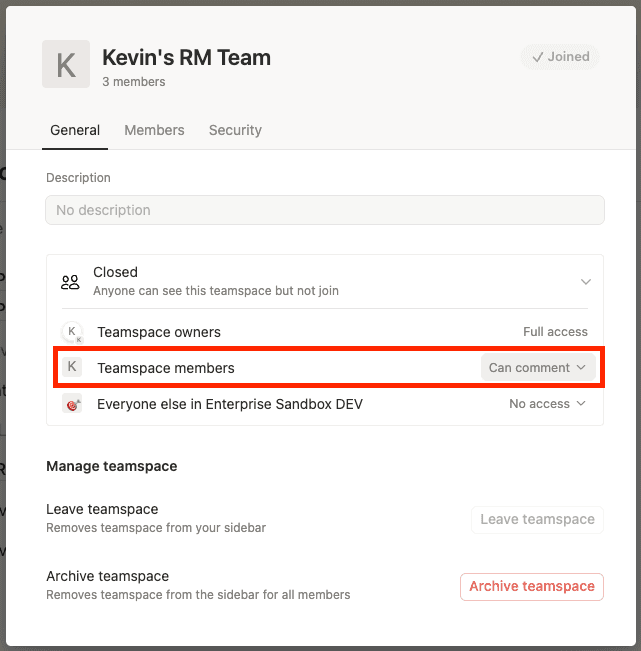
チームスペースに権限グループ(「チームスペースAのメンバー」など)を追加し、必要なアクセスレベルを付与します。
ゲストとは、会社や組織の外部の個人であり、ページごとにワークスペースに招待されます。ゲストには、以下のようなユーザーが該当します。
別の組織のメールドメインを持つ人
作業についてフィードバックを提供してほしいクライアント。
自分の作業に協力してもらったり、レビュー作業をしてもらう、友人、家族、メンター。
ゲストとメンバー
ゲストはメンバーと多くの機能を共有しますが、次の例外があります:
ワークスペース全体にはアクセスできません。ページとその子ページを閲覧するためには、個々のページに招待してもらう必要があります。
ゲストを、メンバーのグループに追加することはできません。
ワークスペースの設定や請求情報は変更できません。
ワークスペースに新しいメンバーを追加できません。
ワークスペースに新しいコネクションを追加できません。
ゲストがワークスペースにメンバーとしての参加をリクエストすると、ワークスペース内にプライベートページを作成できるようになります。
一時的なメンバーとは、管理者がワークスペースへの期間限定のアクセス権を付与した、承認済みのNotionマーケットプレイスコンサルタントのことです。有効期限が切れるまで、通常のメンバーと同じアクセス権を持ちます。有効期限が過ぎると、自動的にアクセス権が失われます。
一時メンバーは有料シートを消費しません。
アクセスは、管理者が設定した日付(最大1年後)に自動的に失効します。
管理者は、いつでもアクセスの延長や削除を行うことができます。
一時メンバーを追加できるのは、ワークスペース管理者のみです。
一時メンバーを追加する方法については、こちらの記事をお読みください。
ワークスペースオーナーは、ワークスペース設定の管理、ワークスペースの削除、他のワークスペースオーナーや管理者、メンバー、ゲストの管理を行える管理者です。すべてのワークスペースには、少なくとも1人のオーナーが必要です。メンバーをワークスペースオーナーとして設定できます。
メンバーシップ管理者は、エンタープライズプランでのみ存在するロールです。メンバーシップ管理者は、ワークスペースやグループのメンバーを追加または削除できますが、ワークスペースの設定を変更することはできません。エンタープライズプランのメンバーをメンバーシップ管理者として設定できます。
組織がNotion内に複数のワークスペースを持っている場合、それらのワークスペースを1つの組織としてまとめることができます。組織オーナーは、すべてのワークスペースとメンバーを一元的に表示・管理し、組織全体に設定を適用できます。組織オーナーと組織レベルの管理機能について詳しくは、こちら →をご覧ください。
ワークスペースでメンバーかゲストの役割を変更するために、ワークスペースオーナーかメンバーシップ管理者が行う操作は次の通りです:
設定→ユーザーまたはメンバー(プランに応じていずれかが表示されます)に移動。メンバータブまたはゲストタブに移動。メンバーの役割またはゲストのページの横にあるドロップダウンを開きます。
ワークスペースオーナー、メンバーシップ管理者、またはメンバーを選択します。ゲストをメンバーに変更する場合は、メンバーに変換を選択します。
他のメンバーを組織オーナーにするには、あなたが組織オーナーである必要があります。以下の手順を実行してください。
ワークスペース切り替えメニューを開き、
組織を管理するを選択します。組織の設定で、「
ユーザー」タブ → 「メンバーを管理する」の順に選択します。メンバーの名前の横にある
•••を選択し、組織オーナーにするを選択します。
ワークスペースからメンバーかゲストを削除するために、ワークスペースの所有者またはメンバーシップ管理者が行う操作は次の通りです:
設定→ユーザーまたはメンバー(プランに応じていずれかが表示されます)に移動。メンバータブまたはゲストタブに移動。削除するユーザーのプランによってはこちら:
メンバーの役割またはアクセスレベルのドロップダウンを開き、
ワークスペースから削除を選択。ゲストのページのドロップダウンを開くか、ゲストの横にある
•••を選択し、削除またはワークスペースから削除を選択します。
備考:
ワークスペースからメンバーを削除すると、そのメンバーはすぐにワークスペースにアクセスできなくなり、左サイドバーの
プライベートセクションのページが非表示になります。そのメンバーを再びワークスペースに招待すると、プライベートページが表示されるようになります。ユーザーがワークスペースを退出し、その後30日以内に再び参加すると、そのユーザーのプライベートページ、共有されたページ、グループメンバーシップ、チームスペースメンバーシップが復元されます。

詳しくはこちら
よくあるご質問(FAQ)
ゲストとして追加するか、制限付きメンバーとして追加するかを判断するにはどうすればよいですか?
ゲストとして追加するか、制限付きメンバーとして追加するかを判断するにはどうすればよいですか?
次の場合、ユーザーをゲストとして追加できます。
SCIMや権限グループを介して管理する必要がない場合。
ゲストに必要なアクセス権が、非常に限定されたページに対するものである場合。
次の場合、ユーザーを制限付きメンバーとして追加できます。
チームスペース内のすべてのページを操作するなど、ワークスペースへのより広範なアクセスが必要な場合。
ワークスペースでAI機能を利用できるようにしたい場合。Notion AIは制限付きメンバーの権限を尊重します。