ビュー、フィルター、並べ替え、グループ

同じデータベースを様々な方法で表示でき、その時のニーズに応じて表示方法を切り替えられます。ビューにフィルターや並べ替えを追加すれば、コンテンツの整理、分類も簡単です 📁

データベースの新しいビューを作成するだけでなく、ワークスペース内の別のデータベースのビューを現在のデータベースにリンクすることもできます。たとえば、タスクデータベースのビューをプロジェクトデータベースにリンクして、取り組んでいるすべての作業を一元管理できます!詳しくはこちら→
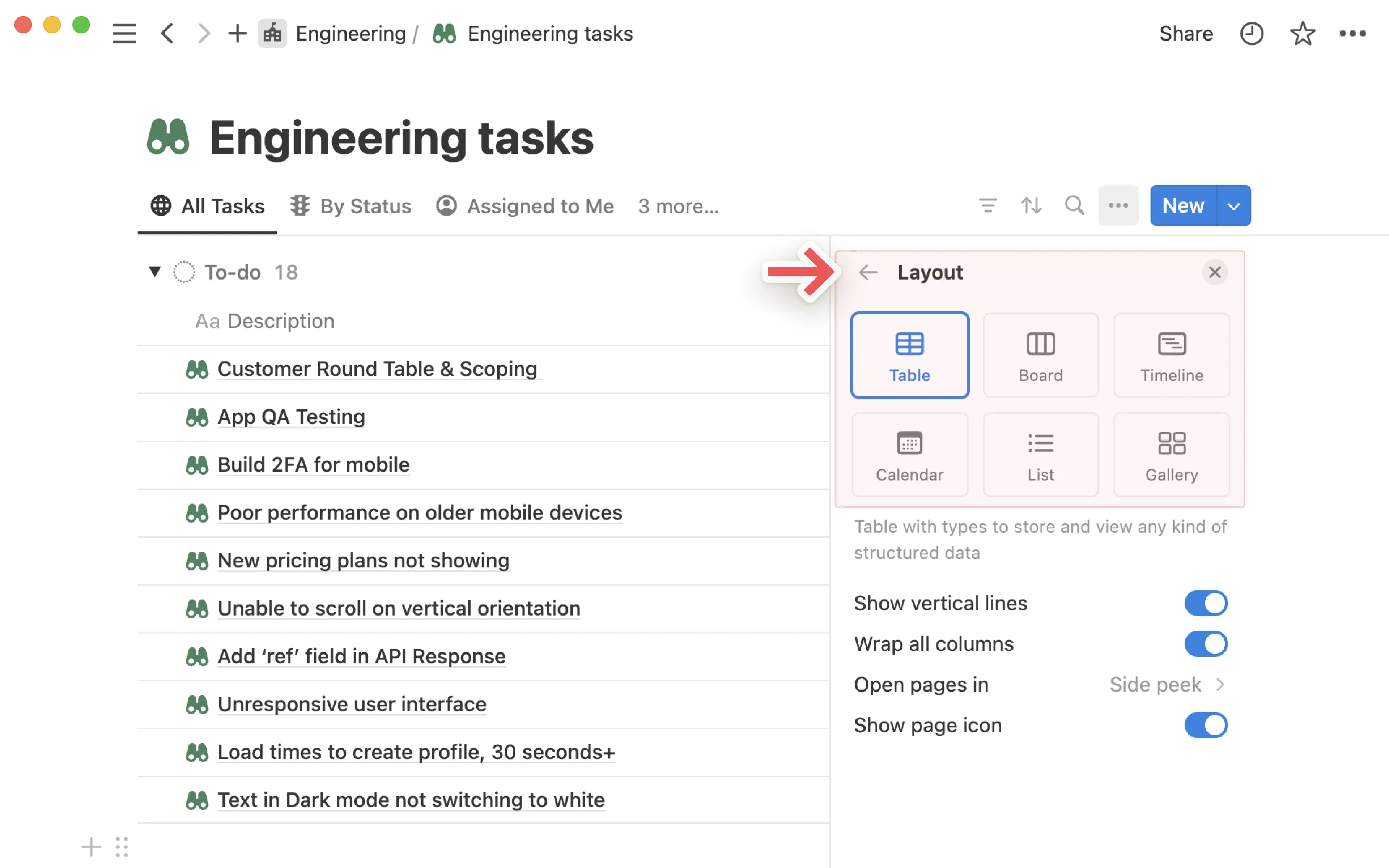
データベース内のコンテンツを表示する方法は多数あります。各レイアウトの概要は次のとおりです。
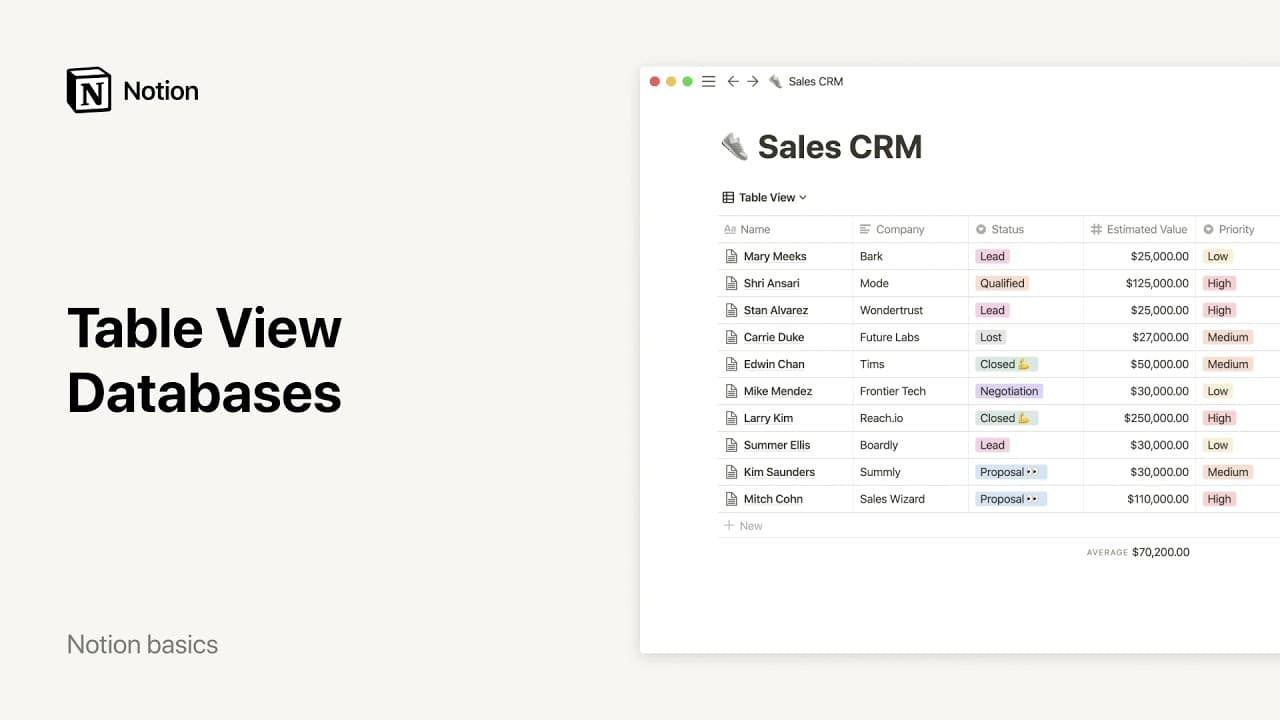
テーブル:データベースページを行として表示でき、すべてのプロパティが列で表されます。
ボード: このビューでは、アイテムがプロパティ別にグループ化されます。たとえば、タスクの進捗に合わせてタスクをステータス別に整理するためのKanbanボードとして使用できます。
タイムライン:データベースを使用してプロジェクトのマイルストーンをタイムライン上にプロットすると、そのマイルストーンがいつ発生し、完了までにどれくらいの時間がかかるかを確認できます。
カレンダー:カレンダービューでは、
日付プロパティに基づいてアイテムが表示されます。リスト:リストでは、非常にすっきりとした、ミニマルなレイアウトでデータベースアイテムが表示されます。
ギャラリー: 画像を強調表示するのに適したビューです。ギャラリーは、
ファイル&メディアプロパティに含まれる画像を表示するように設定できます。そうしない場合、ギャラリーには、データベースページに含まれるコンテンツが表示されます。チャート:このビューでは、データベースアイテムが棒グラフ、線グラフ、またはドーナツグラフで可視化されるため、データを簡単に分析してレポーティングに活用できます。
データベースに接続されたフォームを使用して、情報を作成、共有、収集することもできます。
新しいデータベースはテーブルとして作成されます。その後、データベース名または既存のデータベースビューの横にある+を選択して、新しいビューを作成できます。画面サイズによっては、現在のビューの名前をクリックして新しいビューを選択する必要がある場合があります。
表示されるメニューで、ビューのタイプを選択します。次に、ビューに名前を付けます。ビューを切り替えて、さまざまな方法でデータを確認できます。
データベースタブの表示をカスタマイズできます。ビューの名前のみを表示するか、アイコンのみを表示するか、両方を表示するかを選択できます。データベース内のビュータブをクリックし、表示形式を選択して、アイコンのみ、テキストのみ、または両方を選択してください。
この変更は自分にのみ表示されます。他のユーザーのビューには影響せず、更新を行ったデータベースにのみ適用されます。
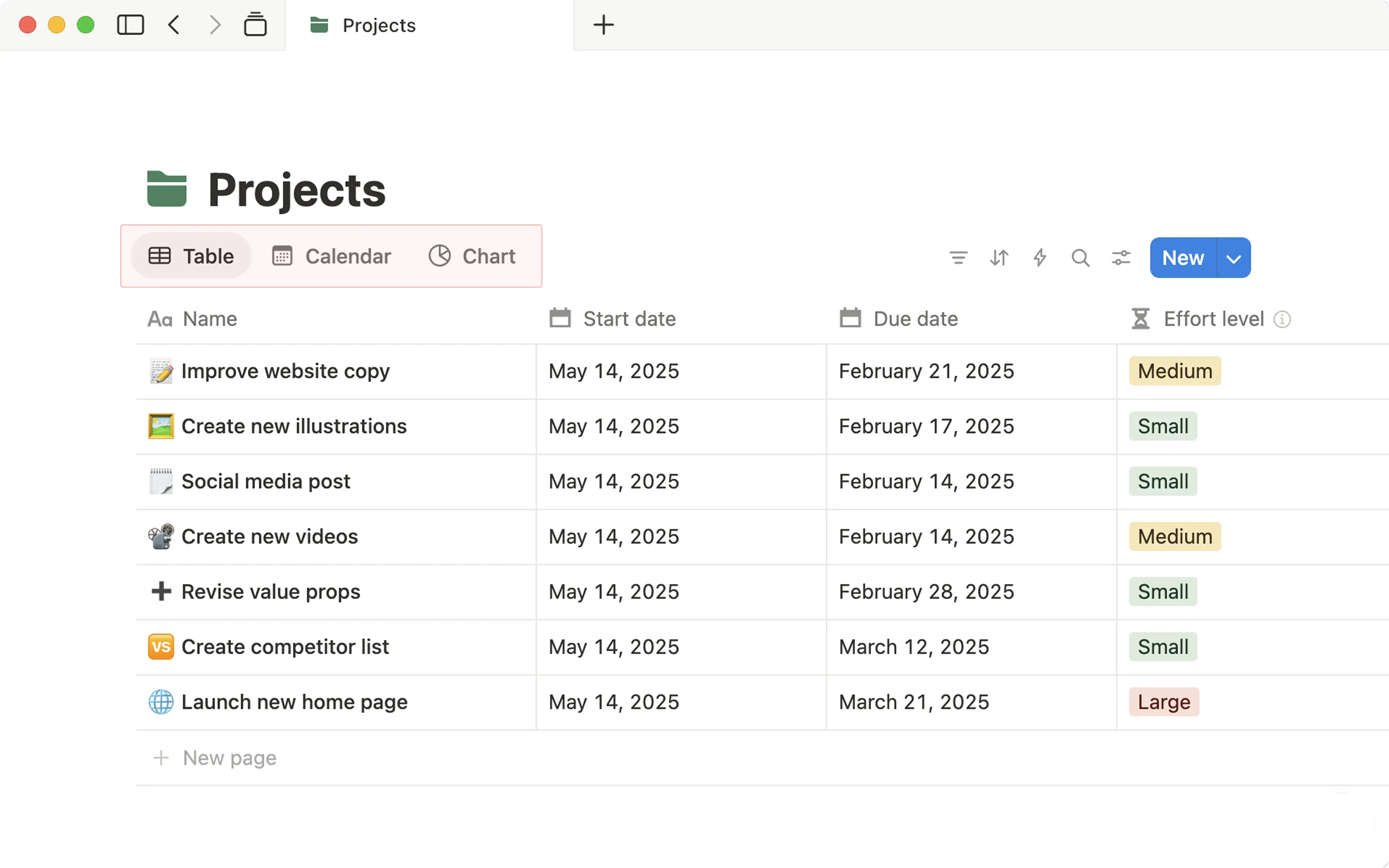
ビューはドラッグして並べ替えることができます。ビューが多い場合は、ビューの横にある 他{#}件 をクリックするとすると、並べ替えができる一覧が表示されます。
サイドバーでは、ビューはフルページデータベース内にネストされたアイテムとして表示されます。ビューの左側には • が表示されます。サイドバーでビューをクリックすると、そのビューにジャンプします。

備考: 各データベースビューには独自の設定があります。あるデータベースビューに適用された設定は、他のすべてのデータベースビューに自動的に適用されることはありません。
ビューを表示している際に、ビューの名前をクリックすると、そのビューの名前の変更、複製、削除、リンクのコピー、またはコンポーネントの編集ができます。また、データベースの右上にある設定メニューをクリックしても、ビューの各要素を編集することができます。
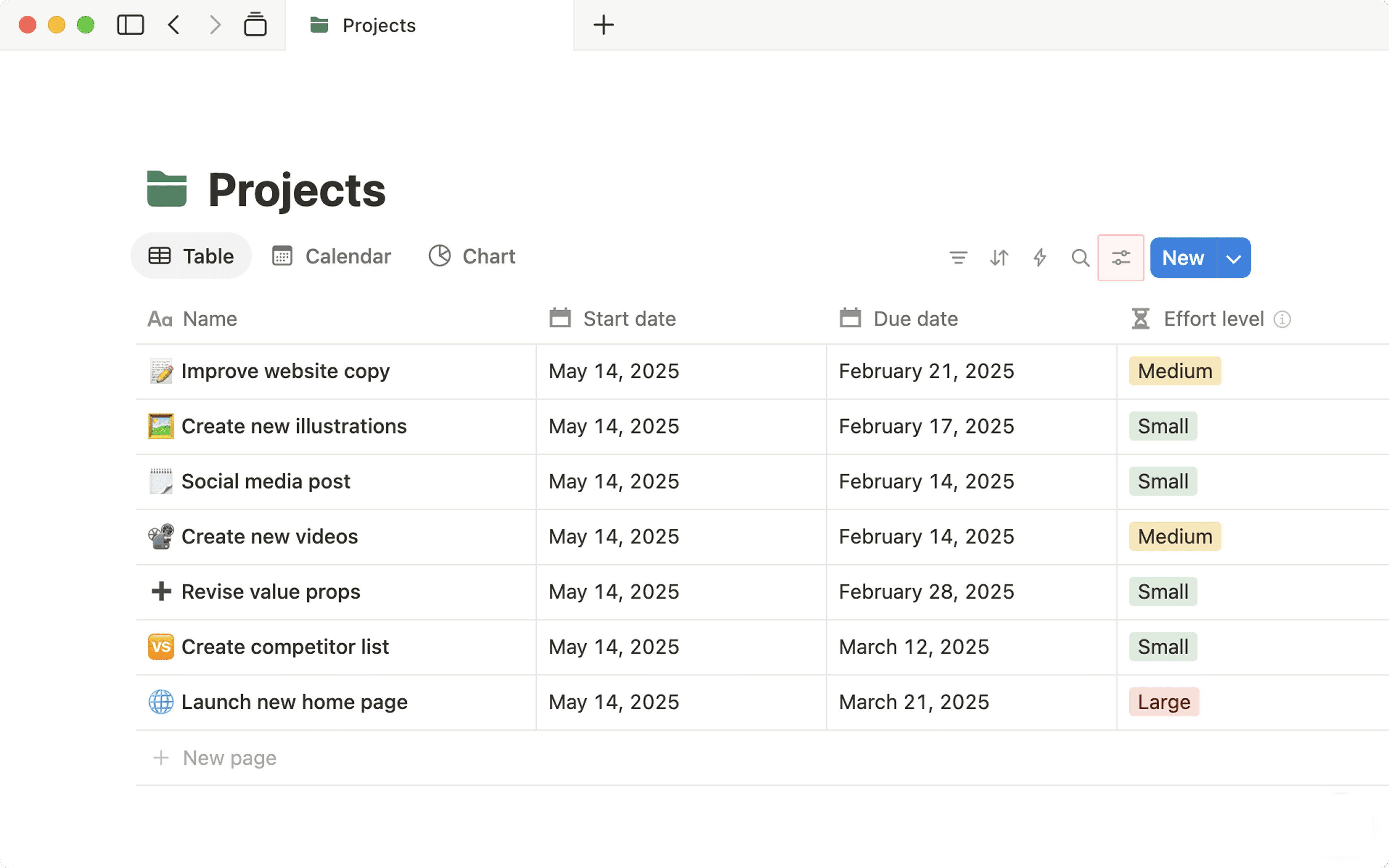
設定メニューにはビュー設定というセクションがあります。このメニューには、以下のオプションが含まれています。
レイアウト: データベースを視覚的にどのように構成するかを選択します。
プロパティの表示:各ビューで、データベースプロパティの表示・非表示を切り替えます。
フィルター:プロパティの値に基づいてデータを表示・非表示にする条件を追加します。
並べ替え:プロパティの値に基づいてデータを並べ替えて、表示順を変更します。
グループ:プロパティの値に基づいてデータをグループ化します。
サブグループ: 既存のグループ内に2つ目のグループ化レイヤーを作成します。たとえば、ステータス別のグループを、さらに優先度別にサブグループ化できます。
ビューのリンクをコピー:現在のデータベースビューへの直接リンクを取得します。
フィルター、並べ替え、グループの詳細については、以下をご覧ください。
各ビュー内でデータベースページを開く方法を選択できます。次の3つのオプションがあります。
サイドピーク: データベースの右側にページを開きます。データベースビューの他の部分は左側で引き続き操作できます。
ポップアップ:中央に表示されるフォーカスが当たったモーダルにページを開きます。
フルページ:ページをフルページとして直接開きます。
特定のビューでページの開き方を変更するには、次の操作を行います。
データベースの上部にある設定メニューを開きます。
レイアウトを選択します。ページの開き方の横にあるメニューを開き、オプションの1つを選択します。
備考: テーブル、ボード、リスト、タイムラインのレイアウトの場合、デフォルトでは、ページはサイドピークで開きます。ギャラリーとカレンダーのレイアウトの場合、デフォルトでは、ページはポップアップで開きます。
Notionでは、データベースを簡単にフィルター処理できるので、指定された条件を満たすアイテムのみを表示できます。お好みに合わせて、フィルターはシンプルにも複雑にも設定できます!
フィルターの追加
データベースビューに表示されるエントリーをフィルター処理する方法は次の通りです。
データベースの上部にある設定メニューを開きます。
表示されるメニューで、
ビューの設定の下にあるフィルターを選択します。絞り込み条件を設定したいプロパティを選択します。
フィルターをデータベースビューの全員に適用したい場合は、
全員に保存を選択できます。自分だけにフィルターを適用したい場合は、このオプションを選択しないでください。
高度なフィルターの追加
フィルターグループを使うことで AND と OR ロジックを組み合わせて設定でき、より具体的なデータベースビューを作成することができます。これらは最大3階層まで設定可能です。設定方法は以下の通りです。
データベースの上部にある設定メニューを開きます。
表示されるメニューで、
ビューの設定の中からフィルター→高度なフィルター追加の順に選択します。表示されるメニューで、フィルターに使用したいプロパティを選択し、
ANDやORの論理演算をカスタマイズして、高度なフィルターを設定します。
ヒント: データベース上部の編集メニューを開き、フィルターを選択することで、シンプルなフィルターを高度なフィルターに変換できます。特定のフィルターをクリックし、表示されるメニューで••• → 高度なフィルターに追加を選択します。
フィルターの削除
フィルターを削除する方法は以下のとおりです。
データベースの上部にある設定メニューを開きます。
表示されるメニューで、
ビューの設定の下にあるフィルターを選択します。削除したいフィルターを開き、表示されるメニューで、
•••→フィルターを削除を選択します。

データベースでサブアイテムがオンになっている場合、サブアイテムの表示設定もフィルタリング結果に影響します。サブアイテムの表示設定については、詳しくはこちら→をご覧ください。
データベースを並べ替えて、プロパティに基づいて昇順または降順でアイテムを表示できます。たとえば、優先度、最終編集日時、またはアルファベット順に基づいてデータベースページを並べ替えることができます。
データベースを並べ替える方法は以下のとおりです。
データベースの上部にある設定メニューを開きます。
表示されるメニューで、
ビューの設定の中から並べ替えを選択します。並び替えの条件を設定したいプロパティを選択します。
並べ替えをデータベースビューの全員に適用したい場合は、
全員に保存を選択できます。自分だけに並べ替えを適用したい場合は、このオプションを選択しないでください。⋮⋮を使用して上下にドラッグすることで、複数の並べ替えの適用順を変更できます。
備考:プロパティは、その値の種類によって異なるロジックで並べ替えられます。
名前やテキストなどのテキストプロパティはアルファベット順に並べ替えられます。数値プロパティは、数値の大小の順に並べ替えられます。
セレクトとマルチセレクトプロパティは、選択肢の一覧で定義した順序に沿って並べ替えられます。プロパティをクリックし、選択肢を上下にドラッグすると並べ替え順序の設定が可能です。
並べ替えの削除
並べ替えを削除する方法は以下のとおりです。
データベースの上部にある設定メニューを開きます。
表示されるメニューで、
ビューの設定の中から並べ替えを選択します。削除したい並べ替えの横にある
Xを選択します。
データベースをプロパティ値に応じてグループ化して、さまざまな方法で表示できます。手順は以下のとおりです。
データベースの上部にある設定メニューを開きます。
表示されるメニューで、
ビューの設定の中からグループ化を選択します。グループ化の条件を設定したいプロパティを選択します。
データベースがそのプロパティの値でグループ化されます。設定メニューに移動してグループを選択すると、以下の操作が可能です。
グループの横にある
👁️を選択して、グループの表示・非表示を切り替えらる。手動で、または条件(アルファベット順、昇順など)を設定してグループを
並べ替える。空のグループを非表示にする。
グループ化の削除
グループ化をオフにするには、次の手順に従います。
データベースの上部にある設定メニューを開きます。
表示されるメニューで、
ビューの設定の中からグループ化を選択します。グループ化の削除を選択します。
3ページ以上含まれるデータベースは検索可能になるため、情報を簡単に探すことができます。データベースを検索するには、データベース上部の🔍を選択してクエリを入力します。入力すると、クエリに一致するデータベースページのみがデータベースに表示されます。データベース検索では、データベースページのタイトルとプロパティが対象となります。
大規模なデータベースの場合、プロパティ間を行き来してデータを比較するのは大変です。
1つの列を固定表示することで、データベースを横スクロールしても、その列を左側に表示されたままにすることができます。
列を固定表示するには、列の名前をクリックし、
この列までを固定表示をクリックします。列の固定表示を解除するには、列の名前をクリックし、
列の固定表示を解除をクリックします。