プロビジョニング解除されたユーザーからのコンテンツ転送
この記事では、ワークスペースオーナーが、エンタープライズプランのワークスペースからプロビジョニング解除されたメンバーのコンテンツを移管する方法について解説します 📖
プライベートページにコンテンツを残したまま、ユーザーが削除やプロビジョニング解除されたり、退出したりする場合があります。この機能を使用すれば、エンタープライズプランのワークスペースオーナーは、そのようなコンテンツを別のユーザーに移管して、簡単に復元できます。

備考: このプロセスは、ワークスペースを退出した後のユーザーのプライベートコンテンツに適用されます。現在のワークスペースメンバーと共有しているコンテンツは、転送できません。
以下の場合、ワークスペースオーナーは、ワークスペースを最近退出したユーザーのプライベートコンテンツを再割り当てできます。
ユーザーが現在ワークスペースのメンバーではない(プロビジョニング解除されている)。
ユーザーがプライベートページを持っていた。
ユーザーのプライベートページはまだ別のユーザーに再割り当てされていない。
ユーザーがワークスペースのメンバーではなくなってから30日経過していない。
エンタープライズプランのサブスクリプションのワークスペースである。
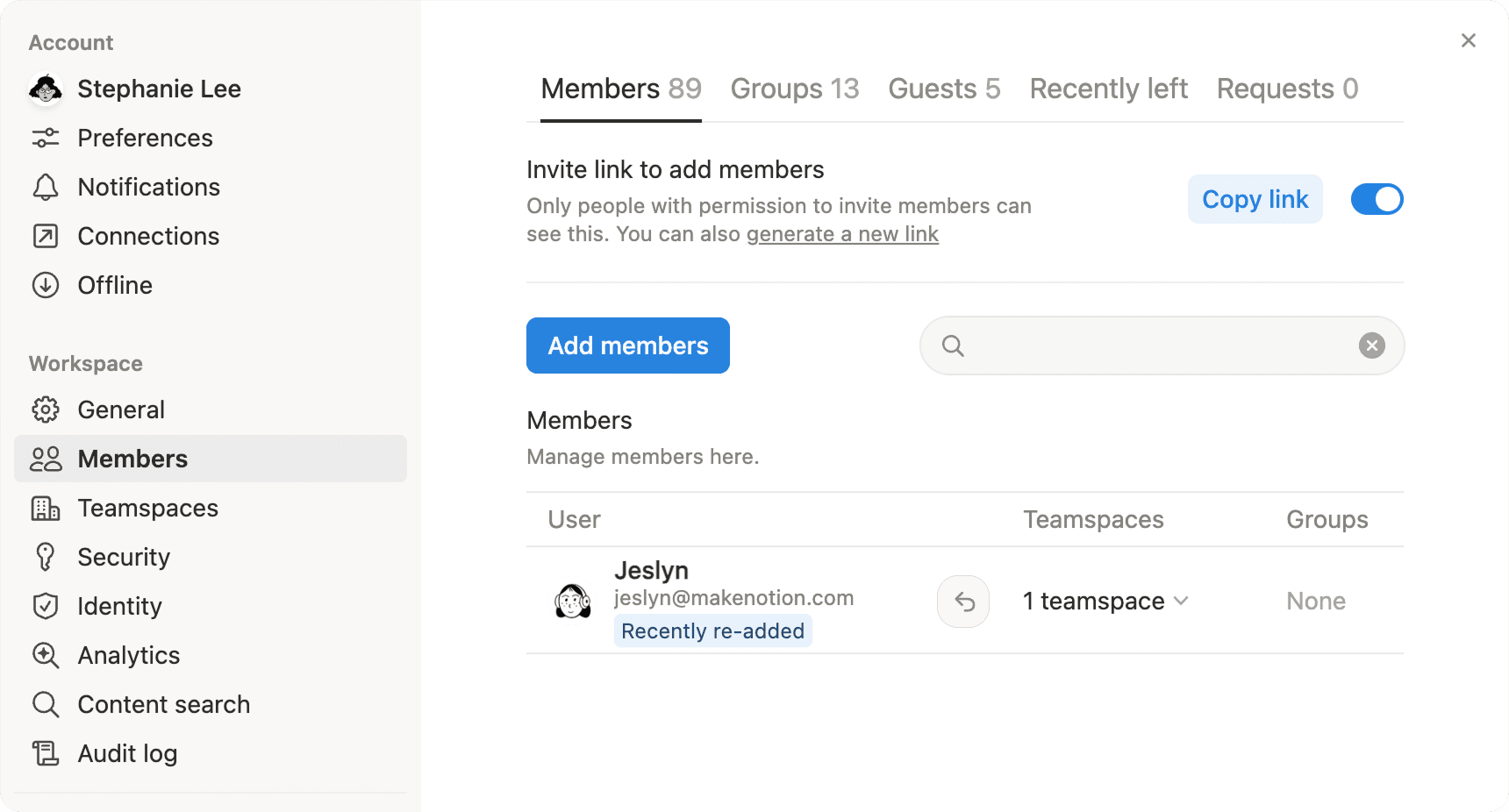
設定に移動し、メンバーセクションをクリックします。最近の退出というタブに移動します。プロビジョニング解除されたユーザー(最近退出したユーザー)について、そのユーザーのプライベートページの転送先を選択します。
確認モーダルが表示されます。
プライベートページを転送するを選択して、プライベートページの転送プロセスを続行します。プロビジョニング解除されたユーザーのプライベートページすべてが、転送先ユーザーのサイドバーに、新しく最上位のプライベートページにネストされた状態で表示されます。
備考: 自分が持っていたプライベートページをすべて再割り当てされたユーザーは、最近の退出リストには表示されなくなります。
エンタープライズプランのワークスペースオーナーは、コンテンツ転送APIを使用して、最近削除されたワークスペースメンバーのプライベートページを別のメンバーに転送できます。このAPIには、上記で言及されているのと同じ利用資格基準が必要です。
このAPIを使用するために、エンタープライズプランのワークスペースオーナーは:
転送コンテンツ機能で 新しい内部インテグレーションを作成します。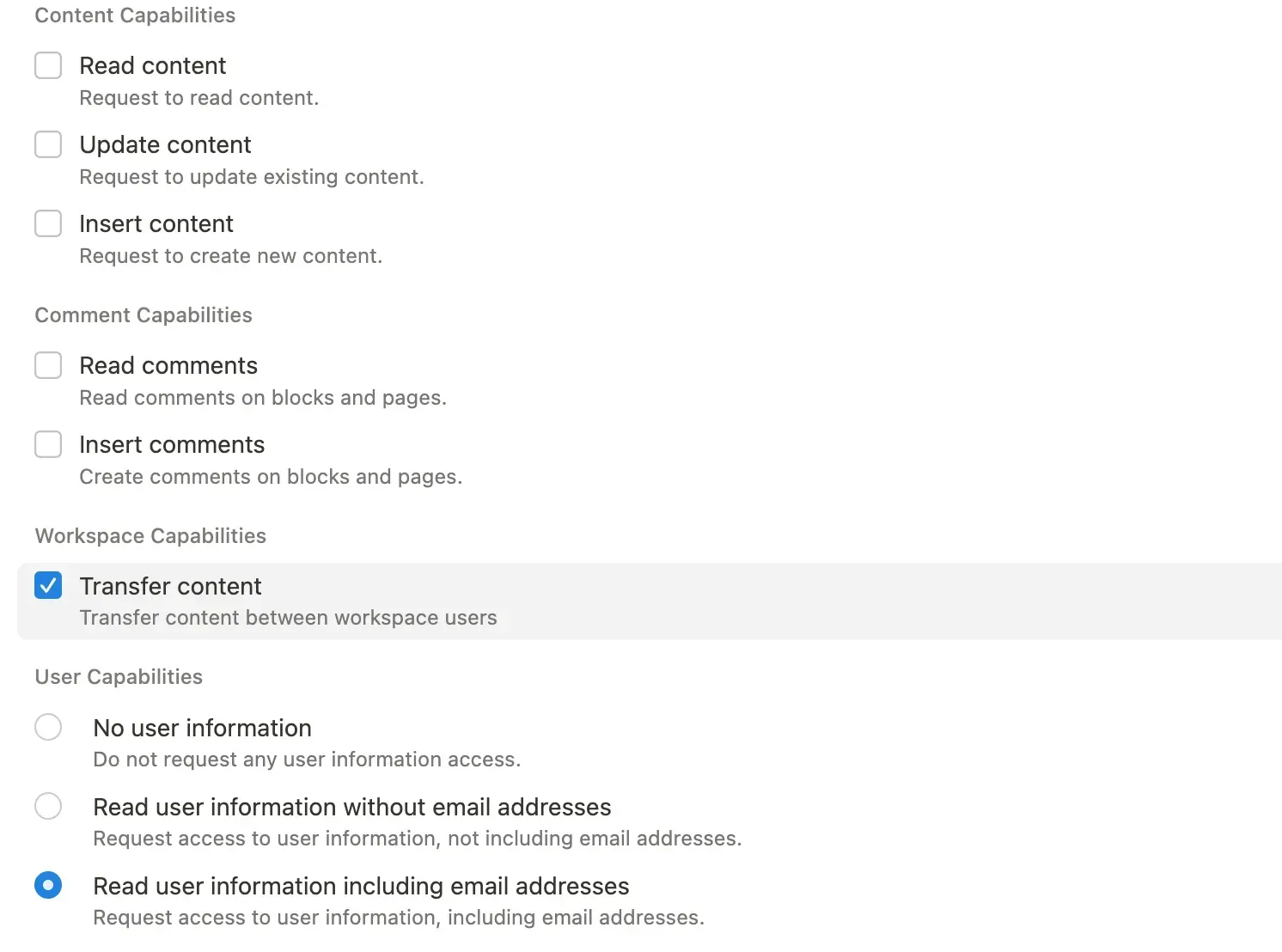
コンテンツの転送には、次のAPI呼び出しを使用します:
curl -X POST '
-H 'Authorization: Bearer
-H 'Notion-Version: 2022-06-28' \\
-H "Content-Type: application/json" \\
-d '{ "from_user_id":
from_user_idは削除されたユーザーを表します。SCIM Webhookを使用している場合、user_idはペイロードに含まれます。to_user_idは、転送されたコンテンツの受信者を表します。このuser_idは、リスト ユーザー APIエンドポイントを使用してNotion パブリックAPIに問い合わせるか、ご利用のIDプロバイダーが提供するAPIを使用して取得できます。たとえば、OktaはlistAppUsers APIを提供しています。AppUserのexternalIDは、NotionのユーザーIDです。
curl '
- H '承認:ベアラー'"$ NOTION_API_KEY "''\\\\
-H "Notion-Version: 2022-06-28"
3. 検証が失敗した場合、APIは失敗応答を返します。転送元のユーザーがまだワークスペースにいる場合、またはワークスペースがエンタープライズプランにない場合、検証は失敗する可能性があります。検証が成功すると、APIは成功応答を返し、転送処理を開始します。転送が完了すると、転送済みのコンテンツは受信者のプライベートNotionコンテンツに表示されます。受信者は、受信トレイとメール通知も受け取ります。
ユーザーがワークスペースを退出し、その後30日以内に再び参加する場合、ワークスペースオーナーはそのユーザーのプライベートページ、共有されたページ、グループメンバーシップ、チームスペースメンバーシップを復元できます。
これを行うには、設定 → ユーザーまたはメンバー(プランによって異なります)に移動し、メンバーをワークスペースに再度追加します。再追加後、同じ設定画面でその名前の横にある矢印を選択し、アクセスとコンテンツを復元します。