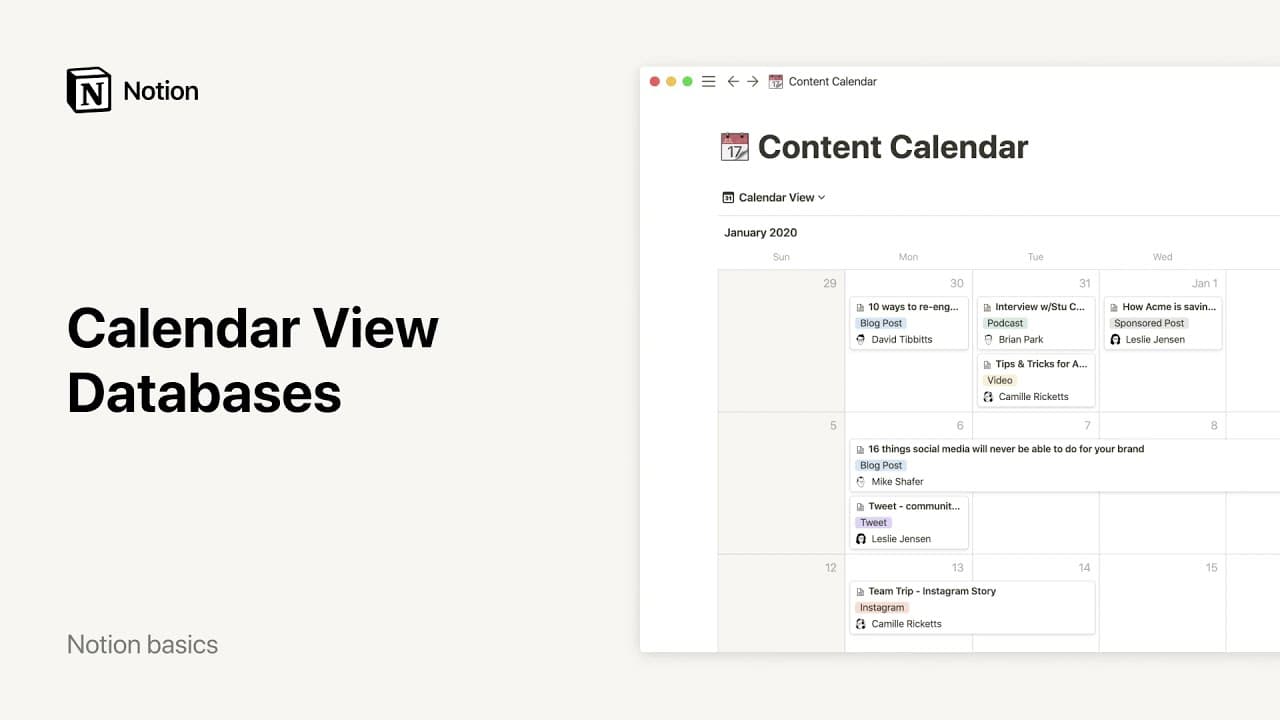
タイムラインビュー

Notionのタイムラインは、タスクとスケジュールを把握できるデータベースで、時間や日、週、月、年など、時系列でプロジェクトを表示できます ⏳
よくあるご質問(FAQ)に移動タイムラインにはプロジェクトの進行状況が時系列に沿って表示されるため、物事があるべきタイミングで進んでいることを確認できます。

データベースのイベントを他のアポやミーティング、計画と一緒に追跡したい場合は、NotionデータベースをNotionカレンダーに接続することで、すべての重要な予定を一か所で確認することができます。Notionカレンダーから、データベースの日付を直接更新することもできます。その方法についての詳細はこちら →
Notionにタイムラインを追加する方法は次のとおりです。
ワークスペースに新しいページを作成します。
ここから始めるで•••をクリックし、タイムラインを選択します。
インラインタイムラインを作成したい場合は、任意のページで/Timeline viewと入力し、Enterキーを押します。
データベースへのタイムラインビューの追加
既存のデータベースにタイムラインビューを追加して、データをその形式で表示できます。ビューについて詳しくはこちら →
データベース名または現在のデータベースビュー名の横にある
+をクリックします。ドロップダウンメニューから
タイムラインを選択します。

備考: データベース内に日付範囲を含む日付プロパティが少なくとも一つある場合のみ、タイムラインは機能します。そうでなければ、何もプロットされません。
ニーズに対応するようにタイムラインをカスタマイズします。タイムラインと、タイムライン上に記入されたプロジェクトの表示方法を、自分にとって最も使いやすい形式に変更できる方法がいくつかあります。
時間単位の調整
時間から年まで、あらゆる時間の単位でプロジェクトを表示できます。
タイムラインの右側の
今日の左に、時間単位を含むドロップダウンメニューが表示されます。タイムラインは、現在のプロジェクトを自動的に新しい時間単位で表示します。
プロジェクト期間の調整
プロジェクトの左端か右端にカーソルを当てるとアイコンが変化し、その状態で端をドラッグ&ドロップすると長さを変えられます。
日付が表示されるので、ガイドとして使用できます。
備考: タイムラインの各行で、表示されている期間より前か後の時期にプロジェクトやスコープが含まれている場合、左右の端に小さな矢印が表示されます。この矢印をクリックすると、該当の時期を表示します。
今日に戻る
いつでも、タイムライン上の現在の日付にジャンプできます。タイムラインの右手にある @今日 をクリックするだけです。
テーブルの表示・非表示
Notionでは、タイムラインの左側にテーブルを表示して、いつ予定が組まれているかに関係なく、プロジェクトの全リストを常に確認できます。
タイムラインでテーブルの表示・非表示を切り替えるには、左側の>>または<<をクリックします。
表示されるプロジェクトの制限
タイムラインのプロジェクト数や、タイムラインの用途によって、一度に10件のみプロジェクトページを表示したい場合や、さらに多く表示したい場合があります。表示件数は次の方法で設定できます。
データベースの右上にある設定メニューを開き、
レイアウトを選択します。読み込み制限をクリックし、ページ数を選択します。
プロパティの表示・非表示
プロジェクトの情報をすぐに確認できるように、タイムラインには一目でわかるプロパティの表示方法がいくつかあります。タイムラインでプロパティを表示または非表示にするには、次の操作を行います。
データベースの右上にある設定メニューを開き、
プロパティの可視性を選択します。プロパティの横にある
👁️を選択し、表示または非表示にします。⋮⋮を使用して、タイムラインに表示する順序にプロパティをドラッグします。
タイムラインビューでテーブルを開いている場合は、そのテーブルにプロパティを表示することもできます。これを行うには、次の操作を行います。
データベースの右上にある設定メニューを開き、
レイアウト→テーブルプロパティの順に選択します。プロパティの横にある
👁️を選択し、表示または非表示にします。⋮⋮を使用して、テーブルに表示する順序にプロパティをドラッグします。
タイムラインの並べ替え
タイムライン内のアイテムを並べ替えるには、タイムラインアイテムをクリックして上下にドラッグします。タイムラインの横にテーブルを開いている場合は、そのテーブル内の列をクリックしてドラッグすることで並べ替えることができます。
別の日付によるプロット
データベースに複数の日付プロパティがある場合は、その日付のいずれかを使用して、タイムライン上にプロジェクトをプロットできます。また、それらを切り替えるのも簡単です。
たとえば、プロジェクト作業用の日付プロパティと、リリース準備のための日付プロパティを分けて設定することができます。方法は次のとおりです。
データベースの右上にある設定メニューを開き、
レイアウト→タイムラインの表示の順に選択します。タイムラインに表示したい日付プロパティを選択します。
プロジェクトの表示で開始日と終了日に別のプロパティを設定したい場合、このメニューでその設定をオンにできます。または、日付の範囲を設定した単一の日付プロパティをプロットすることもできます。
計算
テーブルをタイムラインビューで開いている場合、各列に含まれるデータに基づいて計算を実行し、情報を表示することができます。
計算を実行するプロパティの種類によって、以下のような計算オプションの一部またはすべてが表示されます。
すべてカウント:その列内の行の総数を表示します。空欄をカウント:その列内で値が入力されていない行の数をカウントします。未入力以外をカウント: その列内で値が入力されている行の数をカウントします。値の数をカウント: その列内に含まれるプロパティ値の数をカウントします。一意の値の数をカウント: 重複は省いて、この列内に含まれるプロパティの一意の値の数をカウントします。未入力の割合: 選択したプロパティが入力されていないカードの割合を表示します。未入力以外の割合:プロパティが入力されているカードの割合を表示します。最も古い日付:最終更新日時や作成日時などの時間に関するプロパティがデータベースに入力されている場合は、最も古いアイテムがいつ編集や作成されたのかを表示できます。最も新しい日付:最も新しいアイテムが最後に更新または作成された日時を表示します。日付範囲:更新日時や作成日時において、最も古いものと新しいものの間の期間を表示します。テーブルに
数値プロパティが入力されている場合は、他の計算オプションが使用できます。合計:その列内の数値の合計を表示します。平均:その列内の数値の平均を表示します。中央値:その列内の数値の中央値を表示します。最小:その列内の最小値を表示します。最大:その列内の最大値を表示します。範囲:最大値から最小値を引きます。
プロパティに対して計算を実行する方法は以下のとおりです。
テーブル内のプロパティをクリックします。
表示されたメニューで
計算にカーソルを合わせます。計算オプションの中から選択します。

テンプレート:Notionのチームとコミュニティによるテーブルの使用例をいくつかご紹介します。
よくあるご質問(FAQ)
条件付き書式を追加する方法はありますか?たとえば、タイムラインに表示されるプロジェクトの色や、テーブルのセルの背景色の変更などです。
条件付き書式を追加する方法はありますか?たとえば、タイムラインに表示されるプロジェクトの色や、テーブルのセルの背景色の変更などです。
承諾!条件付き/カラーについて 詳しくはこちら →
タイムラインでテーブルを表示する時、「名前」プロパティを削除できないのはなぜですか?
タイムラインでテーブルを表示する時、「名前」プロパティを削除できないのはなぜですか?
タイムラインは基本的にデータベースであり、データベースは基本的にアイテムの集合体です。これらの各アイテムが 名前 プロパティとなります。期日、オーナー、タグなど、その他のプロパティはすべてアイテムの属性情報です。 名前 プロパティは、データベースを構成する核となる情報なので、削除することができません。しかし、作業内容に合わせてプロパティの名前を変更することはできます。
データベースページをページの横や中央で開きたくない場合、デフォルトでデータベースページを全画面で開く方法はありますか?
データベースページをページの横や中央で開きたくない場合、デフォルトでデータベースページを全画面で開く方法はありますか?
はい!手順は次のとおりです:
データベースの上部にある設定メニューを開きます。
レイアウト→ページの開き方→フルページの順に選択します。
Notionにシンプルな(データベースではない)テーブルはありますか?
Notionにシンプルな(データベースではない)テーブルはありますか?
フルページデータベースをインラインデータベースに変換する(またはその逆を実行する)にはどうすればよいですか?
フルページデータベースをインラインデータベースに変換する(またはその逆を実行する)にはどうすればよいですか?
フルページデータベースをインラインデータベースに変更するには:
サイドバーからフルページデータベースを別のページにドラッグすると、そのページのサブページになります。
親ページを開き、データベースのサブページの横にある
⋮⋮ボタンをクリックし、インラインに変換を選択します。
インラインデータベースをフルページデータベースに変更するには、インラインデータベースブロックを最上位ページとしてサイドバーにドラッグします。