コンテンツの共有

作成したNotionページは、特定の人やチーム全体と共有したり、Webに公開したりすることができます。共有先は自由に選べます。ここでは、共有の方法を紹介します 🗣
共有したいNotionページに、ワークスペースの内外からユーザーを招待することができます。
サイドバーの
プライベートセクションのページを共有するとしましょう。共有したいページの右上の
共有をクリックします。招待したい人の名前またはメールアドレスを入力し、アクセス権限を選択して
招待をクリックします。
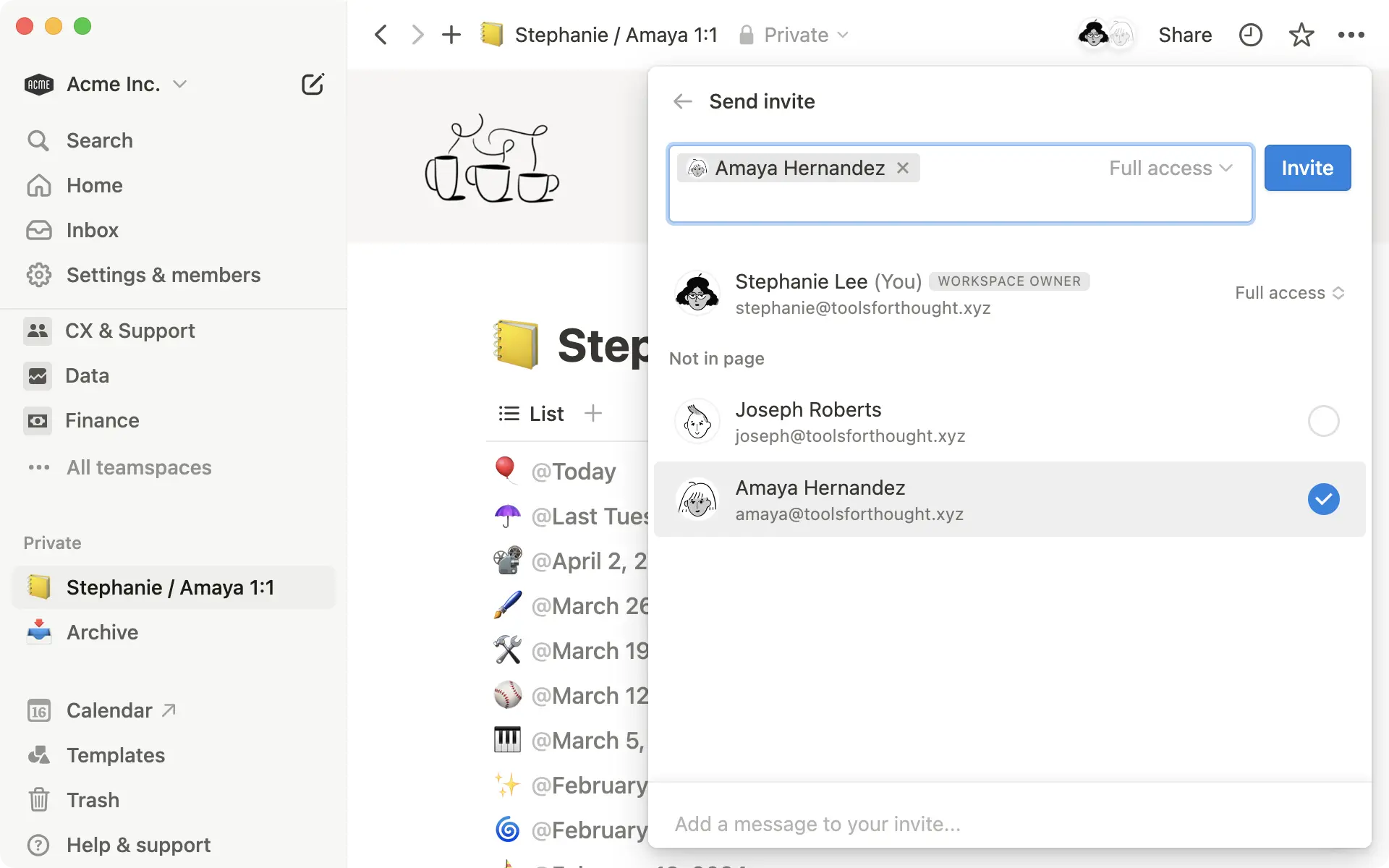
ワークスペース外のユーザーを招待する場合、ゲストとしてページに追加されます。
ワークスペース内のメンバーを招待する場合、招待のメニューにプロフィール画像が表示され、共有したページは上記のようにサイドバーの
共有セクションに表示されます。
Notionを複数人で利用している場合、どんなページもすぐに共有することができます。共有には以下のような方法があります。
ワークスペースの全員に共有する: ページ右上の
共有をクリックして、[ワークスペース名]の全員にアクセス権限を付与することができます。ドロップダウンからワークスペース内の全員に対してアクセスレベルを設定することもできます。たとえば、全員に対して編集権限ではなく読み取り権限を設定するなどです。サイドバーのデフォルトチームスペースにページを作成する: ワークスペース内の全員がデフォルトチームスペースのメンバーなので、ページに自動でアクセスできるようになります。チームスペースについての詳細はこちら →
サイドバーのデフォルトチームスペースにプライベートページを移動させる: この方法でも、全員にページが自動で共有されます。
ページのURLを共有する: NotionのすべてのページはそれぞれユニークなURLを持っているので、SlackなどでそのURLを共有することができます。右上の
共有からリンクをコピーをクリックして共有すれば、そのページへのアクセス権がある人のみが閲覧できます。
ページを共有して他のユーザーと共同作業を行う場合(Notionユーザー以外も含む)は、ページ上部の共有を選び、General accessのドロップダウンを開いてAnyone on the web with linkを選択してください。Anyone on the web with linkの隣のドロップダウンを開き、編集、コメント、または閲覧のみのアクセスを許可します。また、このリンクの有効期限を特定の日時に設定することも可能です。コピーリンクをクリックして、誰とでも共有しましょう!なお、ページでコメントしたり編集するには、訪問者がNotionにログインしている必要があります。
Notionサイトを使用すると、Notionページを簡単に魅力的なWebサイトに変換できます。Web上でページを公開する方法について詳しくはこちら →