組織レベルの管理
組織のワークスペースの管理と組織レベルでの設定をすべて1か所で行います 🎮

備考: この機能は、エンタープライズプランをご利用のユーザーのみが利用可能です。この機能を有効にするためには、ドメイン検証は必要ありません。
組織レベルの管理を行うには、まず最初にエンタープライズワークスペースオーナーが組織をセットアップし、自らがオーナーになるか、別のメンバーをオーナーに指定する必要があります。その手順は以下の通りです。
ワークスペース切り替えメニューを開き、
組織を設定するを選択します。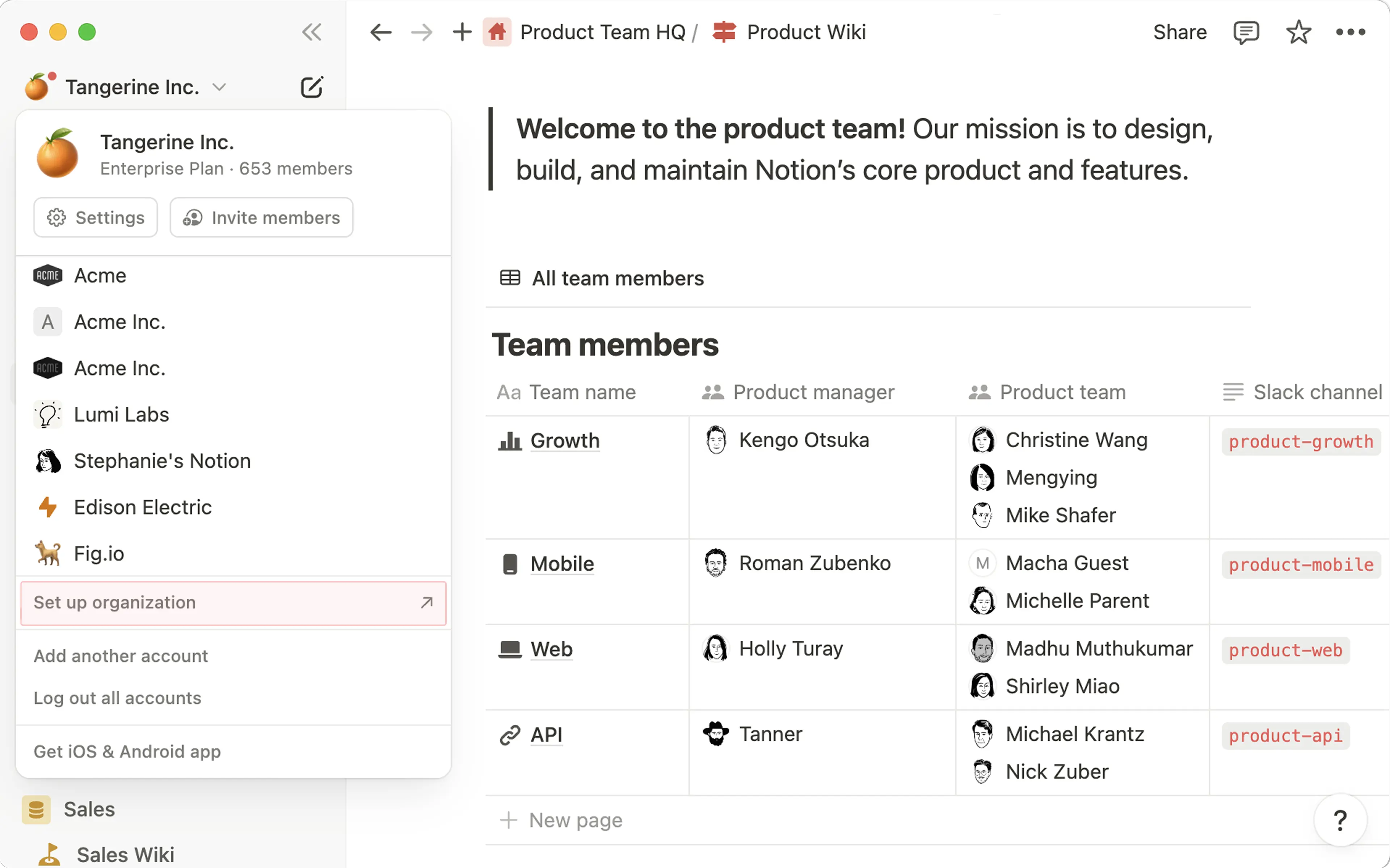
承認済みのメールドメインをまだお持ちでない場合は、ここで追加するオプションがあります。プロンプトに従って設定し、
ドメインを検証するを選択してください。完了したら、組織を構成を選択します。ドメインの検証方法について詳しくは、こちらをご覧ください。
組織のアイコンと名前を選択します。
1人以上のオーナーを選択します。組織のNotionワークスペースのワークスペースオーナーや、組織の管理をサポートしてほしい人を指定できます。完了したら、
セットアップを完了を選択します。管理者コンソールに移動するを選択します。
Notionワークスペースから組織レベルの管理機能を表示および管理するには以下を行います。
ワークスペース切り替えメニューを開き、
組織を管理するを選択します。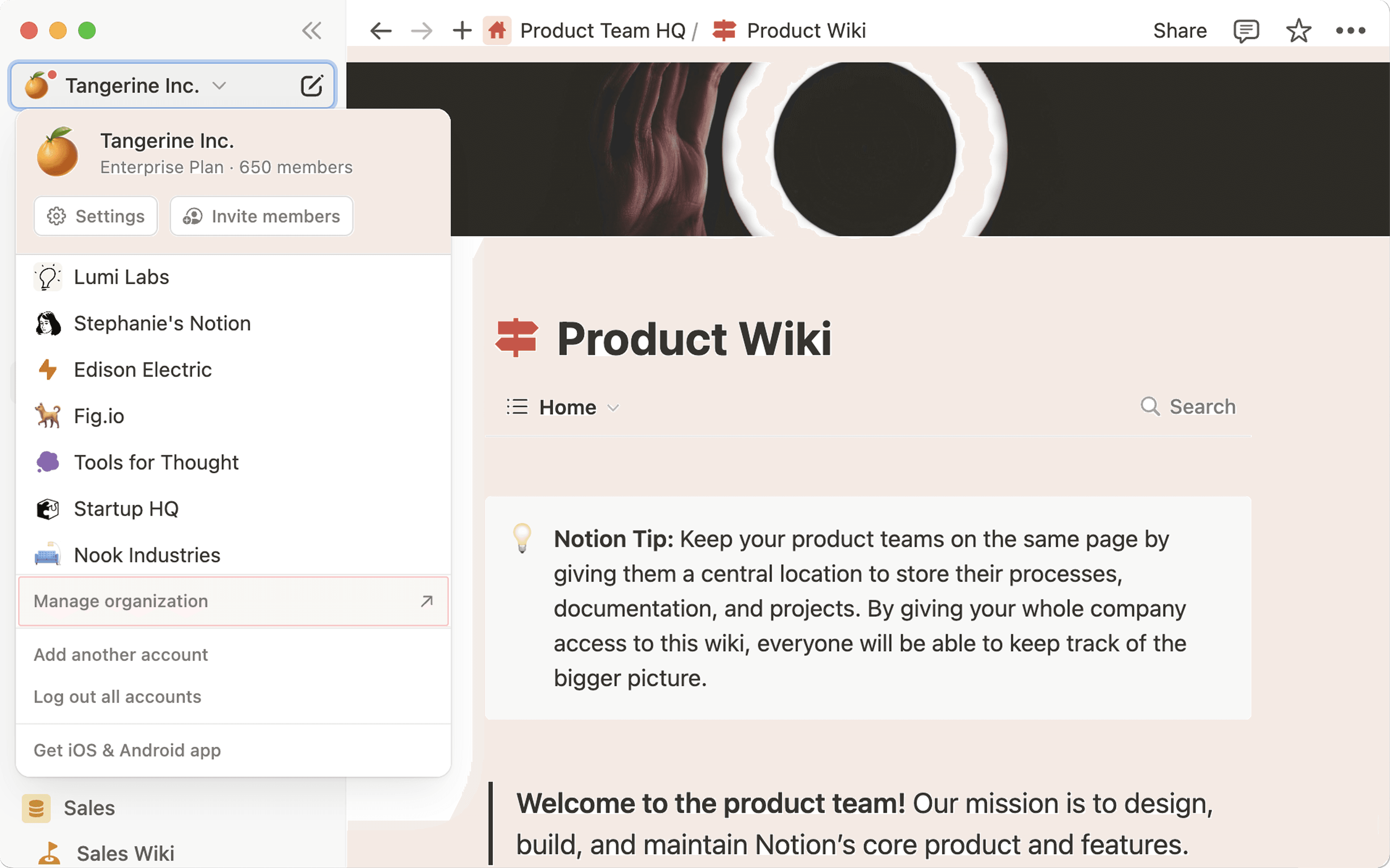
これにより、Webブラウザで組織レベルの管理が表示されます。今後のためにこのリンクをブックマークしておくとよいでしょう。
設定が組織レベルで適用されると、ワークスペースオーナーは自身のワークスペース設定でそれらの設定を調整できなくなります。設定が組織によって管理されていることが表示されます。
ワークスペースメンバーは組織レベルの管理による影響を受けません。そうした設定は組織のオーナーにのみ表示され、アクセス可能となります。
全般タブでは、メンバーやワークスペースなど、組織の全体像を把握できます。組織レベル設定のこのタブから、以下の操作が可能です。
詳細を編集するを選択して組織名を更新する。組織に所属するメンバー数を確認します。
メンバータイルを選択して、メンバーを管理します。組織に所属するワークスペース数を確認します。
ワークスペースタイルを選択して、ワークスペースを管理します。メールドメインを管理するを選択して、組織に関連付けられているメールドメインを認証する。ワークスペースのSAMLシングルサインオン
(SSO)とSCIMプロビジョニングを設定します。ユーザーが組織内のワークスペースにアクセスを試みる際に、SAML SSOでの認証を要求します。
組織を削除します。
ユーザータブでは、すべてのワークスペースにわたるメンバーとゲストを重複なしで一覧表示できるため、請求への影響が簡単に把握できます。組織レベル設定のユーザータブから、以下の操作が可能です。
メンバーを追加するを選択して、組織に属する特定のワークスペースにメンバーを追加する。メンバー、ゲスト、グループ、ユーザーアカウントを表示および管理します。
メンバーを管理、ゲストを管理などをクリックすると、組織全体のユーザーリストを表示、検索、フィルタリングできるダッシュボードにアクセスできます。ユーザーのメールアドレス、アクセス権のあるワークスペースやページ、最終アクティブ時間などを確認できます。ゲストをメンバーにアップグレードする。
ゲストアクセスを削除する。
ユーザーがNotionサポートへのアクセスを付与することを許可する。
ユーザーアカウントを一時停止または再有効化する。
すべてのユーザーのパスワードをリセットする。
すべての管理対象ユーザーをNotionからログアウトし、認証しなおすことを要求する。
セッションの長さを管理する。
組織レベルの設定にあるセキュリティタブからは、次のことを管理できます。
ワークスペースからページをエクスポートできるユーザー。
ページを他のワークスペースに複製できるユーザー。
メンバーの追加をリクエストできるユーザー。
ゲストのページへの追加をリクエストできるユーザー。
インテグレーションを追加できるユーザー。
データベースのオートメーションとボタンでWebhookにアクセスできるユーザー。
こうした設定は、ワークスペースごとに異なるように管理することも、組織内のすべてのユーザーに対して有効にすることも、組織内のすべてのユーザーに対して無効にすることもできます。
セキュリティ設定は、一括適用を使用して、組織内のすべてのワークスペースとチームスペースに適用できます。最も詳細な設定は、より高いレベルの設定を上書きすることに注意してください。たとえば、組織でサイトやフォームをWebに公開が許可されていない場合でも、特定のチームスペースで公開を有効にすると、そのチームスペースではサイトやフォームを公開できるようになります。
セキュリティ設定の調整が完了したら、必ず変更を保存して有効にしてください。
組織レベルの設定にあるデータとコンプライアンスのタブからは、次の操作を行えます。
組織内の任意のページを検索します。ワークスペース、作成日、クリエイターなどでフィルターできます。
監査ログを通じて、組織全体の最近のアクティビティをすべて確認できます。ワークスペース、日付、ユーザーなどでフィルターが可能です。監査ログのイベントとその意味について詳しくはこちら→。
組織レベルの設定にある「アナリティクス」タブからは、次のことを行えます。
最もアクティブなメンバー、ゲスト、チームスペースを確認する。
エンゲージメントが最も高いコンテンツを確認する。
人気の検索クエリを確認する。
ワークスペースごとに詳細を確認し、特定の期間で絞り込む。
組織オーナーは、Notionクレジットダッシュボードを使用して、組織内のすべてのワークスペースにおけるクレジット使用量を追跡し、オンデマンド利用料を管理できます。これは、組織がマルチワークスペース契約を結んでいる場合に利用可能です。
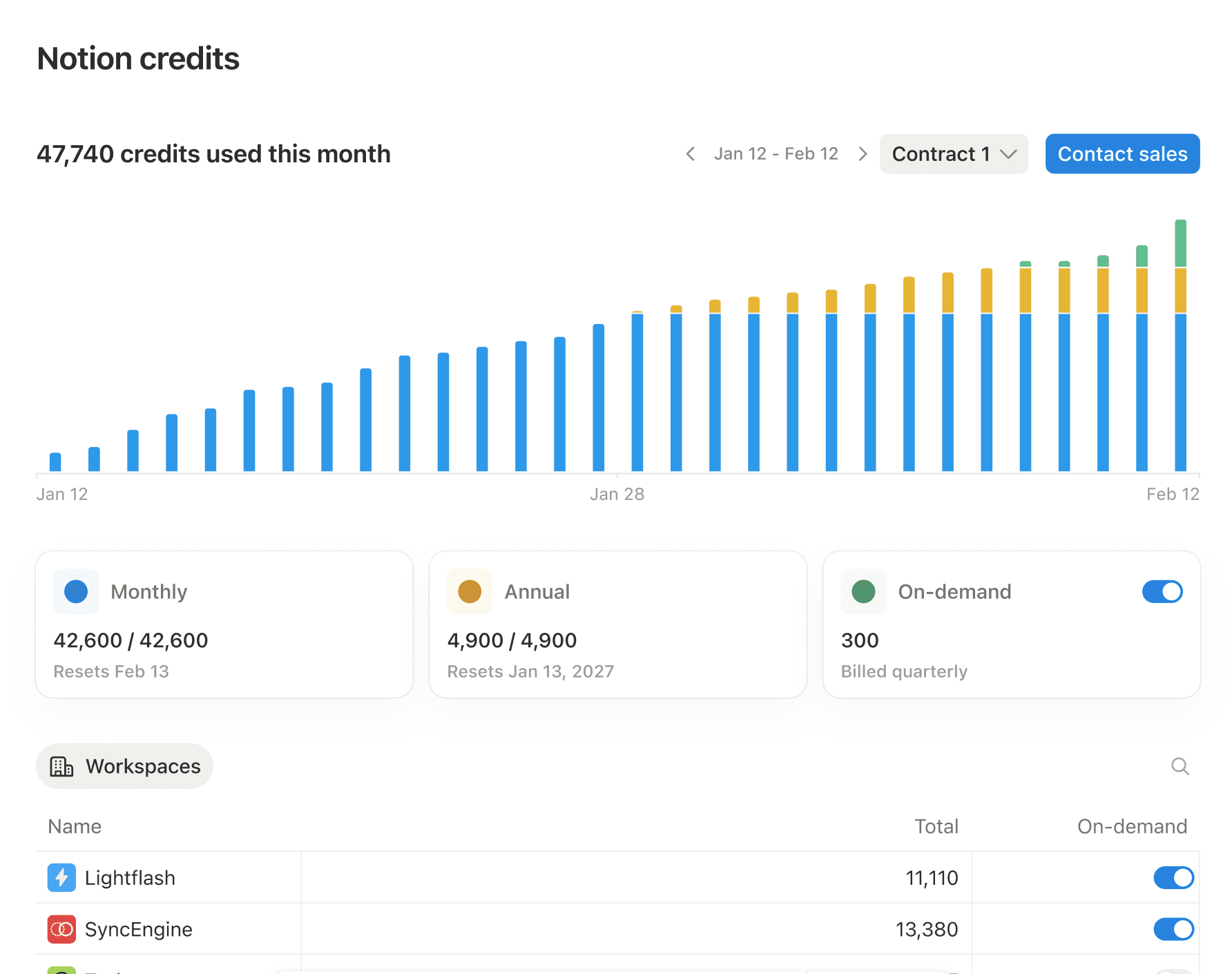
ワークスペース全体のクレジット使用量を追跡する
Notionクレジットダッシュボードでは、組織オーナーは次のことができます。
組織全体の合計クレジット使用量を確認する
ワークスペース全体のクレジット使用量を比較する
すべてのワークスペースのオンデマンド支出を管理する
組織オーナーは、契約対象のワークスペースでオンデマンド支出が有効になっているかどうかを管理することもできます。
オンデマンドの支出が有効になっている場合、エージェントはクレジットポイントが不足した後も引き続き実行できます。
オンデマンドの支出が無効になっている場合、エージェントはクレジットポイントが不足すると停止します。
オンデマンドの支出は、次の2つのレベルで管理できます。
契約全体:契約全体でオンデマンド利用のオンまたはオフを切り替えます。
ワークスペースごと:契約レベルでオンデマンド支出が有効になっている場合、各ワークスペースは、ワークスペースオーナーがワークスペースレベルで、組織オーナーが契約レベルで個別に管理できます。
契約全体でオンデマンド支出を無効にすると、すべてのワークスペースでオンデマンド支出が無効になります。
ワークスペースごとにクレジットポイントの上限を設定する
組織オーナーは、契約下の各ワークスペースにクレジットポイント制限を設定できます。これにより、特定のワークスペースがクレジットプールから割り当て分を超えて使用することを防げます。
ワークスペースが上限に達すると、そのワークスペースではNotionクレジットを使用する機能(カスタムエージェントなど)が、次の月間サイクルまで、または組織管理者が上限を引き上げるまで一時停止されます。