レイアウト
タスク、目標、日記など、Notionデータベースで管理しているあらゆるものを整理整頓するためのレイアウトを作成しましょう 🔨
レイアウトによって、データベースページ内のプロパティの整理方法をカスタマイズできます。使用目的に応じて、データベース内のページを別のデータベース内のページとは異なる外観にすることができます。たとえば、週次マーケティング報告書のデータベース内にあるページを、チームタスクのデータベースとはまったく異なる外観にすることができます。
また、レイアウトによってデータベースページを整理して操作しやすい状態に保つことができます。これはたくさんのプロパティを扱っている場合に特に役立ちます。あなたとチームの重要事項に合わせて、特定のプロパティを見つけやすいように表示し、ほかのプロパティは非表示にしておくことができます。

備考:
データベースページレイアウトを作成するには、そのデータベースに対する
編集権限以上のアクセス権限が必要です。ページレイアウトは、データベース内の全ページに適用されます。レイアウトは、特定のページや特定のビューだけに適用することはできません。
注:モバイルでレイアウトを表示できますが、デスクトップまたはWebでのみレイアウトビルダーのすべての機能を利用できます。
デスクトップまたはWebでレイアウトを作成する方法。
データベースを フルページ(インラインではなく)として開き、上部の
•••を選択します。レイアウトをカスタマイズを選択します。データベース名の下にあるページプレビュートグルを使い、データベース内の任意のページでレイアウトの変更がどのように表示されるかを確認します。
スマートフォンまたはタブレットでレイアウトを作成する方法。
データベースページを開き、
···→レイアウトをカスタマイズをタップします。または、データベース設定 →
レイアウトをカスタマイズを開きます。
タブレットでは、ページタイトルの上に表示されるレイアウトボタンからも行えます。
このレイアウトビルダーで表示される構成要素は以下の通りです。
ページ名の入った
見出しと特定のプロパティを固定表示するためのスペースデータベースプロパティを示す
プロパティグループが含まれるメインページエリア右側の詳細パネル
複数の
ページ設定
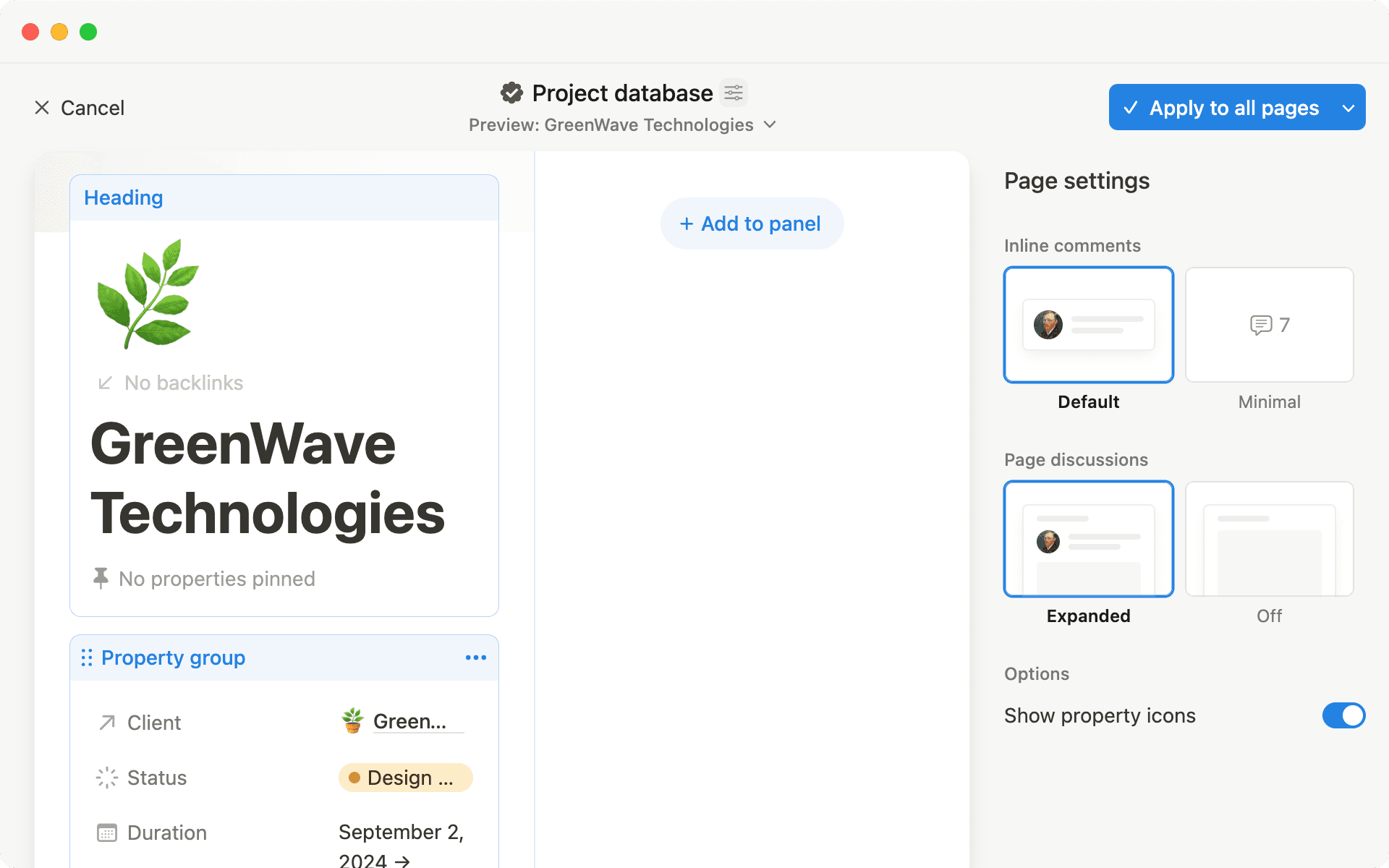
見出しをカスタマイズする方法は以下の通りです。
見出しをクリックします。画面右側にデータベースプロパティの一覧が表示されます。固定表示を解除されたプロパティで、プロパティの横にある📌をクリックして固定表示することができます。最大で 15個のプロパティ を固定表示できます。固定表示するプロパティを新たに作成したい場合は、
固定表示されたプロパティの下でプロパティを追加をクリックします。バックリンクの横にあるドロップダウンを開き、バックリンクを常に表示するか、カーソルを当てると表示するか、オフにするかを選択することもできます。バックリンクについて詳しくはこちら →
画面に収まりきらない数のプロパティを固定表示すると、横スクロールバーが表示されます。> および < の矢印を使ってスクロールし、他のプロパティを確認できます。
メインページエリアとは、ページの見出しの下にあるスペースのことです。 サブアイテムやテキストプロパティなど、大量の情報を含むプロパティを保存するのに最適な広いエリアです。 プロパティグループはデフォルトでここに表示されますが、サイドの詳細パネルに移動したり、メインページで新しいモジュールを作成して特定のプロパティを強調表示することができます。
プロパティグループはデータベースページのプロパティを示すもので、メインページまたは詳細パネルに表示できます。1つのレイアウトに1つのプロパティグループがあります。
すべてのプロパティは最初にプロパティグループに表示されますが、プロパティを見出しに固定表示したり、メインページまたは詳細パネルにある専用のモジュールに移動させたりすると、プロパティグループには表示されなくなります。
データベースに多数のプロパティがある場合は、プロパティリストの上部にある検索ボックスを使用すると、必要なプロパティをすばやく見つけることができます。
プロパティ名の一部を入力すると、リストがリアルタイムで絞り込まれます。この検索は、折りたたまれたセクションや非表示のプロパティにも適用されます。検索では大文字と小文字は区別されません。
プロパティグループをカスタマイズする方法は以下の通りです。
プロパティグループをクリックします。画面右側にデータベースプロパティの一覧が表示されます。特定のプロパティを表示または非表示にするには、そのプロパティの横にある
👁️をクリックします。プロパティグループ設定の上部にあるセクションの追加をクリックすると、プロパティを整理できます。セクションが1つのみの場合は、プロパティグループ内のすべてのプロパティがそのセクションにまとめられます。必要な数のセクションを作成し、各セクションに名前を付けます。セクションが2つ以上ある場合は、プロパティをセクションにドラッグして整理できます。
また、プロパティグループの設定で名前をクリックして、レイアウトビルダーの中で直接プロパティを編集できます。
データベースページの右側にある詳細パネルは開いたり閉じたりできます。詳細パネルをカスタマイズする方法は以下の通りです。
パネルに追加をクリックします。詳細パネルに表示する新しいプロパティを作成するか、既存のプロパティを選択できます。
プロパティグループや、ほかの作成したモジュールを詳細パネルに表示することもできます。
レイアウトビルダーの上部にある ページ設定を選択して、ページをさらに調整します。
構造
レイアウトには、次のようなさまざまな構造があります。
シンプルレイアウト構造は、メインページと詳細パネル全体にプロパティとページコンテンツを表示します。タブ形式のレイアウト構造では、タブごとにレイアウトを整理できます。1つのタブはページのコンテンツとレイアウトモジュールを含むコンテンツタブで、ワークスペース内の他のデータベースのビューを含むタブを追加することも可能です。例えば、プロジェクトデータベースを使用している場合、そのプロジェクトに関連するすべてのタスクを表示するタブを設定できます。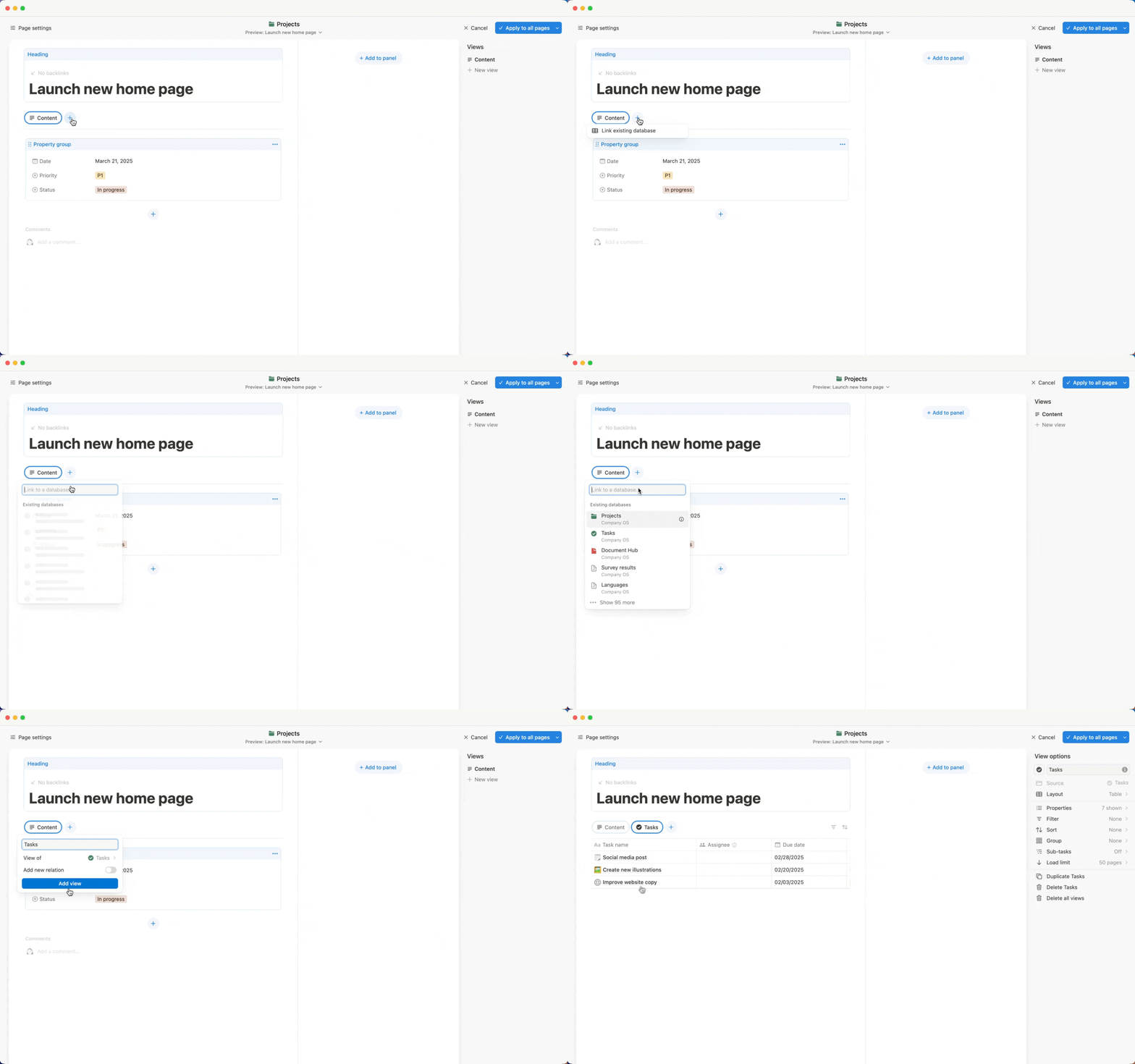
オプション
調整できるオプションは次のとおりです。
ページのインラインコメントを
デフォルトでそのまま表示(コメントと投稿者のプロフィール画像を表示)するか、コンパクトに表示(クリックして展開できるようにコメント数のみ表示)するかを選択できます。ページのディスカッションやページレベルで追加されたコメントをレイアウトに表示するかどうかを選択できます。
プロパティアイコンの表示・非表示を選択できます。プロパティアイコンを非表示にすると、ページにはプロパティ名のみが表示されます。ページを
全幅にできます。
レイアウトのカスタマイズが完了したら、上部にある すべてのページに適用する をクリックします。データベース内のすべてのページに加えて、新しく作成するページにも同じレイアウトが適用されます。
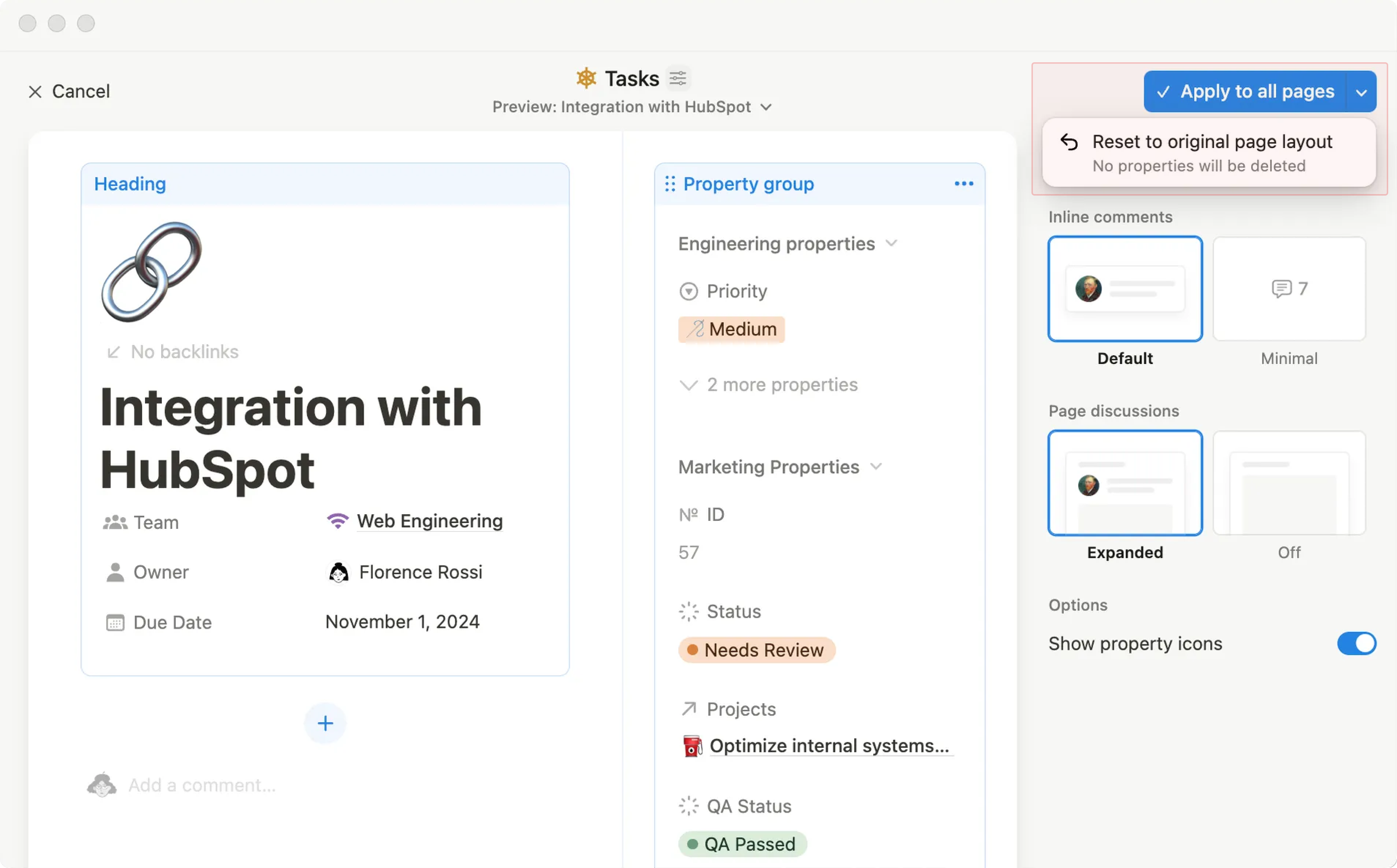
レイアウトをリセットすることもできます。つまり、データベースページは、レイアウトが適用される前の外観になります。これを行うには、すべてのページに適用 の横にあるドロップダウンを開き、元のページレイアウトにリセット をクリックします。プロパティは削除されません。
カスタムレイアウトのデータベースページを開いた場合、ページの上部にある 詳細を表示を選択して詳細ページを開いたり閉じたりできます。
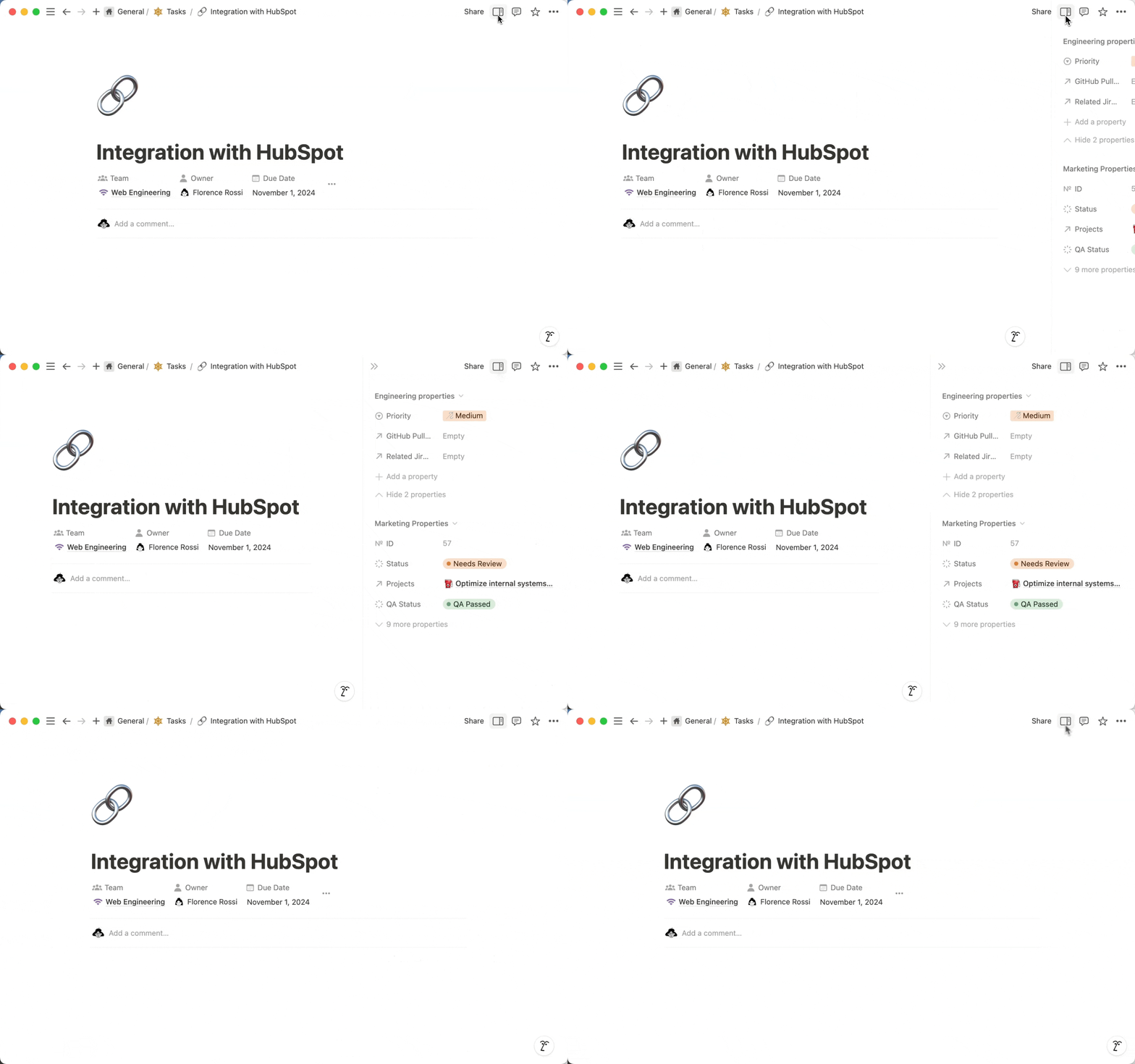
特定のプロパティを、それ専用のモジュールとしてデータベースページで強調表示できます。手順は以下の通りです。
メインページまたは詳細パネルで
+をクリックします。詳細パネルに表示する新しいプロパティを作成するか、既存のプロパティを選択できます。
ニーズに合わせて、レイアウトのさまざまな部分を簡単に移動させることができます。その方法として以下の2つがあります。
モジュールをクリックし、目的の場所にドラッグします。
モジュールの上部にある
•••をクリックして上へ、下へ、パネルへ、ページへのいずれかを選択します。
レイアウトからモジュールを削除するには、セクションの上部で•••をクリックして レイアウトから削除するを選択します。
備考:
ページの
見出しの移動や削除はできません。プロパティグループは削除できません。リレーションなどの一部のプロパティは、詳細パネルに移動できません。