Jiraに接続
JiraをNotionに接続して、いつでもシームレスに最新情報を入手できるようにしましょう 🔗
NotionとJiraのコネクションによって可能になることがいくつかあります。NotionのページにJiraのリンクを挿入すると、すばやいアクセスやプレビューが可能になるほか、Jiraのプロジェクトや作業項目をNotionデータベースに同期して、すべての作業を一か所で管理できます。ここでは、さまざまなコネクションの形式やその設定方法について解説します。
Notionでは、JiraとJira同期コネクションという2つのJiraコネクションを提供しています。これらはそれぞれ、軽量なオプションとフル機能のオプションと考えてください。
単一のJiraプロジェクトをNotionデータベースと一度だけ同期すればよく、追加の同期を設定する予定がない場合は、Jiraのリンクプレビュー、リンクメンション、およびJiraコネクションを通じた従来の同期データベースで十分かもしれません。ただし、Jira同期で使用される管理者トークンよりも信頼性が低い傾向があるユーザートークンが使用される点にご留意ください。
複数のプロジェクトやデータベースで継続的かつ柔軟に同期する場合は、Jira同期コネクションの方がより新しく、強力な選択肢と言えます。ただし、設定にはJiraの管理者権限が必要である点にご注意ください。

備考:従来のJiraコネクトからJira同期へのワンクリック移行はありません。これらは別々のコネクトであるため、新しいJira同期を設定するには完全な再インストールが必要です。
Jira | Jira同期 | |
|---|---|---|
用途 | •プレビューのリンク | •[新規改良]同期データベース |
セットアップ | ユーザー個人の接続 | ワークスペースオーナーおよびJira管理者 |
設定方法 |
|
|
従来の同期データベースを更新する
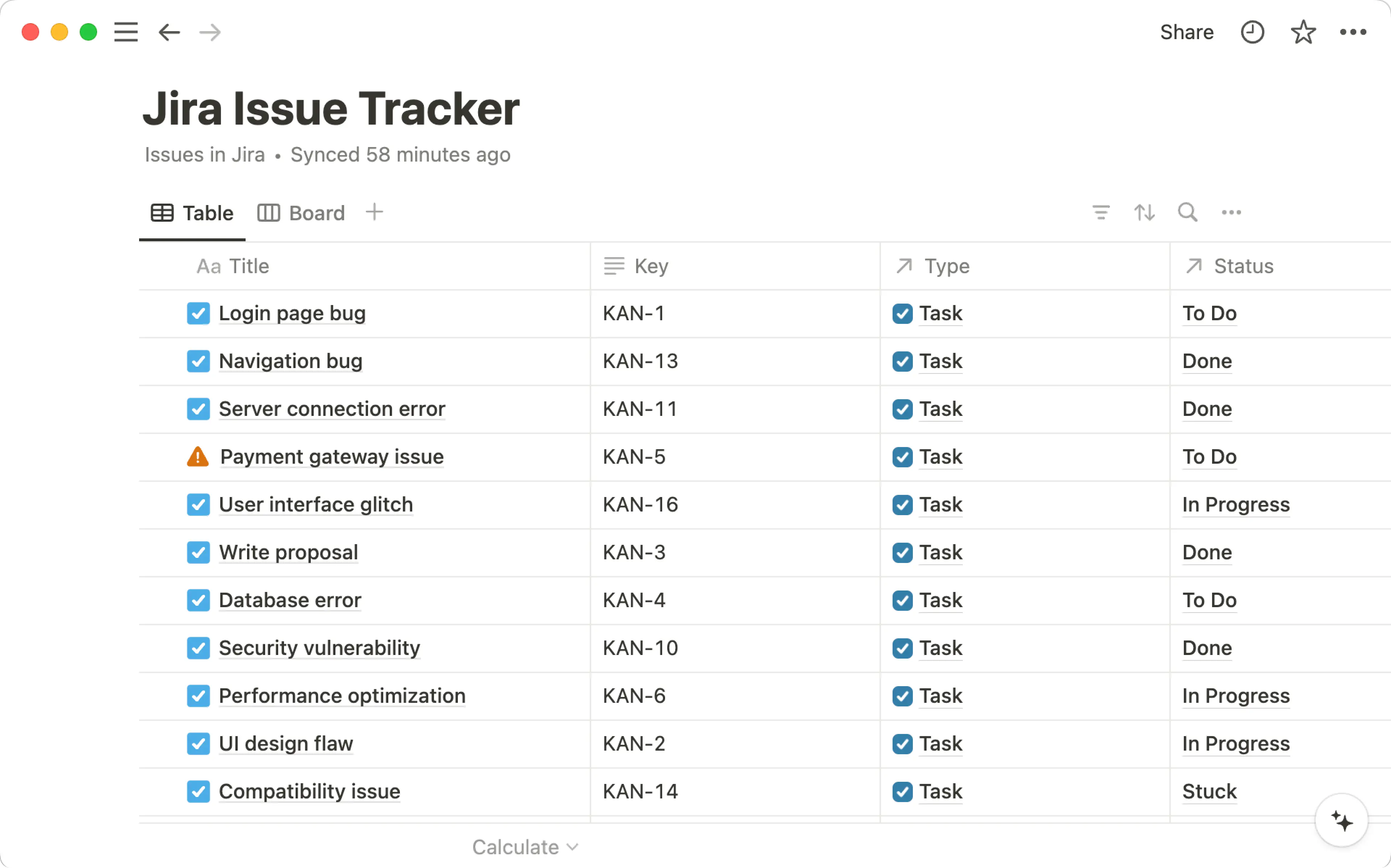
レガシー同期データベースは以下のような見た目をしています。レガシー同期データベースを所有している場合、上記のステップに沿って、新しく改善されたJira同期によってプロジェクトと課題のデータベースをNotionで再作成できます。
リンクプレビューの作成
備考:リンクプレビューは、すべてのJira Software展開モデル(Jira Cloud、Jira Data Center、Jira Server)と連携できます。
Jiraからのリンクをプレビューする手順は次のとおりです。
設定→コネクトの順に開きます。Jira Cloudを使用している場合は、
Jiraタイルを探してください。Jira Data CenterまたはJira Serverを使用している場合は、Jira preview (Data center)タイルを探してください。データセンターのタイルを見つけるには、少し下にスクロールする必要があるかもしれません。次に、タイルの下にある接続を選択します。表示されたウィンドウで、Jiraのバージョンを選択します。次に、サイトのURL、ユーザー名、パスワードを入力し、
認証するを選択します。
認証が正常に完了すると、コネクションリストの最上部にJiraまたはJira preview (Data center)が表示されます。Notionに貼り付けられたJiraリンクは、自動的にリンクプレビューとして表示されるはずです。
または、Notionページから直接リンクプレビューを設定することもできます。その手順は以下の通りです。
NotionページにJiraのURLを貼り付けます。
表示されたウィンドウで、求められた場合はJiraのバージョンを選択します。サイトのURL、ユーザー名、パスワードを入力し、
認証するを選択します。
リンクメンションの作成
備考: リンクメンションはすべてのJira Cloud製品で使用できます。
JiraのリンクをNotionに貼り付けます。
表示されるメニューで「メンション」を選択すると、ドキュメント内で簡単にプロジェクトや課題を参照できます。
JiraをNotionにまだ接続していない場合は、JiraのリンクをNotionに貼り付けるときに、接続するように求められます。リンクメンションについての詳細はこちら →
Jiraの同期のコネクトでは、ユーザートークンの代わりに管理者APIトークンを使用してJiraのプロジェクトをNotionに連携させるため、より一貫性のある一元的な同期体験が得られます。
信頼性の高い同期を行うために、スコープなしのトークンを作成することをお勧めします。そのためには、スコープ付きAPIトークンを作成ではなく、APIトークンを作成を選択してください。
Jira同期によって、Jiraのプロジェクトと作業項目をNotion上のプロジェクトと作業項目のデータベースとして表示できます。こうすることで、便利で多様なビュー、フィルター、並べ替えを使用して、複数のプロジェクトの確認や追跡ができるようになります。
IDマッピングを使用してJiraのIDをNotionプロフィーイルに接続し、誰が何を担当しているのかをNotion上にある同期データベースで確認することもできます。
Notionのエンタープライズプランでは、Jira同期は双方向同期をサポートしており、NotionとJiraの両方の権限を尊重して安全なアクセスと編集を実現します。Jira同期を通じて、リレーションやロールアップ、Notion独自のデータベースプロパティ、Notion AIなど、Notionの機能を最大限活用できます。Notion AIを使用して、Jiraプロジェクトに関する質問にすばやく回答を得ることも可能です。
Jiraの同期のコネクトでは、ユーザートークンの代わりに管理者APIトークンを使用してJiraのプロジェクトをNotionに連携させるため、より一貫性のある一元的な同期体験が得られます。信頼性の高い同期を行うために、スコープなしのトークンを作成することをお勧めします。そのためには、スコープ付きAPIトークンを作成ではなく、APIトークンを作成を選択してください。
備考:
ワークスペースオーナーが、最初にJira管理者トークンを使用してJiraの同期を設定する必要があります。設定が完了すると、メンバー全員が使用できるようになります。
Jiraサービスアカウントを作成して、Jira同期を設定することができます。Notionに同期したいプロジェクトにサービスアカウントがアクセスできることを事前にご確認ください。
同期データベースは、Jira Cloud製品(Jira Software、Jira Product Discovery、Jira Work Management、Jira Service Management)と連携できます。近日中にJira Serverもサポート対象に追加予定です!
Jira同期の設定
備考:すでにJiraの同期を設定しており、Notionのエンタープライズプランをご利用の場合は、データベースの上部にある同期済みバッジをクリックし、双方向同期をオンに切り替えることで、同期されたJiraデータベースを新しい双方向同期機能にアップデートできます。再認証を求められます。認証が完了すると、Notionデータベースのセルをクリックして、作業アイテム同期データベース内のサポートされているフィールドを更新したり、Jiraの同期データベースにコメントや添付ファイルを追加したりできます。
同期の作成はすべてのメンバーが行えますが、Jira同期の初期設定はワークスペースオーナーのみが行えます。
サイドバーの
設定→インポート→Jira同期に移動します。Jiraデータベースのリンクを貼り付けるか、スラッシュコマンド
/jira syncを使うこともできます。Notionで以前にJiraの同期データベースを作成したことがある場合は、そのデータベースを開き、上部にある
Jira同期を改善するをクリックします。
表示されるウィンドウで、
始めるをクリックします。Jiraの管理者メールアドレス、JiraのサイトURL、APIトークンを入力し、
次へをクリックします。

ヒント:Jiraの同期用の管理者トークンを作成するときは、有効期限をできるだけ先の日付に設定することを強くおすすめします。
Jiraの同期はこのトークンを使って安定した接続を維持します。トークンの有効期限が切れると、同期が中断されるため、最新情報が伝わらない場合があります。
新しい同期の追加
備考: メンバーがプロジェクトを追加または削除するにはJiraの認証が必要です。メンバーが追加できるのは、そのメンバーがJiraでアクセスできるプロジェクトのみです。
サイドバーの
設定→インポート→Jira同期に移動します。Jiraデータベースのリンクを貼り付けるか、スラッシュコマンド
/jira syncを使うこともできます。
表示されるウィンドウで、
始めるをクリックします。同期するJiraのサイトを選択します。
新しい同期を作成をクリックするか、既存の同期があればドロップダウンメニューでそれを選択します。既存の同期を選択すると、プロジェクトは既存の同期済みプロジェクトおよび作業項目データベースに追加されます。データベースが開いたら、Jiraアカウントを接続する必要があります(連携を設定したワークスペースオーナーが自分である場合を除きます)。ここで、Notionに同期したいデータを選択します。まず
同期するプロジェクトを選択し、次に同期するプロパティを選択します。
別のサイト、チームスペース、ワークスペースに別のJiraの同期を設定したい場合は、上のステップを繰り返します。コメントや添付(課題ごとに5ファイルまで、1MBを超えないサイズ)も同期されます。
データベースページにアクセス許可を適用し、コラボレーション相手が同期データベースにアクセスできるようにします。
備考: Jiraの同期データベースはNotionでの権限を継承します。メンバーは、閲覧権限のあるすべてのページの同期データベースにアクセスできます。
メンバーがJiraのプライベートプロジェクトをNotionページに追加すると、Notionページにアクセスできるユーザーは誰でも見ることができます。
同期データベースのユーザープロパティ
同期データベースにユーザープロパティが含まれるようになります!IDマッピングを使用して、サードパーティのJIRAのIDをチームのNotionプロフィーイルに接続できるようになりました。手順は以下のとおりです。
Jira Cloudが実装されていることをご確認ください。
Notionの名前とメールアドレスがJiraと同じであることを確認します。
こちらの手順に従って、公開設定を
全員に設定してください。
同期データベースの編集と削除
Notionデータベースに同期されたJiraのプロジェクトと課題のプロパティを編集するには、同期データベースの上部にある ••• をクリックして、ソース を選択します。
Jiraの同期データベースを削除するには、同期データベースの上部にある ••• → テーブルを削除 をクリックします。
最初のインポート後、Jiraと同期したプロジェクトは次の2つの方法で最新の状態に保たれます。
Webhook:Jiraで行われた更新は、Webhookを介してリアルタイムでNotionに送信されます。
これらの変更は通常数分以内に反映されますが、ネットワークやシステムの問題により、更新が遅れたり、更新されなかったりすることがあります。
Webhookの設定は、同期が最初に確立されたときに自動的に行われます。
再同期:Webhookによる更新がされなかった場合、再同期メカニズムがコレクションをJiraと再度同期し、最新の状態にします。
再同期が実行されるのは、コレクションが アクティブに表示されている場合のみで、時間がかかる(特に大規模なコレクションの場合)ことがあります。
最大1日に1回実行され、「同期中」ラベルで示されます。
このプロセス中は、ユーザーは同期設定を変更できません(プロジェクトやプロパティの追加や削除など)。
備考: Jiraプロパティがカスタムの「テキスト」フィールドの場合、Jiraで日付や数値などを入力しても、テキスト文字列として解析され、歪んで表示されます。
たとえば、Jiraのフィールドタイプを日付フィールドに設定すると、Notionでデータが正しく変換され、日付として表示されます。
アクセス権限と認証
双方向同期は、NotionとJiraの両方の権限を尊重して、安全なアクセスと編集を実現します。
双方向同期を有効にして使用できるのは、同期されたJiraデータベースへの編集権限を持つユーザーのみです。
Notionからの編集を有効にするには、各ユーザーが個人のJiraアカウントを認証する必要があります。以前に閲覧専用でJiraを接続したことがある場合は、編集を有効にするために再認証する必要があります。
ゲストや、公開リンクを介して同期されたJiraデータベースにアクセスするユーザーは、双方向同期を使用できません。
プロジェクトデータベース
JiraのプロジェクトはNotionのプロジェクトデータベースに同期され、対応するJiraの作業項目に関連付けられた同期済み作業項目データベースに高度にマッピングされます。このデータベースには、デフォルトのデータベースビューが事前に用意されているので、同期後はすぐに使い始められます。
アクティブ(テーブルビュー): 同期したプロジェクトのうち、ステータスが「進行中」のものが表示されます。つまりこのビューには、すでに完了したプロジェクトは表示されません。事前に設定されたフィルターによってオーナーと日付の絞り込みができるため、アイテムの検索が簡単です。
タイムラインビュー: プロジェクト名、ステータス、オーナー、進捗率が表示されます。事前に設定されたフィルターによって、ステータス、オーナー、日付の絞り込みができるため、アイテムの検索が簡単です。
ボードビュー: ステータス別にグループ化されたプロジェクトが表示されます(
計画中、進行中)。•••メニューで、ビューにどのステータスを表示するかをカスタマイズできます。プロジェクトは優先度の高いものから表示されるよう、並べ替えが設定されています。すべて(テーブルビュー): 同期されたプロジェクトがすべて表示されます。事前に設定されたフィルターによって、ステータス、オーナー、日付の絞り込みができるため、アイテム検索が簡単です。
作業アイテム(作業項目)データベース
Jiraの作業項目(エピック、バグ、タスク、サブタスク、ストーリー)は、Notionのタスクデータベースに相当するNotionの作業項目データベースに同期されます。プロジェクトの同期データベースの場合と同様、デフォルトのデータベースビューが用意されているので、同期後はすぐに使い始められます。
プロジェクト別(テーブルビュー): すべてのタスクがプロジェクトごとにグループ化されて表示されます。事前に設定されたフィルターによって、ステータス、担当者、日付、プロジェクトの絞り込みができるため、アイテムの検索が簡単です。
エピック別(テーブルビュー): Jiraのストーリー、タスク、バグがエピックごとにグループ化されて表示されます。
ボードビュー: ステータスごとにグループ化され、優先度の高いものから順に表示されるよう、並べ替え条件が設定されています。事前に設定された表示プロパティは、担当者、プロジェクト、優先度、サブタスクです。
すべてのタスク(テーブルビュー): 同期されたタスクがすべて表示されます。事前に設定された表示プロパティは、タスク名、ステータス、担当者、日付、優先度、タグ、プロジェクトです。
自分の担当(テーブルビュー): このビューでは、あなたに割り当てられたタスクのみ表示するよう、フィルター条件が設定されています。事前に設定されたフィルターによってステータス、日付、プロジェクトの絞り込みができます。
Jira同期は大部分のJiraプロパティをサポートしていますが、一部のJiraプロパティはサポート対象外です。サポートされていないJiraプロパティの一覧は以下の通りです。
時間管理 | 解決 |
セキュリティレベル | Σ 進捗 |
進捗 | 制限 |
ステータスカテゴリー | ランク |
備考:Notionは一部のJiraカスタムプロパティをサポートしていませんが、文字列、数値、セレクト、ユーザー、日付など、Jiraの基本的なカスタムプロパティはすべてサポートしています。

Jiraの同期で問題が発生していますか?一般的なエラーのトラブルシューティング方法については、こちらをご覧ください →
現時点では、Jira同期はJira Cloudでのみ動作します。Jira Data CenterおよびJira Serverはサポートされていません。
通常、初回の同期は数分程度で完了しますが、Jiraのプロジェクトと作業アイテムのサイズによっては、最大で数時間かかる場合もあります。
プロパティのリッチテキストやネストされたマルチセレクトなど、課題のフィールドやプロパティの一部は同期されない場合があります。
ステータス、担当者、優先度、添付ファイル、コメントは編集できますが、一部の課題フィールドやプロパティは編集できません。これには、説明、タイトル、日付、カスタムフィールド、およびその他の選択またはマルチセレクトフィールド(優先度とステータスを除く)が含まれます。
Notionで投稿されたコメントはJiraに追加されますが、その後はコメントを編集したり削除したりすることはできません。
添付ファイルのサイズは最大1MBです。各Jira課題には最大5つまで添付ファイルを付けることができます。サイズ制限を超える添付ファイルをアップロードしようとすると、アップロードは失敗します。
課題に添付ファイルをドラッグ&ドロップすることはできません。添付アイコンを使用して添付ファイルを追加してください。
同期済みのJira作業項目ですでに使用されている優先度値のみがNotionに表示されます。Jiraには存在するもののまだ使用されていないオプションは、選択できません。それらを選択可能にするには、Notionにすでに同期されているJiraの課題の少なくとも1つに、その値を割り当ててください。
最適なパフォーマンスを維持するために、1,000を超える値を持つJiraプロパティはインポートされません。
初回の同期が設定されると、プロパティの更新はリアルタイムでNotionに反映されます。新しいプロパティを作成すると、それらが同期されるには最大で12時間かかります。
JiraとNotionを手動で同期することはできません。Jiraで更新が行われると、自動でNotionに同期されます。
Notionに
Jiraが最終同期された日時は、データベースの最上部にある 青い バッジにカーソルを合わせると確認できます。黄色の同期に失敗しましたまたは同期が停止しましたが表示されている場合は、以下のステップに沿ってJiraを再接続しなければならない場合があります。ウォッチャープロパティが正常に同期されるまでに、最大で12時間かかる場合があります。双方向同期はモバイルデバイスでは利用できません(一方向同期は利用可能です)。
備考: Jiraでプロパティを削除すると、同期データベース内の関連するデータベースアイテムも削除されます。
Webhookの登録ができなかった場合や、プロジェクトの同期に失敗した場合、データベースの上部に 同期に失敗しました と表示されます。この問題を解決するには、別のプロジェクトでもう一度同期をお試しください。Jiraのプロジェクトに問題がないことも併せて確認します。
Jiraのトークンの有効期限が切れている場合や、ほかのユーザーがNotionからJiraを接続解除した場合、データベースの上部に 同期が停止しました と表示されます。この問題を解決するには、同期が停止しました の横にある 再認証 をクリックします。ワークスペースオーナーのみがこのプロセスを完了できます。
JiraインスタンスがNotionに再接続されると、プロジェクトと作業アイテムのデータベースは再作成されません。代わりに、以前に存在していたプロジェクトと作業アイテムのデータベースを引き続き使用できます。
JiraをNotionから完全に接続解除する手順は以下のとおりです。
サイドバーの
設定を開き、インポートをクリックします。Jiraの横にある
•••から削除をクリックします。