IPアドレスの制限
エンタープライズ組織のオーナーは、特定のIPアドレスにログインを制限できます 🔒
組織のワークスペースへのアクセスを、許可されたIPアドレスのリストを設定することで制御できます。これにより、管理対象ユーザーは指定されたIPアドレスからのみNotionにログインできるようになります。
オフィスからの接続や特定のVPN経由の接続など、限られた場所からのアクセスに制限したい場合に有効です。
エンタープライズ組織のオーナーのみが、許可されたIPアドレスを設定できます。
組織で許可するIPアドレスのリストを作成するには、次の手順に従います。
ワークスペース切り替えメニューを開き、
組織を管理するを選択します。まだ設定していない場合は、まず組織の設定を行ってください。詳しくはこちら →セキュリティタブに移動し、IPアドレスの制限セクションで許可されたIPアドレスを選択します。IPルール追加/ボタンを選択して、最初の許可IPアドレスを設定します。アドレスの名前(「SFオフィス」や「NYオフィス」など)を入力し、対応するIPアドレスを入力してください。IPアドレスの範囲を設定するには、CIDR表記(例:127.0.0.1/24)を使用できます。IPv4およびIPv6の両方に対応しています。各ルールには最大16個のIPアドレスまたはCIDR範囲を含めることができ、さらに必要な場合は複数のルールを作成できます。
すべてのIP制限を設定する前に、ユーザーがアカウントにアクセスできなくならないよう、まず関連するIPアドレスを追加してから、許可リストを有効化することをおすすめします。
アカウントで承認するIPアドレス一覧を追加したら、リスト上部の
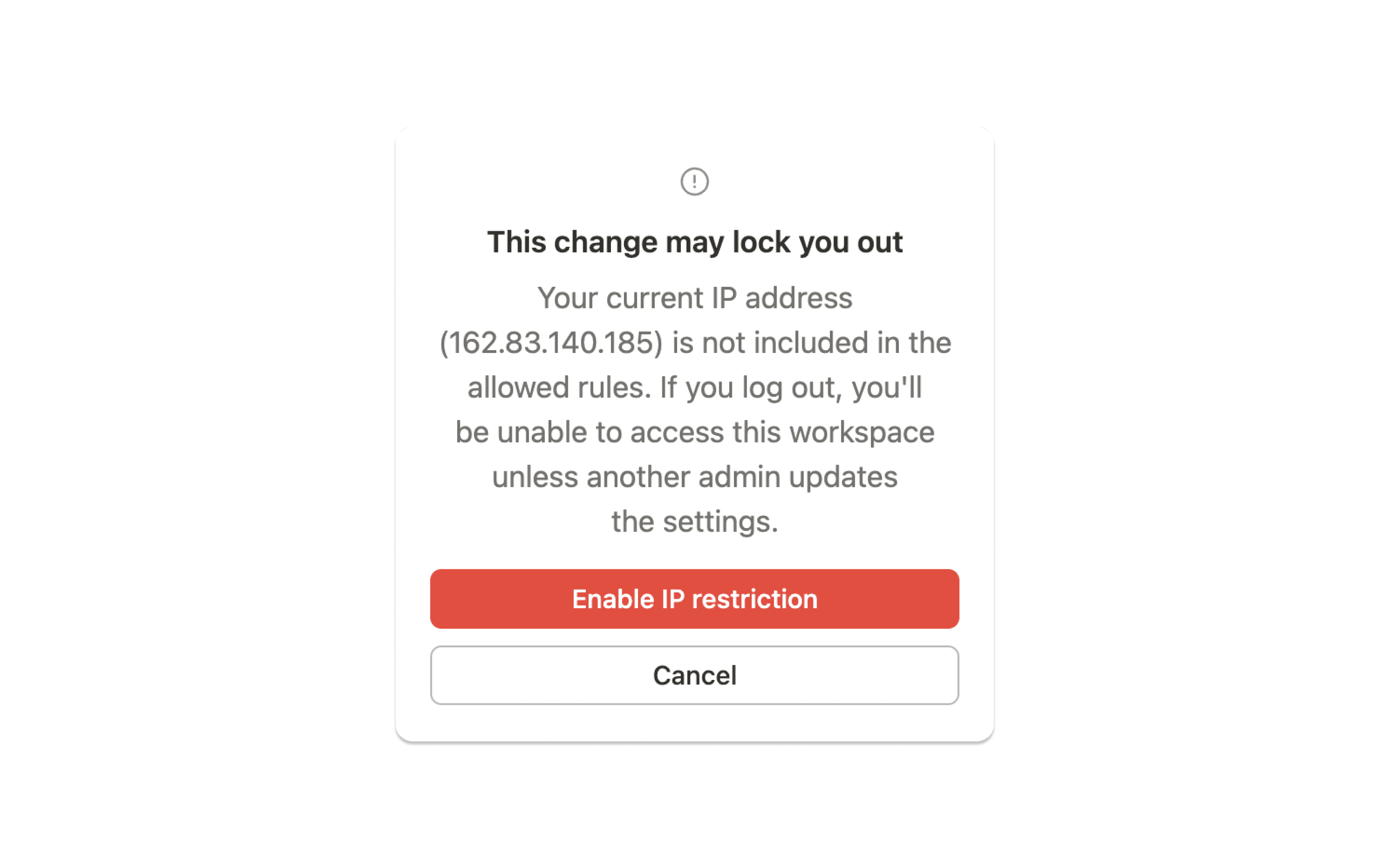
許可されたIP制限を有効にするトグルを選択し、IPアドレス制限をオンにします。ご自身のIPアドレスが許可リストに含まれていることを確認してください。含まれていない場合、警告のポップアップが表示されます。そのまま続行すると、IP制限設定によりアカウントからロックアウトされる可能性があります。
許可リストが有効になれば、設定は完了です。ユーザーは、許可リストに含まれるIPアドレスを使用している場合にのみ、アカウントにアクセスできるようになります。
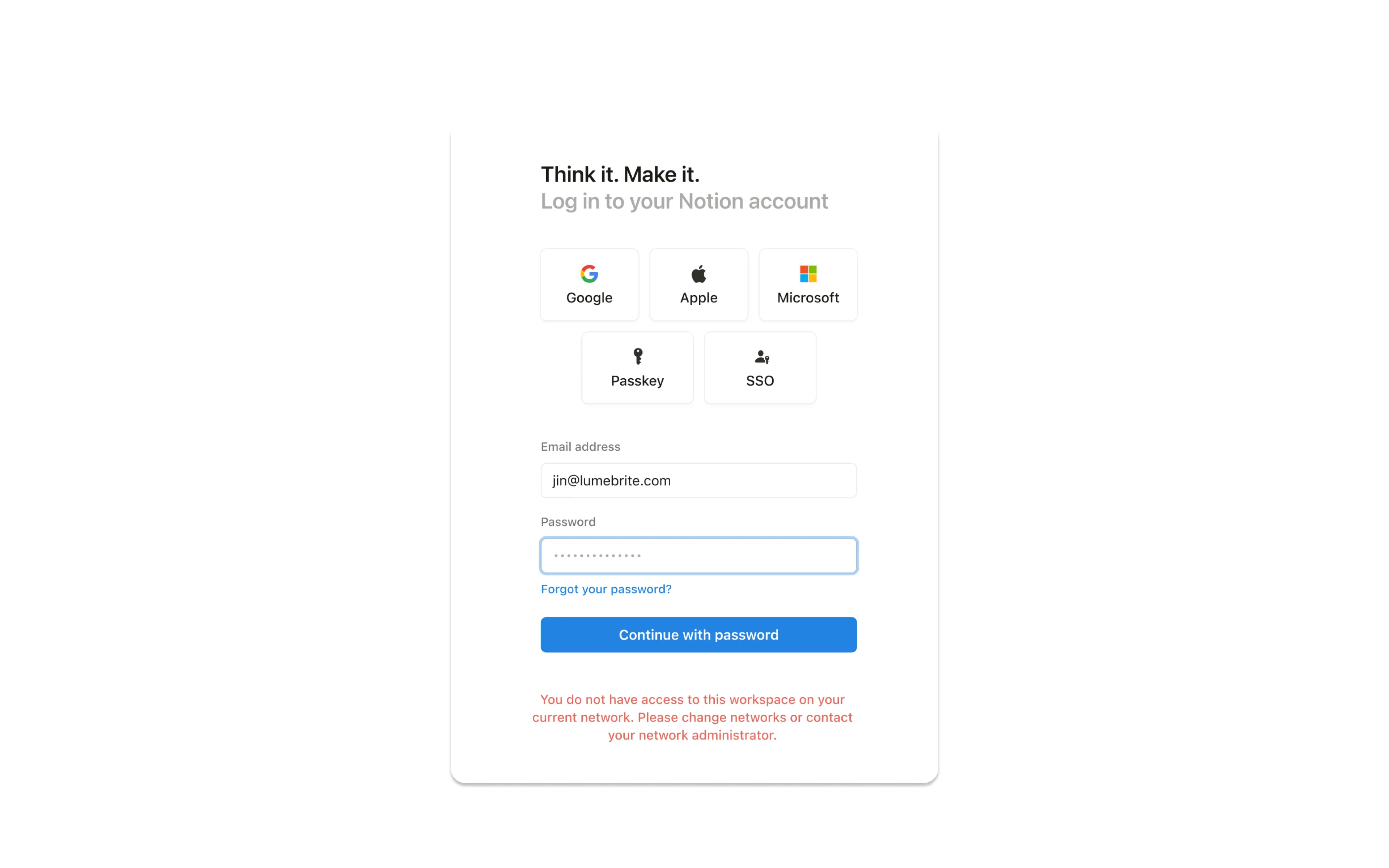
管理対象ユーザーが、許可リストに登録されていないIPアドレスからサインインしようとすると、エラーメッセージが表示され、先に進むことはできません。
以前は、IPアドレス制限はログイン時にのみ実質的に適用されていました。つまり、許可されたIPアドレスから一度認証されると、その後にデバイスが許可されたIPアドレスの範囲外に移動したとしても、(サインイン状態を維持している限り)セッションが最大90日間有効であり続ける可能性がありました。
管理者は、制限を有効にすると表示される適用設定を使用して、セッションの動作を制御できるようになりました。
セッションを維持(/デフォルト): デバイスのIPが許可範囲外になってもセッションは継続されます。制限は次回のログイン時に適用されます。
再認証を要求:デバイスのIPアドレスが許可された範囲外に出た瞬間にセッションが終了し、ユーザーは再度サインインが必要になります。
組織のIPアドレス管理を行う際、以下の監査ログイベントにアクセスできます。
IP許可リストを作成:ユーザーがIP許可リストのルールを作成したことを示します。
IP許可リストを削除:ユーザーがIP許可リストのルールを削除したことを示します。
IP許可リストを更新:ユーザーがIP許可リストのルールを更新したことを示します。
IP許可リストを有効化:ユーザーがIP許可リストのルールを有効化したことを示します。
IP許可リストを無効化:ユーザーがIP許可リストのルールを無効化したことを示します。
適用モードを変更しました:管理者がセッション動作の設定を変更しました。