グループの作成と管理
Notionのグループ機能を使えば、ユーザーをまとめてより簡単に共同作業ができます。グループオーナーと、プラス、グループの作成や管理方法について学びましょう 💼
よくあるご質問(FAQ)に移動ユーザーをさまざまなワークスペースに分けなくても、グループやチームごとに、異なる権限/権限管理を設定できます。1つのワークスペース内にグループを作成し、ページごとに異なるアクセスレベルを付与しましょう。

備考: グループに割り当てることができるのはワークスペースのメンバーのみです。グループにワークスペースゲストを含めることはできません。
グループの作成と変更は、ワークスペースオーナーとメンバーシップ管理者が実施できます。手順は以下のとおりです。
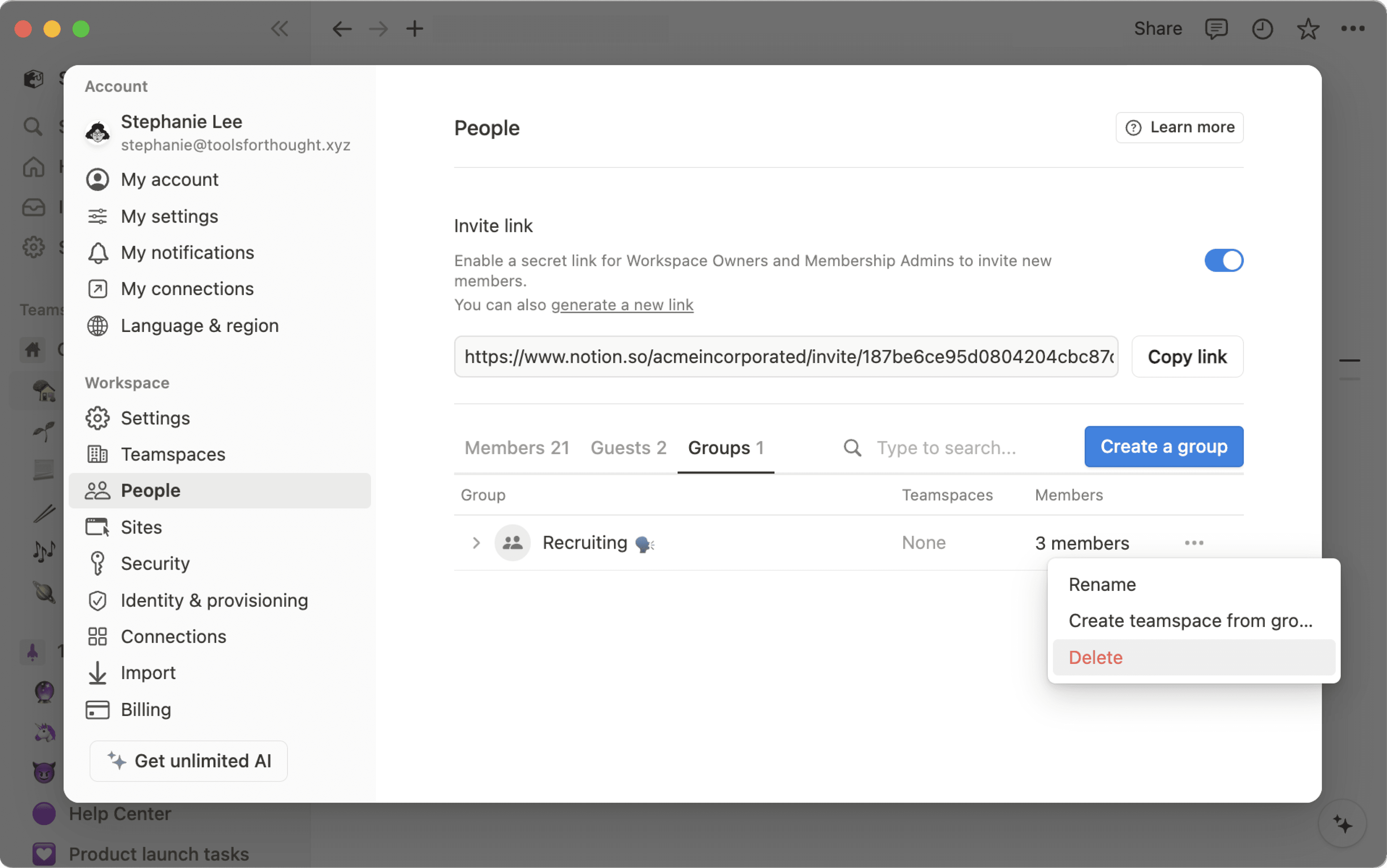
設定→ユーザーまたはメンバー(ご利用のプランに応じていずれかが表示されます) →グループに移動します。グループを作成するをクリックし、グループ名を入力します。グループにアイコンを設定するには、グループ名にポインターを合わせると表示される絵文字アイコンをクリックします。作成した新しいグループのトグルを開き、
メンバーを追加するをクリックします。どのグループにも必要なだけメンバーを追加できます。
グループメンバーの右にある
削除をクリックすることもできます。グループの横にある
•••を選択して、名前の変更をしたり、グループからチームスペースを作成したり、削除したりします。ユーザーの名前かメールアドレスを検索して、どのグループに所属しているかを確認できます。
ワークスペースでメンバーによるグループ作成が許可されている場合、どのメンバーでも グループを作成 を選択できます。グループを作成したメンバーは /デフォルト によりグループオーナーとなります。
グループオーナーの割り当てや管理は、ワークスペースオーナーとメンバーシップ管理者が実施できます。
グループオーナーを追加または管理するには:
設定→メンバーの順に移動します。メンバーの横にある3点メニューを選択します。
グループオーナーにするまたはグループから削除するを選択します。
グループオーナーは、ワークスペースオーナーやメンバーシップ管理者でなくても、特定のグループを管理できます。ワークスペースの設定に応じて、グループオーナーは以下の操作が可能です。
グループのメンバーを追加または削除する。
グループを削除する。
グループ名を変更する。
他のグループオーナーを割り当て、オーナーをメンバーに変更する。
グループからチームスペースを作成するか、グループからチームスペースの関連付けを削除する。
ワークスペースオーナーとメンバーシップ管理者は、1人以上のグループオーナーをグループに割り当てることができます。グループオーナーは、自身がワークスペースオーナーまたはメンバーシップ管理者でない限り、他のグループを管理することはできません。
組織がSCIM経由でグループをプロビジョニングしている場合、一部のグループに 同期済み というラベルが付くことがあります。これらのグループは、ご利用のIDプロバイダー(OktaやMicrosoft Entra IDなど)によって管理されます。
Notionで同期済みのグループの名前を変更したり、メンバーシップを変更しようとすると、警告が表示されます。IDプロバイダーで行った変更が、Notionで行った編集を上書きする可能性があります。
SCIMプロビジョニングについて詳しくは、こちらの記事をお読みください。
どのページに対しても、グループごとに閲覧、コメント、編集、フルアクセスのどの権限を付与するのかを選択できます。ページをグループと共有するには次の手順で操作します。
共有をクリックし、次に招待をクリックします。ポップアップ表示の一番下にすべてのグループが表示されます。グループを選び、ドロップダウンから以下のどの種類のアクセスをそのグループに付与するかを選択します。
フルアクセス権限: ページを編集、共有できます
編集権限: ページのコンテンツの編集はできますが、ぺージを共有することはできません(有料プランでのみご利用いただけます)。
コメント権限: 閲覧とコメントはできますが、編集や共有はできません。
読み取り権限: コンテンツを閲覧できますが、共有はできません。
削除: ページへのアクセス権限が取り消されます。
グループを追加すると、
共有メニューに表示されるようになり、ドロップダウンでアクセスレベルを変更できます。同じページに対して、様々なアクセスレベルを複数のグループに付与することができます。
ページへの権限は、その子ページにも適用されます。
グループとのチームスペースの共有
チームスペースは組織や会社内の各チームの専用エリアで、個別にカスタマイズできます。チームスペースについての詳細はこちら →
チームスペースをワークスペースのグループと共有するには、以下の手順で操作します。
サイドバーのチームスペースの名前にカーソルを合わせます。
•••ボタンをクリックして、チームスペース設定をクリックします。ここから、グループを検索してチームスペースに追加することができます。
ページでユーザーグループをメンションするには、
@の後にグループ名を入力します。データベースに personプロパティ がある場合、そのプロパティでグループにメンションを送ることができます。プロパティ設定を変更して、プロパティ内でグループがメンションされたときに通知を受け取るようにすることも可能です。詳しくはこちら here →
よくあるご質問(FAQ)
複数の個別のワークスペースの代わりに、グループを使うにはどうすればよいですか?
複数の個別のワークスペースの代わりに、グループを使うにはどうすればよいですか?
より細かい権限設定をするために、グループの代わりに複数のワークスペースを作成するユーザーもいます。たとえば、デザイン、マーケティング、エグゼクティブチームなどのために別々のワークスペースを作成して、お互いの作業に対してアクセス、編集、邪魔できないようにしたい場合などです。グループを使用して、次のような簡単な次善策を採用することができます。
ワークスペースアクセスを無効にします。こうすることで、アクセスを許可されていないユーザーやグループには、ページが表示されません。すべてのページに対して、グループごとに異なるアクセスレベルを付与します。そのページの下にあるサブページには、同じアクセスレベルが適用されます。
たとえば、ワークスペース内に、エンジニアリングチーム専門のセクションを持つことができます。エンジニア全員を登録したグループを作成し、チームの最上位ページで、そのグループに対してのみ
フルアクセス権限をオンにします。そのページの中にネストされたページも、エンジニアリングチームだけがアクセスできます。
ワークスペースのグループを管理できるユーザーは誰ですか?
ワークスペースのグループを管理できるユーザーは誰ですか?
すべてのグループの作成と管理は、ワークスペースオーナーとメンバーシップ管理者が実施できます。
グループオーナーは、メンバーシップ、グループオーナーを管理し、所有するグループの名前を変更できます。
グループを作成できるユーザーを制限できますか?
グループを作成できるユーザーを制限できますか?
エンタープライズプランでは、ワークスペースオーナーはグループの作成をワークスペースオーナーとメンバーシップ管理者のみに制限できます。