データベースを作成する

データベースの作成方法と、主な使い方や機能をご紹介します。データベースのプロパティやビュー、フィルターや並べ替えはご自由に操作いただけます。それでは見ていきましょう 📈
新規データベースを作成する方法:
新しいページを作成し、
Get started withの下で•••→テーブルを選択します。既存のページを開いて、スラッシュコマンド/databaseを使用することもできます。最初の列は、データベースページの名前を入力する場所です。Notionテーブルの各列はプロパティに対応しており、これによって各項目に文脈が与えられます。例として、タスクの追加とステータスプロパティの設定を行ってみましょう。
プロパティ名をクリックしてから、
プロパティを編集、種類の変更の順にクリックすると、選択できるすべてのプロパティが表示されます。
Notion AIでデータベースを作成する
Notion AIを使えば、あっという間にデータベースを作成できます。

Notion AIを使用したデータベースの作成は、ビジネスプランまたはエンタープライズプランではフリーです。これらのプランをご利用でない場合、Notion AIはワークスペースのクレジットポイント(利用可能な 無料クレジットポイント を含む)を使用します。
ページから
既存のページにNotion AIでデータベースを作成する方法:
新しいページを作成し、
Get started withの下で•••→テーブルを選択します。既存のページを開いて、スラッシュコマンド/databaseを使用することもできます。表示されるメニューから
AIで構築を選択します。Notion AIに、どのようなデータベースが必要か詳細を伝えます。例えば、優先度、ステータス、担当者を含む顧客フィードバックトラッカーを作成するように依頼できます。
データベースのプレビューが表示され、機能の追加や削除を行うオプションもいくつか表示されます。また、Notion AIに対して特定の変更をプロンプトで依頼することもできます。
データベースが正しく作成されたら、
続行を選択します。データベースアイテムの視覚化方法を選択し、
完了を選択します。
ホーム画面から
ホーム画面からNotion AIでデータベースを作成する方法:
ホームで、Notion AIウィジェットのビルドモードに切り替えます。Notion AIに、どのようなデータベースが必要か詳細を伝えます。例えば、優先度、ステータス、担当者を含む顧客フィードバックトラッカーを作成するように依頼できます。
データベースのプレビューが表示され、機能の追加や削除を行うオプションもいくつか表示されます。また、Notion AIに対して特定の変更をプロンプトで依頼することもできます。
データベースが正しく作成されたら、
続行を選択します。データベースアイテムの視覚化方法を選択し、
完了を選択します。
備考:
Notion AIは新しいデータベースを作成できますが、既存のデータベースを編集することはできません。
Notion AIは、データベース内のページ、データベースオートメーション、フォーム、チャート、データベースページテンプレートを作成することはできません。
ホームのBuildモードで作成されたデータベースは、新しいページとしてワークスペースに追加されます。Notion AIを使用して特定のページ内にデータベースを作成したい場合は、そのページに移動し、Notion AIを使って新しいデータベースを作成してください。AIで作成したデータベースをワークスペース内の別のページに移動することも可能です。
データベーステンプレートの作成
また、既存のテンプレートを使って始めることもできます。その手順は以下の通りです。
新しいページを作成し、
Get started withの下でデータベースを選択します。既存のページを開いて、スラッシュコマンド/databaseを使用することもできます。Suggestedテンプレートから1つを選択します。その他のテンプレートを選択して、他のオプションを探すこともできます。使いたいテンプレートを選択して →
今から始めるをクリック。
この例では、タスクデータベースを作成します。
作業中のタスクを1つ以上追加するには、
新規ページを選択します。Add propertyを選択して、タスクに優先度プロパティを追加します。プロパティに名前を付け、プロパティタイプを選択します。データベース内のプロパティ名をクリックし、Edit propertyを選択します。表示されたメニューでAdd an optionを選択し、P1、P2、P3などのオプションを追加します。Priorityプロパティの右側にある+ボタンを使用して、新しいプロパティを追加します。プロパティ名を期限にし、日付プロパティを選択します。これで、期限の下のセルをクリックすると、日付ピッカーが表示されるようになります。
Notionデータベースのすべてのアイテムは、それぞれをページとして開くことができます。中にお好きなコンテンツや、別のデータベースを追加することが可能です。
ページとして行を開くには、
名前列のセルにカーソルを合わせ、開くをクリックするとプロパティの追加や編集ができます。
ページの中にコンテンツを追加することもできます。
同じデータをもとに、さまざまなビューを作成できます。ボードやカレンダー形式、リストやギャラリー、タイムラインなど、お好きな見た目に変更できます。ひとつ試してみましょう。
データベース名の横にある
+をクリックします。表示されるメニューで、
ボードをクリックします。これにより、テーブルの行がボード上のカードとして表示され、ステータスごとにグループ化されます。カードをクリックすると、ページとして開きます。すべて同じコンテンツですが、異なる方法で表示されます。

ヒント:対象に応じて適したビューは異なります。ビューは必要なだけ作成することができます。
ギャラリービューは、データベースに画像を保存している場合に便利です。
リストは、ドキュメントをミニマルなビューで一覧化します。
カレンダービューでは、データベースアイテムが日付プロパティに応じてカレンダー上にされます。
タイムラインは、プロジェクトのスケジュールや期間を可視化するのに便利です。
プロパティで絞り込みや並べ替えを行うことで、特定のデータベースページに絞り込むことができます。その手順は以下の通りです。
データベースの上部にある設定メニューを選択して、
フィルターまたは並べ替えを選択します。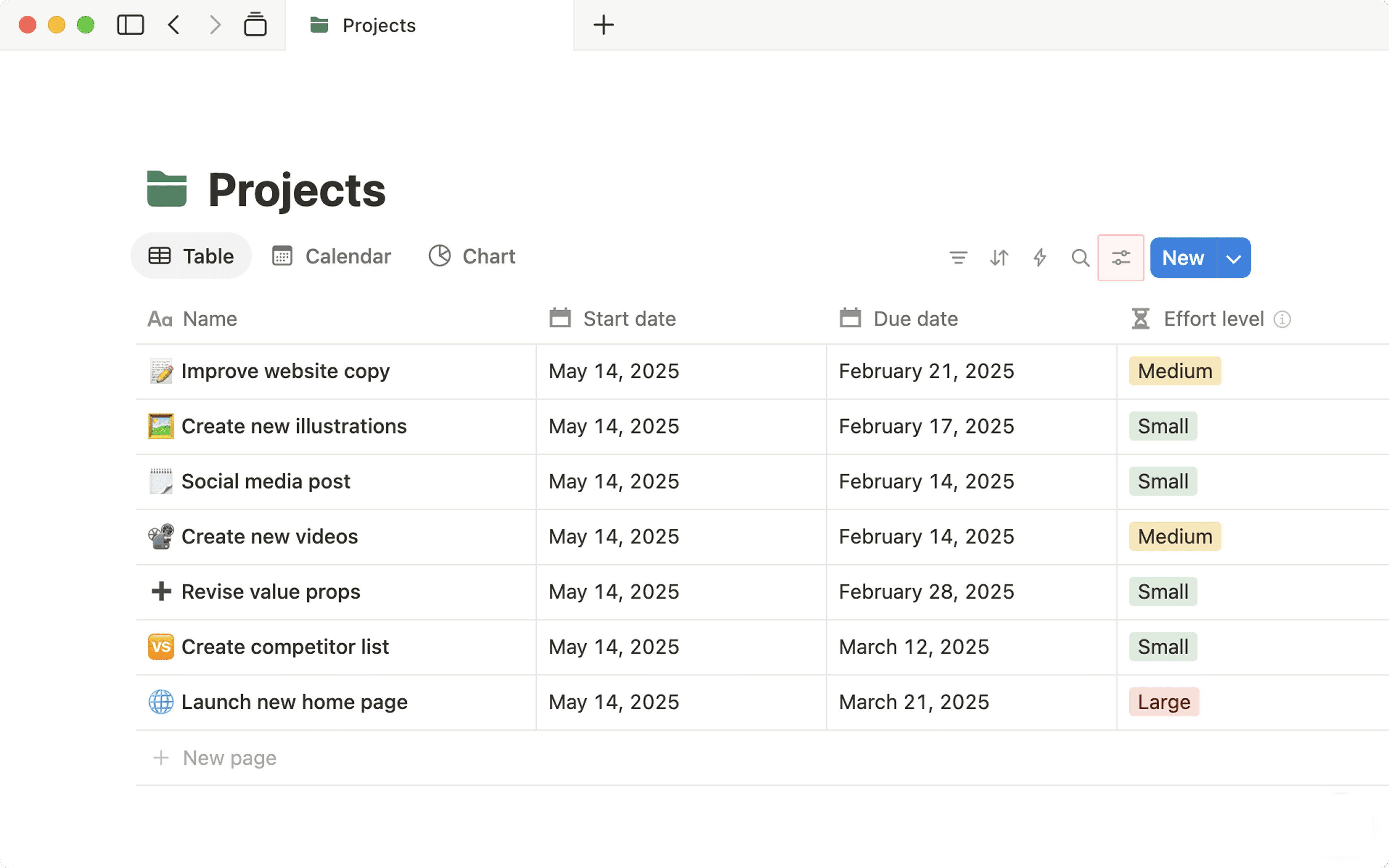
絞り込みや並べ替えを行いたいプロパティを選択します。例えば、
P1のタスクのみを表示するように絞り込んだり、期限を昇順で並べ替えたりすることができます。
フィルターと並べ替えの基準に基づいて、リアルタイムでデータベースが変化するのがわかります。フィルターと並べ替えの条件は必要な数だけ追加でき、各ビューには独自のフィルターと並べ替えを設定できます。