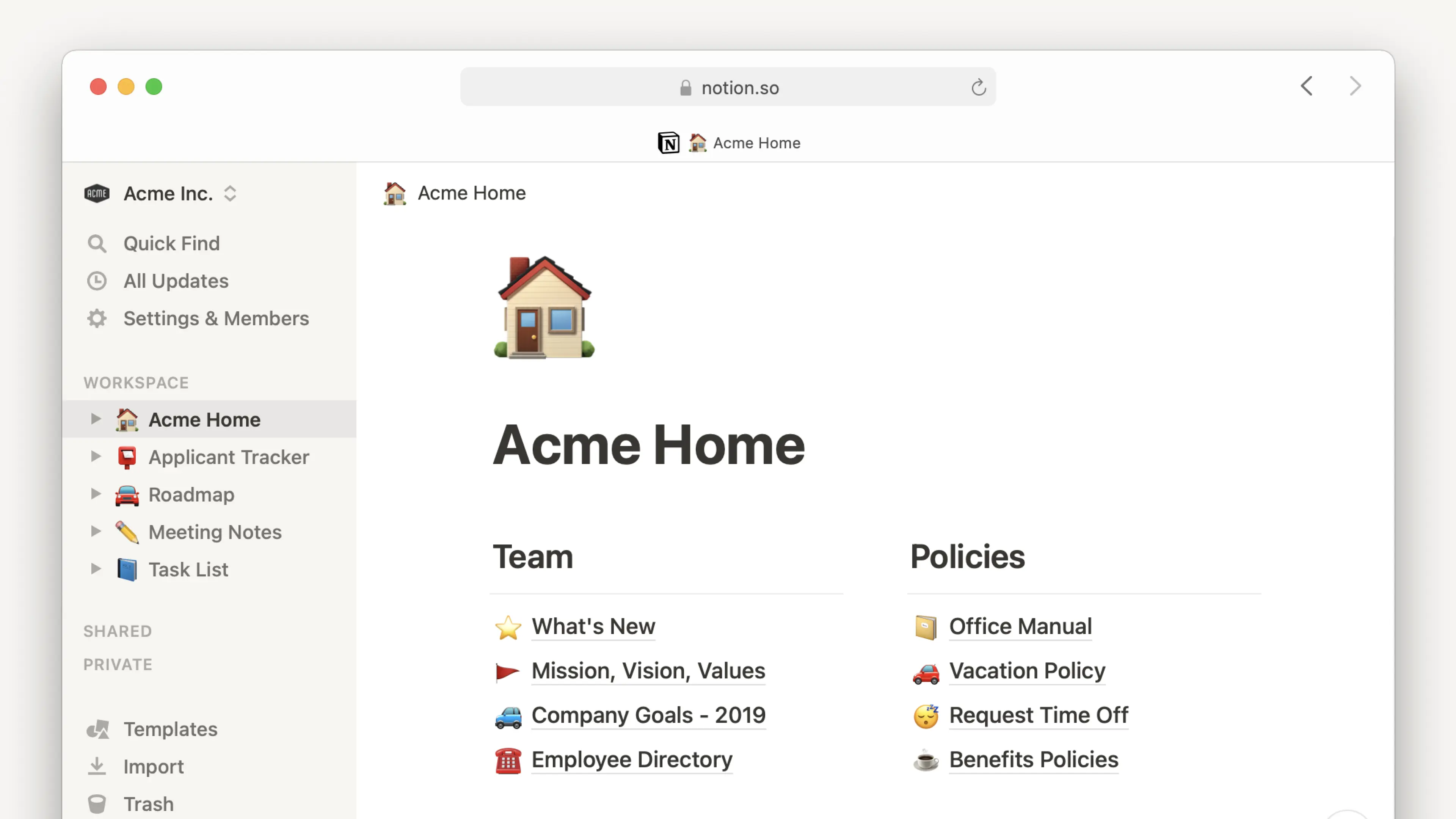
Notion untuk desktop
Anda dapat menggunakan Notion di Mac atau PC Anda sebagai aplikasi desktop yang dapat diunduh. Berikut adalah hal-hal yang perlu Anda ketahui 🖥️
Buka Pertanyaan UmumAplikasi desktop Notion adalah antarmuka yang bersih dan bebas gangguan tanpa godaan tab. Beralih antar tab di aplikasi desktop terasa lancar dan cepat sehingga Anda dapat bekerja dengan lebih efisien. Anda bahkan dapat mengarahkan kursor ke tab untuk melihat pratinjau halaman di dalamnya.
Anda akan menerima notifikasi dalam perangkat di aplikasi desktop saat terjadi sesuatu yang penting di dalam Notion, seperti ketika seseorang menyebut Anda, seseorang memberi Anda tugas, atau Anda mengatur pengingat untuk diri Anda sendiri.
Buka pencarian saat Anda membuat tab baru
Menavigasi ke halaman baru terasa cepat dan mudah di aplikasi desktop. Dengan Notion untuk desktop, Anda dapat mengatur setiap tab baru yang Anda buat agar membuka jendela pencarian. Dari jendela pencarian yang terbuka saat Anda membuka tab baru, Anda dapat:
Mencari dan dengan cepat beralih ke halaman yang Anda inginkan.
Membuka halaman baru atau memulai obrolan dengan Notion AI di tab baru hanya dengan satu klik.
Langsung ke tab yang ada.
Pengaturan ini akan diaktifkan secara default, tetapi jika Anda ingin menonaktifkannya:
Buka
Pengaturandi bilah sisi Anda →Preferensi.Matikan Tombol
Buka Pencarian saat membuat tab baru.
Command Search
Di desktop, Anda dapat menggunakan pencarian dan Notion AI bahkan saat Anda berada di luar aplikasi Notion. Picu Command Search dengan pintasan papan ketik yang dapat disesuaikan, bilah menu Anda di Mac, atau bilah tugas Anda di Windows agar Anda dapat mencari atau bertanya ke Notion AI tanpa perlu berpindah antar jendela atau membawa aplikasi desktop Notion ke latar depan. Untuk mempermudah akses Notion dengan cara ini, beberapa hal akan terjadi secara default:
Pencarian Perintah akan diaktifkan. Untuk menonaktifkannya, buka
Pengaturandi bilah sisi Anda →Preferensi. Matikan TombolGunakan Pencarian Perintah. Anda juga dapat menonaktifkanTampilkan Notion di Bilah Menuatau menyesuaikanPintasan papan ketik untuk Pencarian PerintahAnda.Notion akan diatur untuk terbuka saat login. Untuk menonaktifkannya:
Di Mac: Klik kanan pada ikon Notion di dock → pilih
Opsi→Buka saat Loginuntuk menghapus tanda centang di sebelahnya.Di Windows: Klik kanan pada ikon Notion di bilah tugas → pilih
Preferensi Peluncuran→Buka Notion saat Loginuntuk menghapus tanda centang di sebelahnya.
Aplikasi desktop Mac
Untuk mendapatkan aplikasi desktop Mac, buka notion.com/desktop dan klik
Unduh untuk macOS.Buka file yang diunduh dan ikuti petunjuk untuk menginstal Notion.
Buka aplikasi Notion dan masuk menggunakan email Anda.
Aplikasi desktop Windows
Untuk mendapatkan aplikasi desktop Windows, buka notion.com/desktop dan klik
Unduh untuk Windows.Buka file yang diunduh dan ikuti petunjuk untuk menginstal Notion.
Buka aplikasi Notion dan masuk menggunakan email Anda.
Penginstal MSIX Windows
Notion juga tersedia sebagai paket MSIX untuk Windows. MSIX adalah format aplikasi modern yang lebih aman, lebih bersih saat diinstal dan dihapus, serta lebih mudah bagi tim TI untuk diterapkan di seluruh perusahaan.
Unduh penginstal MSIX:
Buka notion.com/desktop.
Pilih versi untuk perangkat Anda:
x64 (most Windows PCs): notion.com/desktop/windows-msix/download
Arm (beberapa laptop Surface): notion.com/desktop/windows-msix-arm/download
Hapus instalan aplikasi desktop Notion Anda saat ini, lalu buka file MSIX dan ikuti langkah-langkah penginstalan.
Buka Notion dan masuk.
Data Anda akan terbawa. Versi MSIX membaca profil dan data masuk Anda yang sudah ada dari lokasi yang sama dengan aplikasi sebelumnya. Jendela dan tab Anda akan muncul seperti sebelumnya.
Apa yang berbeda dengan MSIX
Mulai saat masuk dikelola melalui Pengaturan Windows selain di dalam aplikasi Notion. Untuk menggunakan pengaturan Buka saat masuk di dalam aplikasi,
Pastikan Anda telah meluncurkan Notion setidaknya sekali sebelum mengaktifkan
Buka saat masuk.Penanganan tautan (membuka tautan Notion di dalam aplikasi vs. di browser) sekarang dikelola melalui Pengaturan Windows →
Aplikasi untuk situs web. Setelah disiapkan, tautanhttps://ke halaman Notion akan terbuka langsung di aplikasi tanpa harus membuka browser terlebih dahulu.
Tip: Jika Anda berada di lingkungan TI terkelola, periksa terlebih dahulu dengan tim TI Anda sebelum beralih ke MSIX untuk memastikan pengaturan organisasi mendukungnya.
Notion diperbarui secara otomatis! Kami mendorong pembaruan secara berkala dengan perbaikan bug dan peningkatan performa.
Untuk mengecek pembaruan:
Di Mac: Klik
Notiondi bilah menu dan klikCek Pembaruan.Di Windows: Klik
Filedi bilah menu lalu klikPeriksa Pembaruan. Jika Anda tidak dapat melihat bilah menu, coba tekanaltterlebih dahulu.

Catatan: Departemen TI dapat mengelola pengaturan pembaruan untuk aplikasi desktop Notion di perangkat macOS melalui proses penyebarannya.
Jika ada fitur baru yang belum dapat Anda lihat, coba refresh dengan cmd/ctrl + R.
Sangat jarang, Anda mungkin perlu menginstal ulang Notion untuk melihat pembaruan. Kami akan memberi tahu Anda jika hal itu terjadi.
Jika tautan ke halaman Notion tidak terbuka secara otomatis di aplikasi desktop, coba ikuti langkah-langkah berikut:
Buka tautan ini di browser Anda.
Klik
•••di kanan atas halaman. Gulir ke bagian bawah menu yang muncul dan klikOpen in Mac app.
Jika Anda menggunakan perangkat Windows dan aplikasi desktop Notion Anda diluncurkan secara otomatis dari browser, atau tautan Notion terus terbuka di desktop, pastikan pengaturan Notion Anda telah disesuaikan sehingga tautan Anda selalu terbuka di browser.
Untuk melakukannya:
Di aplikasi desktop Notion, buka
Pengaturan→Preferensi.Aktifkan
Buka tautan Notion di browser.Buka
Pengaturandi Notion untuk web dan nonaktifkanBuka tautan di aplikasi desktop.
Jika pengaturan Notion Anda sudah diatur untuk membuka tautan di browser web dan aplikasi desktop terus terbuka secara otomatis, pengaturan tingkat perangkat Anda mungkin menggantikan pengaturan Notion Anda. Anda dapat menyesuaikan pengaturan ini dengan mengikuti Instruksi di sini →.
Saat mencoba membuka aplikasi desktop Notion di perangkat Mac, Anda mungkin melihat kesalahan “You can’t open the application “Notion” because this application is not supported on this Mac”. Hal ini dapat terjadi jika Anda telah mengunduh versi aplikasi yang tidak kompatibel dengan prosesor perangkat Anda.
Untuk memperbaikinya:
Hapus instalasi aplikasi.
Baca artikel ini untuk melihat prosesor mana yang kompatibel dengan versi aplikasi yang mana. Anda dapat memeriksa prosesor apa yang Anda miliki dengan mengeklik logo Apple di kiri atas layar Anda, lalu mengeklik
Mengenai Mac Ini.Unduh dan instal versi aplikasi yang benar.
Pertanyaan Umum
Apakah Notion memiliki aplikasi Linux?
Apakah Notion memiliki aplikasi Linux?
Saat ini kami belum memiliki aplikasi untuk Linux dan, sayangnya, belum ada rencana dalam waktu dekat untuk mengembangkannya 🐧
Untuk saat ini, semoga Anda dapat mengakses Notion dengan browser Chrome, Firefox, atau Safari!
Bagaimana cara memperbarui ke versi terbaru?
Bagaimana cara memperbarui ke versi terbaru?
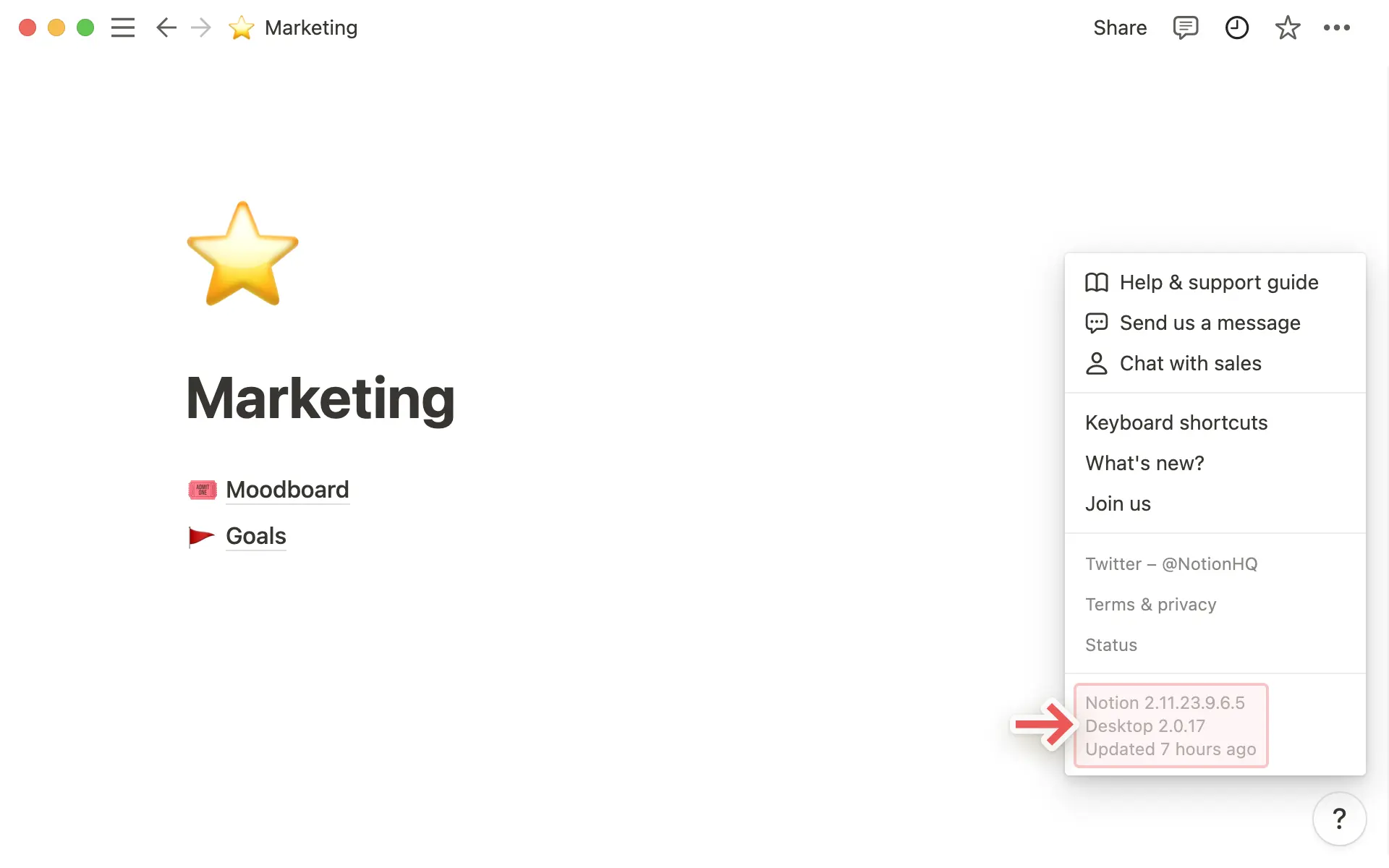
Notion diperbarui secara otomatis! Jika Anda mengeklik ? → Lainnya di bilah sisi kiri, Anda akan melihat kapan terakhir kali aplikasi Anda diperbarui.
Jika Notion belum diperbarui selama beberapa hari, Anda biasanya dapat memaksa pembaruan dengan merefresh menggunakan pintasan keyboard cmd/ctrl + r.
Bagaimana cara membuka tautan Notion secara otomatis di aplikasi desktop?
Bagaimana cara membuka tautan Notion secara otomatis di aplikasi desktop?
Jika Anda ingin tautan ke halaman Notion terbuka di aplikasi desktop Anda:
Buka Notion di browser web Anda.
Buka
Pengaturan→Preferensi.Aktifkan
Buka tautan di aplikasi desktop.
Anda perlu sudah menginstal aplikasi desktop. Anda juga perlu membuka Notion di aplikasi desktop dan memastikan bahwa Buka tautan Notion di browser dinonaktifkan di pengaturan Anda.