Automasi database

Tingkatkan efisiensi Anda dengan mengotomatiskan bagian pekerjaan yang paling membosankan 🔁
Buka Pertanyaan UmumOtomatisasi database adalah urutan tindakan yang terjadi kapan pun perubahan spesifik pada database terjadi. Otomatisasi terdiri dari pemicu (peristiwa yang memulai otomatisasi) dan tindakan (efek dari otomatisasi). Otomatisasi database dimaksudkan untuk membantu Anda menghemat waktu dan menyederhanakan pekerjaan Anda, serta bisa sangat mendasar atau lebih kompleks tergantung pada kebutuhan Anda.
Otomatisasi database dapat digunakan untuk banyak hal, termasuk:
Menetapkan tugas kepada orang tertentu saat statusnya berubah.
Mengirim notifikasi Slack ke saluran saat halaman ditambahkan ke database.

Note:
Automations won’t take action on any pages whose access is restricted. You can check and change page access in the share menu.
Database automations can't be triggered by other automations. Button actions, however, can trigger database automations. For example:
A recurring template automation will not trigger a database automation.
A database automation creating a page in another database will not trigger a database automation.
A user clicking a button that creates a page will trigger a database automation.
Otomatisasi database tersedia pada paket berbayar di semua platform.
Otomatisasi database dapat dibuat, diedit, atau Hapus oleh pengguna paket berbayar yang memiliki akses penuh ke database tersebut.
Namun, otomatisasi Slack hanya dapat diedit oleh pembuat otomatisasi tersebut.
Pengguna Paket Gratis dapat membuat otomatisasi notifikasi Slack, tetapi tidak dapat membuat jenis otomatisasi lainnya.
Pengguna Paket Gratis dapat menggunakan otomatisasi yang sudah ada di dalam templat, tetapi mereka tidak akan dapat mengeditnya.
Untuk membuat otomatisasi database:
Klik
⚡di bagian atas database →Otomatisasi baru.Beri nama otomatisasi database Anda jika Anda mau.
Pilih
Pemicu baruuntuk membuat pemicu. Kemudian pilihTambahkan pemicuuntuk membuat lebih banyak pemicu. Pelajari lebih lanjut tentang jenis-jenis pemicu di bawah →Pilih
Tindakan baruuntuk membuat tindakan. Kemudian pilihTambahkan tindakanuntuk membuat lebih banyak tindakan. Pelajari lebih lanjut tentang jenis-jenis tindakan di bawah →Pilih
Buat.

Did you know you can also add a button property to your database? With the click of a button, actions can be taken on your database on your behalf. Learn more here →
Otomatisasi dapat memiliki satu pemicu atau beberapa pemicu. Saat Anda menyiapkan otomatisasi, Anda dapat memutuskan apakah otomatisasi tersebut akan terjadi Saat salah satu dari ini terjadi atau Saat semua ini terjadi.
Note: If you have multiple is edited triggers that must all occur for your automation to take place, those triggers need to happen within a small window of about three seconds. If they don’t, your automation may not be triggered properly. To avoid this, you can:
Create separate automations for each trigger.
Use a more specific trigger than
is edited, likeis set toorcontains.
Anda dapat memilih dari tiga jenis pemicu:
Halaman ditambahkanberarti automasi Anda akan dipicu saat halaman baru ditambahkan ke database Anda.Properti dieditberarti otomatisasi database Anda akan dipicu saat properti tertentu dari database Anda diedit. Untuk properti nama, orang, angka, teks, pilih, dan relasi, Anda dapat memilih jenis pengeditan apa yang dilakukan pada properti tersebut yang akan memicu otomatisasi. Misalnya, Anda mungkin memiliki daftar kontak di database Notion dan menyiapkan otomatisasi di mana pemicunya adalah nomor telepon yang diawali dengan angka 732, dan tindakannya adalah status orang tersebut diatur ke New Jersey.Setiap {frequency}berarti automasi Anda akan berulang. Pemicu akan terjadi berulang kali berdasarkan frekuensi yang Anda tetapkan. Anda dapat mengatur automasi Anda agar berulang setiap hari, minggu, bulan, dan seterusnya. Anda juga dapat mengatur waktu kapan automasi akan dipicu, tanggal kapan pemicu automasi akan dimulai dan berakhir, serta zona waktu.Note: The
Every {frequency}trigger works with all automation actions except forEdit property.
Anda dapat memiliki lebih dari satu kondisi untuk pemicu Anda sehingga dua hal atau lebih harus benar agar automasi terjadi. Perhatikan bahwa pemicu berulang (seperti yang Anda atur untuk berulang setiap minggu, bulan, dll.) tidak dapat dipasangkan dengan jenis pemicu lainnya.
Note: If you’d like your automation to add or edit pages and databases, make sure that you have permission to edit those pages and databases. Additionally, make sure edited pages are available are not Private or Shared. Otherwise, your automation won’t work.
Otomatisasi dapat melakukan satu tindakan atau beberapa tindakan. Anda dapat memilih dari berbagai tindakan:
Edit propertiakan mengedit properti halaman di database tempat Anda berada saat ini. Untuk properti pilih ganda, orang, dan relasi, Anda dapat menambah atau menghapus nilai individu alih-alih menambah atau menghapus semua nilai sekaligus. Misalnya, Anda mungkin memiliki database tugas di mana jika nama tugas berisi kata “blog”, nama Anda ditambahkan ke properti orang, meskipun ada orang lain yang sudah ditetapkan ke tugas tersebut.Tambahkan halaman keakan menambahkan halaman ke database pilihan Anda, dan mengedit properti halaman tersebut.Edit halaman diakan mengedit halaman dan properti di database pilihan Anda.Kirim notifikasi keakan mengirimkan notifikasi kepada orang tertentu di ruang kerja Notion Anda. Penerima Anda bisa terdiri dari maksimal 20 orang di ruang kerja Anda, atau orang yang dikaitkan dengan properti Orang tertentu di database Anda. Tambahkan pesan yang ingin Anda sertakan bersama notifikasi tersebut.Kirim email keakan mengirimkan email dari akun Gmail Anda ke satu atau beberapa penerima. Pelajari lebih lanjut tentang ini di bawah.Kirim webhookakan mengirimkan permintaan HTTP POST ke URL yang ditentukan. Pelajari lebih lanjut di artikel ini →Kirim notifikasi Slack keakan mengirimkan notifikasi kustom ke saluran Slack yang Anda inginkan. Fitur ini hanya tersedia pada Paket Plus, Bisnis, dan Paket Perusahaan. Pelajari lebih lanjut di sini →Tentukan variabelakan memungkinkan Anda membuat variabel kustom menggunakan mention dan Formula. Anda kemudian dapat menggunakan variabel ini dalam tindakan automasi database lainnya. Pelajari lebih lanjut tentang ini di bawah.

Get more inspiration for using database workflows in this guide →
Kirim email ke
Note:
You need a Gmail account to use this automation.
Once someone has linked their Gmail account to an automation, only they will be able to edit the automation. Others will only be able to use the automation.
Emails sent using this automation may take up to two minutes to arrive in your recipient’s inbox.
Be mindful of Gmail’s limits for how many recipients a message can have, or how many emails you can send in a day.
Tindakan Kirim email ke untuk otomatisasi database akan mengirimkan email dari akun Gmail Anda ke satu atau beberapa alamat email saat pemicu terjadi. Ini berguna jika Anda ingin mengirim email kepada seseorang untuk mengingatkan mereka agar menyelesaikan tugas yang sudah lewat jatuh temponya, atau untuk memperbarui tim Anda mengenai status semua proyek Anda yang sedang berjalan.
Untuk menyiapkan otomatisasi guna mengirim email:
Klik
⚡di bagian atas database, lalu pilihOtomatisasi baruatau otomatisasi yang sudah ada.Pilih
Tindakan baruatauTambahkan tindakan→Kirim email ke….Jika akun Notion Anda sudah terhubung ke akun Gmail, Anda akan melihat alamat email Anda di samping
Kirim email dari. Jika Anda ingin menggunakan akun Gmail lain untuk automasi ini, klik alamat email Anda →Tambahkan Akun Gmail.Anda dapat mengatur berbagai bagian email Anda:
To: Ini bisa berupa properti orang (sepertiWhoever triggeredatauPage creator), orang di ruang kerja Anda, atau alamat email tertentu. Alamat email ini bisa bersifat eksternal — tidak harus milik seseorang di ruang kerja atau organisasi Anda.Pilih
CC/BCCdi sebelah kolomTountuk secara opsional mengirim CC atau BCC ke orang lain.
Subject: Masukkan subjek untuk email Anda. Pilih@di kolomSubjectjika Anda ingin subjek Anda berisi properti dari halaman pemicu Anda, waktu atau tanggal, orang atau grup di ruang kerja Anda, atau tautan ke halaman di ruang kerja Anda. Pilih∑di kolomSubjectjika Anda ingin membuat Formula untuk subjek Anda.Message: Masukkan pesan untuk email Anda. Pilih@di kolomMessagejika Anda ingin pesan Anda berisi properti dari halaman pemicu Anda, waktu atau tanggal, orang atau grup di ruang kerja Anda, atau tautan ke halaman di ruang kerja Anda. Pilih∑di kolomMessagejika Anda ingin membuat Formula untuk pesan Anda.Send with display name: Nama tampilan opsional ini akan muncul di sebelah email Anda saat penerima menerimanya. Pilih@di kolom nama tampilan jika Anda ingin nama tampilan Anda berisi properti dari halaman pemicu Anda, waktu atau tanggal, orang atau grup di ruang kerja Anda, atau tautan ke halaman di ruang kerja Anda. Pilih∑di kolom nama tampilan jika Anda ingin membuat Formula untuk nama tampilan Anda.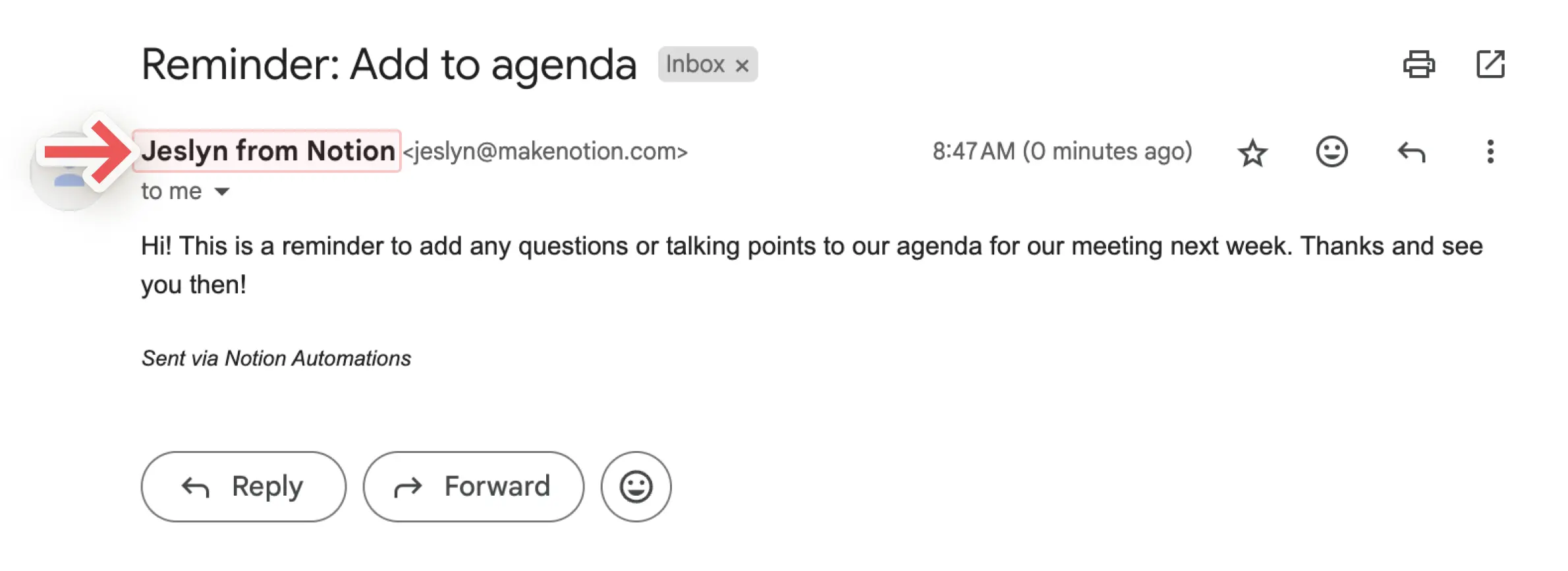
Send replies to: Jika Anda ingin balasan email Anda dikirim ke seseorang selain alamat email yang Anda gunakan untuk mengirimnya, Anda dapat menggunakan pengaturan opsional ini untuk mengirim balasan ke properti orang, atau orang di ruang kerja Anda.
Tentukan variabel
Anda dapat menentukan variabel kustom dengan mention dan Formula. Anda kemudian dapat menggunakan variabel ini dalam tindakan otomatisasi database lainnya. Untuk menentukan variabel:
Klik
⚡di bagian atas database, lalu pilihOtomatisasi baruatau otomatisasi yang sudah ada.Pilih
Tindakan baruatauTambahkan tindakan→Tentukan variabel.Klik
Variable 1untuk memberi nama variabel, mengedit Formula, atau menduplikasinya. Anda juga dapat memilihTambah variabel.Pilih
@atau∑di kolom variabel untuk menentukan variabel Anda.Anda dapat menggunakan variabel ini dalam tindakan otomatisasi tambahan.
Mari kita lihat contoh kapan dan bagaimana Anda membuat variabel kustom. Katakanlah Anda ingin mengatur otomatisasi di mana ketika tugas induk ditandai sebagai selesai, semua sub-tugasnya secara otomatis ditandai sebagai selesai.
Klik
⚡di bagian atas database, lalu pilihAutomasi baruatau automasi yang sudah ada.Pilih pemicu sebagai
Status set to Complete.Pilih
New actionatauAdd action→Define variables.Pilih
∑di kolom di bawahVariable 1.Di jendela yang terbuka, pilih
Trigger pagedalam daftar properti di sebelah kiri.Tambahkan titik tepat setelah
Trigger pagedalam Formula Anda, sehingga Formula Anda terbacaTrigger page.. Setelah Anda melakukan ini, Anda akan melihat properti halaman pemicu dalam daftar properti di sebelah kiri.Pilih
Sub-item. Formula Anda sekarang seharusnya terbacaTrigger page.Sub-item.SaveFormula Anda. Sekarang, variabel kustom Anda didefinisikan sebagai sub-item dari halaman yang memicu otomatisasi Anda, atau dengan kata lain, halaman yang ditandai sebagai selesai.Sekarang, di pengaturan otomatisasi database Anda, pilih
Add action.Pilih
Edit pages in....Buka menu tarik-turun
Select databasedan pilihVariable 1. Ini berarti otomatisasi akan mengedit halaman yang terkait dengan variabel 1, atau dengan kata lain, sub-item yang terkait dengan halaman yang ditandai sebagai selesai.Buka menu tarik-turun
Edit a propertydan pilihStatus.Buka menu tarik-turun
Selectdan pilihComplete.Pilih
Save.
Lain kali Anda menandai item induk yang memiliki sub-item sebagai selesai, Anda akan melihat status semua sub-item berubah menjadi selesai juga!
Note:
At this time, mentions and formulas can only be used in database automation actions, not triggers.
Formulas can’t be used when sending Slack notifications.
Anda dapat menggunakan sebutan dan Formula dalam tindakan otomatisasi database Anda agar otomatisasi Anda bekerja lebih baik untuk Anda. Sebagai contoh:
Anda mungkin ingin menyebutkan tanggal dalam nama halaman baru yang dibuat di database Anda.
Anda mungkin ingin menyiapkan otomatisasi database untuk mengirim pemberitahuan kepada seseorang yang menyebutkan halaman tertentu.
Anda mungkin ingin mengirim pesan secara otomatis kepada seseorang saat tiket telah diselesaikan, dan menggunakan Formula dalam pesan tersebut yang menghitung waktu yang diperlukan untuk menyelesaikan tiket.
Untuk menyertakan sebutan atau Formula dalam tindakan otomatisasi database:
Pilih ikon penggeser di bagian atas database →
Automations.Pilih
New actionatauAdd action. Temukan tindakan yang Anda inginkan dan pilih tindakan tersebut.Saat Anda menyiapkan tindakan otomatisasi, pilih
@di kolom jika Anda ingin menyebutkan tanggal, orang, halaman, atau properti dari halaman pemicu di database Anda. Pilih∑di kolom jika Anda ingin membuat Formula.Pilih
Savesetelah Anda selesai.
Notion AI can help create and edit formulas, as well as answer questions about formulas. Learn more here →
Untuk memastikan otomatisasi Anda berfungsi dengan baik, kami akan membantu Anda memahami di mana otomatisasi Anda tidak valid.
Jika otomatisasi Anda mengalami kesalahan while you’re setting it up:
Anda akan melihat informasi tentang di mana dan apa kesalahan tersebut saat Anda membuat atau mengedit otomatisasi.
Anda tidak akan dapat menyimpan otomatisasi sampai Anda melakukan koreksi yang diperlukan.
Jika otomatisasi Anda pernah berhasil sebelumnya tetapi mengalami kesalahan, otomatisasi tersebut akan dijeda.
Kami akan memberi tahu Anda tentang kesalahan dalam kasus tertentu, termasuk saat database atau properti database yang sedang diperbarui oleh otomatisasi Anda hilang, atau koneksi pihak ketiga seperti Gmail atau Slack tidak lagi valid atau perlu diautentikasi.
Dalam kasus lain, termasuk saat Formula tidak dijalankan dengan benar atau ada masalah dengan webhook, Anda mungkin tidak akan diberi tahu.
Anda dapat mengeklik notifikasi untuk langsung menuju ke otomatisasi yang rusak dan memperbaikinya agar dapat digunakan kembali. Setelah otomatisasi Anda diperbaiki, Anda harus menghidupkannya kembali secara manual. Untuk melakukannya:
Buka database yang terhubung dengan otomatisasi Anda dan pilih
•••→Automations.Arahkan kursor ke otomatisasi yang baru saja Anda perbaiki dan pilih
•••.Aktifkan
Aktif.
Otomatisasi mungkin gagal jika mencoba melakukan perhitungan tanggal (seperti
dateAdd) pada kolom yang kosong atau tidak terdefinisi saat otomatisasi berjalan.Sebagai solusi, buat tampilan terfilter yang hanya menyertakan item di mana kolom tersebut tidak kosong, dan konfigurasikan otomatisasi agar hanya berjalan pada tampilan tersebut.
Otomatisasi mungkin gagal jika diterapkan pada tampilan basis data yang memfilter entri yang relevan. Pastikan otomatisasi berjalan pada tampilan yang menyertakan semua item yang perlu diproses.
Untuk melihat dan mengelola semua otomatisasi yang ada untuk sebuah database:
Klik
⚡di bagian atas database.Arahkan kursor ke otomatisasi tersebut dan klik
•••.Pilih
Edit,jeda, atauHapus.
Pertanyaan Umum
How frequently is the database scanned for “changes” in properties?
How frequently is the database scanned for “changes” in properties?
Database automations work over a three second window. For example, within this three second window, a user can remove a trigger and delete any changes, resulting in no property change to the automation.
Do automations work on pages in the entire database, or pages in a single database view?
Do automations work on pages in the entire database, or pages in a single database view?
Either one. During the creation process, you can specify if the automation should run on pages in the entire database, or in a specific view. If any filters in that view change, the automation will then apply to the adjusted list of pages.
Can guests with full access to a database create automations?
Can guests with full access to a database create automations?
Unfortunately, guests can't create database automations.
Why isn’t my database automation triggering?
Why isn’t my database automation triggering?
If your database automation isn’t triggering, it could be because:
The automation is set to be triggered by another automation. Automations can’t currently trigger other automations. Try using a different, non-automated trigger instead.
The page no longer matches a view’s filters after it’s edited. Automations only run if the page still matches the view when the trigger occurs.
The database is locked.