Agent Kustom

Dengan Agen Kustom, Anda membangun alur kerja bersama yang mengotomatiskan pekerjaan berulang untuk tim Anda — berjalan persis seperti yang Anda butuhkan, di balik layar 🤖
Buka Pertanyaan UmumAgen Kustom mengotomatiskan alur kerja manual yang berulang untuk seluruh tim Anda. Mereka diproses secara otomatis di latar belakang pada pemicu yang ditetapkan menggunakan dokumen dan database Anda yang sudah ada sebagai konteks.
Atur sekali — membangun alur kerja untuk tugas berulang seperti laporan mingguan atau triase umpan balik — dan itu menjadi sumber daya bersama yang diandalkan seluruh tim.
Apa itu Agent Kustom?
Agen Kustom berada di dalam Notion dan berjalan berdasarkan instruksi Anda. Setelah Anda mengaturnya, mereka dapat:
Membaca dari halaman dan database Notion serta aplikasi terhubung tertentu.
Berjalan pada pemicu berulang dan Acara ruang kerja.
Mengambil tindakan seperti memposting laporan, melaporkan bug, memperbarui catatan, atau mengirim pesan.
Tidak seperti Notion Agent, Agen Kustom dirancang untuk diproses secara otomatis di latar belakang berdasarkan pemicu dan Jadwal.

Dapatkan panduan yang dipersonalisasi
Bangun Agent Kustom pertama Anda dengan panduan yang dipersonalisasi dan interaktif yang memandu Anda di setiap langkah.
Gunakan dokumen dan database Anda yang sudah ada sebagai konteks.
Agen Kustom dibangun langsung di dalam Notion. Agen menggunakan dokumen dan database Anda yang sudah ada sebagai konteks dan terhubung di seluruh Slack, meningkatkan produktivitas. Dengan Agen Kustom, Anda dapat:
@mentionAgen di halaman Notion, properti database, dan komentar.Lampirkan mereka ke Acara database (misalnya, saat halaman dibuat atau diperbarui).
Biarkan mereka memantau ruang kerja Anda dan alat yang terhubung sesuai dengan pemicu yang Anda konfigurasikan.
Tangani pekerjaan berulang secara otomatis dengan pemicu
Gunakan pemicu agar Agen Kustom diproses tanpa Anda harus memulainya secara manual setiap saat. Atur pemicu sekali, lalu pekerjaan terjadi terus-menerus di latar belakang.
Diproses sesuai Jadwal (harian, mingguan, bulanan, dan lainnya).
Bereaksi terhadap Acara di Notion dan Slack.
Terus diproses di latar belakang setelah Anda memublikasikannya.
Ini membuka alur kerja otomatis seperti laporan rutin, antrean triase, dan pemeliharaan pengetahuan, membantu Anda menghemat waktu.
Aman dan transparan sejak awal
Agen Kustom hanya bertindak pada halaman, database, dan aplikasi eksternal yang Anda berikan aksesnya secara eksplisit. Secara default, mereka tidak pernah memiliki akses ruang kerja penuh, sehingga mengurangi risiko.
Kontrol siapa yang dapat mengedit, memproses, atau berinteraksi dengan setiap Agen Kustom.
Lihat log aktivitas untuk mengetahui apa yang dilakukan oleh Agen Kustom dan kapan.
Gunakan Riwayat versi untuk meninjau atau memulihkan konfigurasi sebelumnya.
Pastikan proses dapat ditinjau dan dibatalkan agar Anda dapat melakukan iterasi dengan aman.
Visibilitas log audit (Enterprise)
Perubahan konfigurasi dan akses utama pada Agen Kustom (seperti pembaruan Instruksi, perubahan izin, dan penambahan integrasi) dicatat dalam log audit Notion. Ini membantu admin Enterprise melacak perubahan pada Agen Kustom untuk tinjauan keamanan dan kepatuhan.
Anda harus menggunakan Paket Perusahaan Notion. Pelajari lebih lanjut tentang harga untuk Agen Kustom.
Gunakan desktop atau web untuk membuat, mengedit, melihat, atau berinteraksi dengan Agen Kustom.
Anda dapat membuat Agen Kustom dari beberapa lokasi. Titik masuk utama adalah bagian Agen Kustom di bilah sisi.
Buka bagian
Agen Kustomdi bilah sisi dan pilih+untuk membuat Agen Kustom baru.
2. Pilih cara Anda ingin memulai:
Buat dengan chat AI
Di dalam chat, jelaskan apa yang Anda ingin Agent Kustom lakukan menggunakan bahasa alami.
Tinjau draf Instruksi, pemicu, dan akses yang dihasilkan Notion AI, lalu lakukan iterasi.
Simpan.
Buat dari templat
Pilih templat.
Tinjau draf Instruksi, pemicu, dan akses yang dihasilkan Notion AI, lalu lakukan iterasi.
Simpan.
Buat dari awal
Pilih
Buat kosong.Mulai dari kolom instruksi kosong atau mengobrol dengan Anda.
Susun Instruksi Anda secara manual, ikuti praktik terbaik untuk Instruksi yang jelas dan konkret. Tentukan apa yang harus dilakukan oleh Agen Kustom, bagaimana perilakunya, dan pekerjaan apa yang harus ditanganinya.
Atur pemicu, akses, model AI Anda hingga sesuai dengan alur kerja Anda.
Simpan.

Untuk membuat Instruksi yang jelas bagi Agent Anda, mulailah dengan pekerjaan dan hasil yang Anda inginkan. Kemudian tambahkan langkah, input, dan output yang konkret. Gunakan contoh jika Anda memilikinya.
Tip: Gunakan templat Agent Kustom kami sebagai titik awal.
Pemicu menentukan kapan Agen Kustom diproses. Anda dapat menggabungkan beberapa jenis pemicu untuk satu Agen Kustom. Anda juga dapat menggunakan filter untuk membantu Agen Kustom diproses hanya untuk halaman atau pesan yang Anda pedulikan, atau hanya saat kondisi tertentu yang Anda tetapkan terpenuhi (misalnya, status atau kata kunci tertentu).
Otomatiskan alur kerja dengan Jadwal berulang berbasis waktu
Gunakan Jadwal berulang untuk memproses Agen Kustom secara berkala.
Buka
SettingsAgen Kustom Anda.Buka bagian
Pemicu.Tambahkan pemicu
Berulang.Pilih kapan Anda ingin Agen Kustom diproses:
Pilih frekuensi (setiap hari, minggu, bulan, atau tahun).
Atur waktu tertentu, termasuk zona waktu (misalnya, "setiap hari pada tengah malam PST").
Tinjau waktu pelaksanaan terjadwal berikutnya untuk memastikan jadwal sudah benar.
Simpan pemicu Anda.
Gunakan pemicu Notion
Notion triggers memproses Agen Kustom Anda berdasarkan peristiwa di ruang kerja Anda. Anda dapat memicu Agen Kustom saat:
Komentar ditambahkan ke halaman.
Halaman ditambahkan ke sebuah database.
Properti diperbarui di sebuah database.
Halaman dihapus dari sebuah database.
Beberapa pemicu Notion memungkinkan Anda Tambahkan filter, seperti mencocokkan nilai properti tertentu atau membatasi proses ke halaman dalam tampilan database tertentu.
Untuk menambahkan pemicu Notion:
Buka
PengaturanAgen Kustom Anda dan pilihPemicu.Pilih jenis pemicu
Notion.Specify:
Halaman atau database yang akan dipantau.
Acara (misalnya, "halaman dibuat di database").
Filter atau kondisi opsional (misalnya, nilai status tertentu atau tampilan database).
Simpan.
Gunakan pemicu Slack
Pemicu Slack memungkinkan Agen Kustom memantau peristiwa di saluran Slack publik dan pribadi.
Persyaratan penyiapan
Sebelum Anda dapat menyiapkan pemicu Slack, admin ruang kerja Slack harus terlebih dahulu menghubungkan Slack ke ruang kerja Notion. Ini memberikan akses ke semua saluran publik, dan menentukan apakah Notion AI dapat mengakses saluran pribadi. Jika Anda ingin bekerja dengan saluran pribadi, Anda juga harus mengotorisasi akun Slack Anda.
Agen Kustom dapat memantau:
Pesan yang diposting ke saluran.
Reaksi emoji ditambahkan ke pesan.
Agen Kustom yang disebutkan dalam pesan.
Catatan: Untuk memicu Agen Kustom dengan menyebutnya menggunakan @ di Slack, admin ruang kerja Slack Anda harus terlebih dahulu mengizinkan semua anggota untuk membuat grup pengguna. Setelah pengaturan ini diaktifkan, siapa pun dapat memicu Agen Kustom dengan menyebut namanya di saluran Slack terkait.
Saat menyiapkan pemicu apa pun di atas, Anda dapat memilih untuk menyertakan balasan utas agar Agen Kustom merespons pesan di dalam utas, bukan hanya pesan tingkat atas.
Anda dapat mengurangi kebisingan di saluran dengan lalu lintas tinggi dengan menentukan kata kunci atau frasa untuk memicu.
Untuk menambahkan pemicu Slack:
Hubungkan Slack ke Agen Kustom Anda selama penyiapan jika Anda belum melakukannya.
Di
Triggers, tambahkan pemicuSlack.Pilih:
Jenis acara.
Saluran untuk dipantau.
Filter opsional (misalnya, hanya memicu saat pesan berisi kata kunci atau frasa tertentu).
Simpan.
Setiap kali Agen Kustom dipicu di Slack, agen tersebut dapat menampilkan indikator mengetik (“Sedang diproses…”) untuk memberi sinyal bahwa agen sedang memproses permintaan. Ini tidak selalu berarti agen akan membalas. Anda dapat mematikannya kapan saja dengan membuka pengaturan pemicu.
Untuk mematikan indikator mengetik:
Buka Agen Kustom Anda.
Di
Triggers, pilih pemicu Slack.Pilih
More settings, lalu hapus centangShow typing indicator in Slack.
Catatan:
Jika Anda ingin @menyebut Agent Kustom berdasarkan nama di Slack, pemilik ruang kerja Slack Anda perlu mengizinkan anggota untuk membuat grup pengguna. Ini adalah persyaratan Slack (bukan pengaturan Notion).
Pesan yang disimpan atau \"Nanti\" di Slack tidak didukung.
Agen Kustom hanya menggunakan konten yang secara eksplisit Anda berikan aksesnya untuk pekerjaan mereka. Anda mengonfigurasi ini di pengaturan akses setiap Agen Kustom.
Berikan Agen Kustom akses ke konten di ruang kerja Anda
Untuk mengontrol apa yang dapat dilihat oleh Agen Kustom di Notion:
Buka
SettingsAgen Kustom Anda.Buka bagian
Alat dan akses.Tambahkan halaman atau database spesifik yang harus digunakan oleh Agen Kustom sebagai konteks:
Tambahkan halaman dan database terfokus untuk alur kerja yang ditargetkan (misalnya, "Tiket pelanggan," "Bug," "Insiden").
Berikan akses ke
Halaman yang dibagikan dengan semua orang di Notionjika Anda menginginkan cakupan luas yang menyertakan konten di seluruh ruang kerja.
Batasi akses ke "
tidak ada" atau sekumpulan kecil halaman jika Anda menginginkan cakupan yang lebih sempit.
Menautkan ke halaman Notion di Instruksi Anda tidak menambahkannya ke Alat dan Akses yang terhubung.
Izinkan atau blok akses web
Agen dapat menjelajahi web secara opsional saat diperlukan. Gunakan akses web jika alur kerja Anda bergantung pada informasi eksternal. Nonaktifkan untuk alur kerja yang sepenuhnya internal atau saat Anda menginginkan kontrol yang lebih ketat atas sumber. Untuk mengontrol akses web:
Buka
Pengaturanuntuk Agen Anda.Temukan tombol
Akses web.Aktifkan
onakses web agar Agen dapat mengambil informasi dari internet.Nonaktifkan
offakses web untuk membatasi Agen hanya pada Notion dan aplikasi yang dikonfigurasi.
Berikan akses Slack kepada Agen Kustom
Agen Kustom dapat membaca dan menulis ke Slack melalui integrasi khusus.
Sebelum menghubungkan Slack ke Agen Kustom Anda, admin harus terlebih dahulu menghubungkan ruang kerja Slack ke ruang kerja Notion Anda melalui konektor Slack AI.
Setelah terhubung, Agen Kustom dapat:
Membaca dari saluran Slack publik dan privat tertentu.
Mengirim pesan, balasan, dan pembaruan hanya ke saluran spesifik yang Anda pilih.
Bereaksi terhadap utas dan menggunakan informasi dari Slack sebagai konteks.
Untuk memberikan akses Slack kepada Agen Kustom:
Saat menyiapkan Agen Kustom, ikuti perintah untuk menghubungkan Slack.
Pastikan akun Slack menggunakan email yang sama dengan akun Notion Anda.
Setujui cakupan yang diminta dalam alur otorisasi Slack.
Pilih saluran mana yang dapat diakses oleh Agen.
Anda juga dapat terhubung ke Agen Kustom jika organisasi Anda menggunakan Slack Enterprise Grid.
Agen Kustom dapat dijalankan pada model bahasa besar yang berbeda. Hal ini memungkinkan Anda menyeimbangkan kecepatan, biaya, dan kualitas. Anda dapat menyesuaikan model seiring waktu jika alur kerja Anda berubah atau Anda melihat kebutuhan kinerja yang berbeda.
Model yang didukung mencakup Claude Fable 5 (hanya paket Bisnis dan Paket Perusahaan), Claude Sonnet 5, GPT, Gemini, dan Grok. Otomatis adalah default yang disarankan.
Claude Fable 5 bekerja paling baik untuk hal-hal seperti penelitian mendalam, penulisan kompleks, dan tugas yang melibatkan banyak langkah. Sebelum siapa pun di ruang kerja Anda dapat menggunakannya, admin perlu mengaktifkannya. Hal ini karena Anthropic menangani data dari model ini sedikit berbeda dari model lainnya (lihat di bawah). Jika Anda ingin mendapatkan akses, minta admin Anda untuk mengaktifkannya di Pengaturan → Notion AI.
Catatan tentang penanganan data: Saat Anda menggunakan Claude Fable 5, Anthropic dapat menyimpan prompt dan respons Anda selama jangka waktu tertentu agar model tetap aman dan berfungsi dengan baik. Model AI lain yang tersedia di Notion tidak bekerja dengan cara ini. Itulah sebabnya admin Anda perlu meninjau dan mengaktifkannya terlebih dahulu.
Pelajari cara penggunaan dilacak di dasbor kredit Notion.
Untuk memilih model:
Buka
PengaturanAgen Anda.Buka bagian
Model.Pilih model tertentu jika Anda menginginkan perilaku yang konsisten, atau pilih Otomatis agar Notion memilih model terbaik untuk setiap permintaan.
Simpan.
Untuk mengaktifkan Claude Fable 5 bagi ruang kerja Anda (khusus admin):
Buka
Settings→Notion AI.Cari Claude Fable 5 dan aktifkan.
Claude Fable 5 hanya tersedia untuk paket Bisnis dan Paket Perusahaan. Setelah diaktifkan, siapa pun di ruang kerja dapat memilihnya dari pemilih model di pengaturan Notion Agent atau Agen Kustom.
Agen Kustom berperilaku seperti halaman Notion dalam hal berbagi dengan orang lain di ruang kerja Anda, dengan beberapa perbedaan.
Bagikan Agen dengan tim Anda.
Saat dibagikan, Agen dapat muncul di sidebar di bawah bagian Agen, dalam hasil pencarian, dan di area ruang kerja mana pun yang mencantumkan atau mereferensikan Agen.
Untuk membagikan Agen:
Buka Agen Kustom.
Klik
Bagikan.Tambahkan orang, grup, atau seluruh ruang kerja.
Level izin
Agen menggunakan serangkaian tingkat izin yang disederhanakan:
Akses PenuhPengguna dengan izinAkses Penuhke Agen dapat mengonfigurasi Instruksi, pemicu, akses, dan model, melihat dan mengelola log aktivitas, serta memproses atau berinteraksi dengan Agen.Dapat MengeditPengguna dengan izinDapat Mengeditke Agen dapat mengubah Instruksi dan konfigurasi serta meninjau aktivitas.Dapat Melihat dan BerinteraksiPengguna dengan izinDapat Melihat dan Berinteraksike Agen dapatmemproses dan mengobrol dengannya serta melihat halaman Pengaturan (Pemicu, Instruksi, Alat & Akses) dalam mode baca saja. Mereka tidak dapat mengedit atau membagikan Agen.
Pengguna tanpa akses mungkin masih dapat memicu atau berinteraksi dengan agen yang dikonfigurasi untuk merespons peristiwa seperti pesan Slack di saluran yang dapat diakses.
Setelah Agen Kustom Anda dibuat, Agen tersebut akan muncul di sidebar. Setiap halaman Agen Kustom memiliki tiga tab utama. Gunakan tab-tab ini bersama-sama untuk merancang, menguji, dan memelihara Agen seiring waktu.
ChatArea percakapan 1:1 pribadi atau bersama untuk Agen spesifik tersebut.Berguna untuk menguji Instruksi baru, meminta Agen memproses tugas sekali jalan, dan melakukan iterasi pada perilaku.
AktivitasLog setiap proses Agen yang terlihat oleh pengguna denganAkses Penuh.Log mencakup apa yang memicu proses, tindakan yang diambil, serta kesalahan atau Gagal.
PengaturanPusat kendali untuk Agen.Panel Pengaturan mencakup
InstruksiAgen,Pemicu, izin akses, dan pemilihan model.
Perlakukan konfigurasi sebagai percakapan. Gunakan Obrolan Agent Kustom untuk menguji, men-debug, dan mengulang Instruksi Anda. Minta Agent Kustom untuk menjalankan tugas satu kali, memberikan konteks tentang kesalahan, dan menguji berbagai skenario.
Gunakan tab Pengaturan untuk mengedit Agen.
Buka halaman
Agen.Buka tab
Pengaturan.Perbarui
Instruksi,Pemicu, akses ke halaman, database, dan alat eksternal, atau pemilihan model.Simpan dan publikasikan perubahan Anda.
Gunakan tab
Chatdan tabAktivitasuntuk memverifikasi bahwa Agen berperilaku sesuai harapan setelah pengeditan.
Batalkan perubahan dengan riwayat versi
Untuk memulihkan versi sebelumnya dari Agen Kustom Anda:
Buka halaman
Agen.Akses
Riwayat versi.Tinjau versi sebelumnya untuk melihat:
Siapa yang membuat perubahan.
Kapan perubahan tersebut dibuat.
Apa yang berubah di setiap versi.
Pilih versi yang ingin Anda pulihkan.
Konfirmasi untuk mengembalikan Agen ke versi tersebut.
Menduplikasi Agen Kustom memungkinkan Anda menyalin Agen yang sudah ada dan menyesuaikannya untuk alur kerja serupa, tanpa membangun dari awal.
Untuk menduplikasi Agen Kustom:
Buka Agen Kustom yang ingin Anda salin.
Pilih
•••lalu pilihDuplikasi.
Duplikat tersebut terbuka sebagai Agen pribadi. Anda dapat meninjau dan memperbarui pengaturannya sebelum membagikan atau mempublikasikannya.
Apa yang Anda perlukan untuk menduplikasi Agen
Izin untuk melihat dan berinteraksi dengan Agen asli.
Izin untuk membuat Agen Kustom di bawah kontrol admin ruang kerja Anda. Tanyakan kepada admin ruang kerja Anda jika Anda tidak yakin.
Apa yang akan terbawa
Nama: Duplikat diberi nama
{Original agent name} (1). Anda dapat mengganti namanya kapan saja.Model AI: Duplikat menggunakan model AI yang sama dengan yang asli.
Instruksi: Disalin ke halaman baru. Jika ada tautan dalam instruksi yang mengarah ke halaman yang tidak dapat Anda akses, tautan tersebut akan muncul sebagai chip tanpa akses dan tidak akan ditambahkan ke sumber daya duplikat.
Halaman dan database: Konten Notion apa pun yang digunakan Agen asli yang juga dapat Anda akses akan terbawa. Konten yang tidak dapat Anda akses tidak akan disertakan.
Pemicu: Pemicu yang menggunakan sumber daya yang dapat Anda akses akan terbawa. Jika pemicu bergantung pada sesuatu yang tidak dapat Anda akses (seperti saluran Slack yang bukan bagian dari Anda), pemicu tersebut tidak akan disertakan dalam duplikat.
Apa yang perlu Anda siapkan setelah menduplikasi
Alat yang terhubung (seperti Slack): Duplikat tidak mewarisi koneksi alat apa pun. Anda perlu menghubungkan kembali alat seperti Slack pada salinan baru.
Workers: Jika agen asli telah menyiapkan Workers, Anda perlu mengonfigurasinya lagi. Workers tidak terbawa secara otomatis.
Riwayat proses: Duplikat dimulai dengan lembaran bersih, tidak ada proses atau Aktivitas sebelumnya dari yang asli yang disertakan.
Batas kredit: Batas kredit apa pun yang ditetapkan pada yang asli tidak akan berlaku untuk duplikat.
Privasi default
Duplikat bersifat pribadi secara default, hanya Anda yang dapat melihatnya. Bagikan dari menu Bagikan saat Anda siap.
Jika Anda memiliki akses penuh ke Agent Kustom, Anda dapat mengekspor obrolan dan utas Wawasan sebagai file CSV untuk analisis atau pelaporan di luar Notion.
Untuk mengekspor:
Buka Agent Kustom dan buka tab
Wawasan.Pilih periode waktu yang ingin Anda ekspor.
Arahkan kursor ke tombol ekspor → Pilih
Ekspor sebagai CSV.
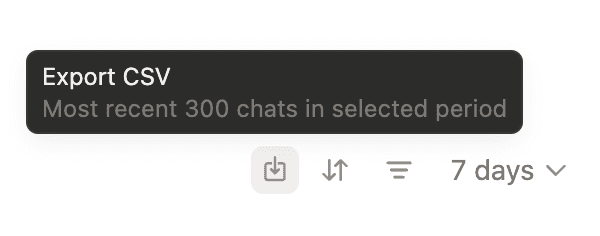
CSV tersebut cocok dengan kolom di halaman Semua obrolan. Ekspor dibatasi hingga 300 obrolan untuk periode yang dipilih.
Ekspor CSV tersedia di paket Bisnis dan Paket Perusahaan.
Admin ruang kerja yang memerlukan data dari beberapa agen harus menambahkan diri mereka ke setiap agen secara individual sebelum mengekspor.
Pertanyaan Umum
Apa bedanya dengan Notion Agent di sudut kanan bawah?
Apa bedanya dengan Notion Agent di sudut kanan bawah?
Notion Agent membantu Anda:
Membuat draf, mengedit, dan meringkas konten.
Menjawab pertanyaan tentang halaman dan database.
Melakukan tugas sekali jalan saat Anda bekerja.
Agent Kustom:
Agent ini mengikuti instruksi tepat yang Anda tentukan.
Agent ini dapat berjalan secara otonom di latar belakang melalui pemicu dan jadwal.
Agent ini hanya beroperasi pada halaman, database, dan alat eksternal yang Anda berikan izin secara eksplisit.
Notion Agent bersifat on-demand, sedangkan Agent Kustom bersifat otonom.
Jika suatu proses gagal, bagaimana cara saya men-debug-nya?
Jika suatu proses gagal, bagaimana cara saya men-debug-nya?
Untuk men-debug suatu proses:
Buka halaman Agent.
Buka tab
AktivitasdiPengaturanagen atau dari tampilan obrolan agen.Temukan proses yang gagal dalam daftar.
Buka untuk melihat:
Apa yang memicu proses tersebut.
Apa yang \"dipikirkan\" dan dilakukan agen pada setiap langkah.
Pesan kesalahan atau penjelasan apa pun.
Jika agen berperilaku tidak semestinya:
Sesuaikan instruksi atau pemicunya.
Jalankan ulang dengan konfigurasi yang diperbarui.
Jika ada sesuatu yang terlihat salah atau mencurigakan, berikan jempol ke bawah dan deskripsi terperinci jika tersedia agar tim dapat meningkatkan sistem.
Aplikasi Slack apa yang perlu saya hubungkan?
Aplikasi Slack apa yang perlu saya hubungkan?
Untuk menggunakan Slack dengan Agent Kustom:
Pastikan Slack terhubung dengan alamat email yang sama yang Anda gunakan untuk Notion.
Saat diminta selama penyiapan agen, hubungkan aplikasi Slack meskipun Anda sudah menggunakan Slack di tempat lain di Notion.
Setujui akses dan konfigurasikan saluran mana yang dapat dibaca atau ditulis oleh agen.
Agen menampilkan \"Sedang dikerjakan...\" di Slack, tetapi tidak pernah membalas. Mengapa?
Agen menampilkan \"Sedang dikerjakan...\" di Slack, tetapi tidak pernah membalas. Mengapa?
Indikator pengetikan “Sedang mengerjakan…” muncul segera setelah Custom Agent dipicu. Terkadang Agent memutuskan untuk tidak membalas (berdasarkan instruksi), atau mungkin kehabisan waktu sebelum dapat mengirim pesan. Jika ini terjadi, indikator pengetikan akan hilang secara otomatis.
Jika Anda ingin menghindari hal ini, Anda selalu dapat mematikan indikator pengetikan di pengaturan pemicu Slack, atau memperbarui Instruksi Agent Kustom agar lebih mungkin merespons situasi yang Anda pedulikan.
Siapa yang dapat membuat dan melihat Agent Kustom?
Siapa yang dapat membuat dan melihat Agent Kustom?
Agent Kustom tersedia untuk semua orang di ruang kerja secara default.
Admin Paket Perusahaan dapat membatasi akses dengan membuka
Pengaturan>Notion AI>Agent>Kontrol siapa yang dapat membuat Agent.
Untuk setiap Agent:
Pembuat memutuskan siapa yang dapat mengaksesnya dan pada tingkat apa (
Akses Penuh,Dapat mengedit,Dapat berinteraksi).Di Slack, siapa pun di saluran dapat melihat pesan yang dikirim oleh Agent saluran tersebut.
Siapa pun yang memiliki akses ke Agent dapat melihat output-nya, meskipun mereka tidak memiliki akses ke saluran pribadi Slack yang mendasarinya.
Pelajari lebih lanjut tentang berbagi & izin Agent Kustom di sini →
Bagaimana saya tahu di mana Agent ini akan berjalan?
Bagaimana saya tahu di mana Agent ini akan berjalan?
Saat mengonfigurasi Agent, periksa:
Pemicu untuk melihat:
Jadwal mana yang aktif.
Database atau halaman Notion mana yang dipantau.
Saluran Slack atau aplikasi lain mana yang terhubung.
Akses / Izin untuk melihat:
Halaman, database, dan sumber eksternal mana yang dapat digunakan oleh Agent.
Aktivitas untuk melihat:
Di mana Agent telah berjalan dan apa yang dilakukannya.
Setelah Anda mempublikasikan:
Gunakan tab Aktivitas dan log untuk memastikan Agent hanya berjalan di tempat yang diharapkan.
Tinjau proses secara berkala agar perilakunya tetap selaras dengan alur kerja Anda.
Mengapa saya tidak bisa mengakses model tertentu (contohnya: Claude Fable 5) lagi?
Mengapa saya tidak bisa mengakses model tertentu (contohnya: Claude Fable 5) lagi?
Ruang kerja Anda telah mencapai batas penggunaan wajar. Beberapa model AI untuk sementara tidak tersedia untuk fitur seperti Notion Agent, Agent Kustom, pembuatan gambar, dan penerjemahan halaman. Akses akan diatur ulang dalam enam jam.