AI Meeting Notes (beta)

Buat catatan mendetail tanpa perlu mengetik selama rapat atau panggilan video Anda 🎙️
Buka Pertanyaan Umum
Catatan: AI Meeting Notes saat ini dalam versi beta dan tunduk pada ketentuan beta dalam perjanjian Anda.
AI Meeting Notes membuat catatan rapat mendetail untuk Anda agar Anda tetap fokus pada percakapan yang sedang berlangsung. Notion AI mentranskripsikan rapat Anda dan mengidentifikasi poin-poin penting serta item tindakan yang dapat Anda bagikan dengan seluruh tim Anda.
Untuk menggunakan AI Meeting Notes:
Anda harus menggunakan Paket Business atau Paket Perusahaan Notion untuk menggunakan AI Meeting Notes.
AI Meeting Notes juga tersedia untuk langganan seluler yang memenuhi syarat di mana Notion AI disertakan.
Jika Anda menggunakan aplikasi desktop Notion, Anda harus menggunakan versi 4.7.0 atau lebih tinggi.
Jika Anda menggunakan perangkat Mac, Anda harus menggunakan macOS 13 atau yang lebih baru.
Jika Anda menggunakan perangkat Windows, Anda harus menggunakan versi terbaru.
Coba AI Meeting Notes gratis
Ikuti rapat tanpa melewatkan apa pun. AI Meeting Notes menangkap, meringkas, dan mengatur catatan Anda agar Anda tetap fokus dan mendapatkan kejelasan setelah rapat selesai.
AI Meeting Notes tersedia di aplikasi Notion dan browser. Aplikasi Notion memberikan pengalaman terbaik, terutama untuk panggilan video, karena menangkap semua sisi percakapan menggunakan audio sistem dan mikrofon Anda. Browser paling cocok untuk percakapan langsung karena hanya dapat menangkap audio dari mikrofon Anda.
Jika Anda menggunakan fitur ini di browser, ada beberapa hal yang perlu diperhatikan:
Hanya input mikrofon yang akan ditranskripsikan. Audio sistem tidak akan ditangkap.
Audio dari alat konferensi (Google Meet, Zoom, Microsoft Teams, dll.) tidak akan ditangkap jika Anda menggunakan headphone. Jika Anda tidak menggunakan headphone dan volume perangkat Anda tidak terlalu rendah, audio dari alat konferensi mungkin dapat ditangkap.
Catatan: Untuk menggunakan AI Meeting Notes, Notion memerlukan akses ke audio sistem dan izin perekaman layar Anda.
Ini memungkinkan kami untuk mentranskripsikan audio peserta lain saat Anda menggunakan headphone selama rapat virtual.
Untuk membuat AI Meeting Notes, ketik /meet ke halaman mana pun di aplikasi desktop. Jika Anda menggunakan browser web, Anda akan diminta untuk membuka aplikasi desktop Notion atau mengunduhnya jika belum.
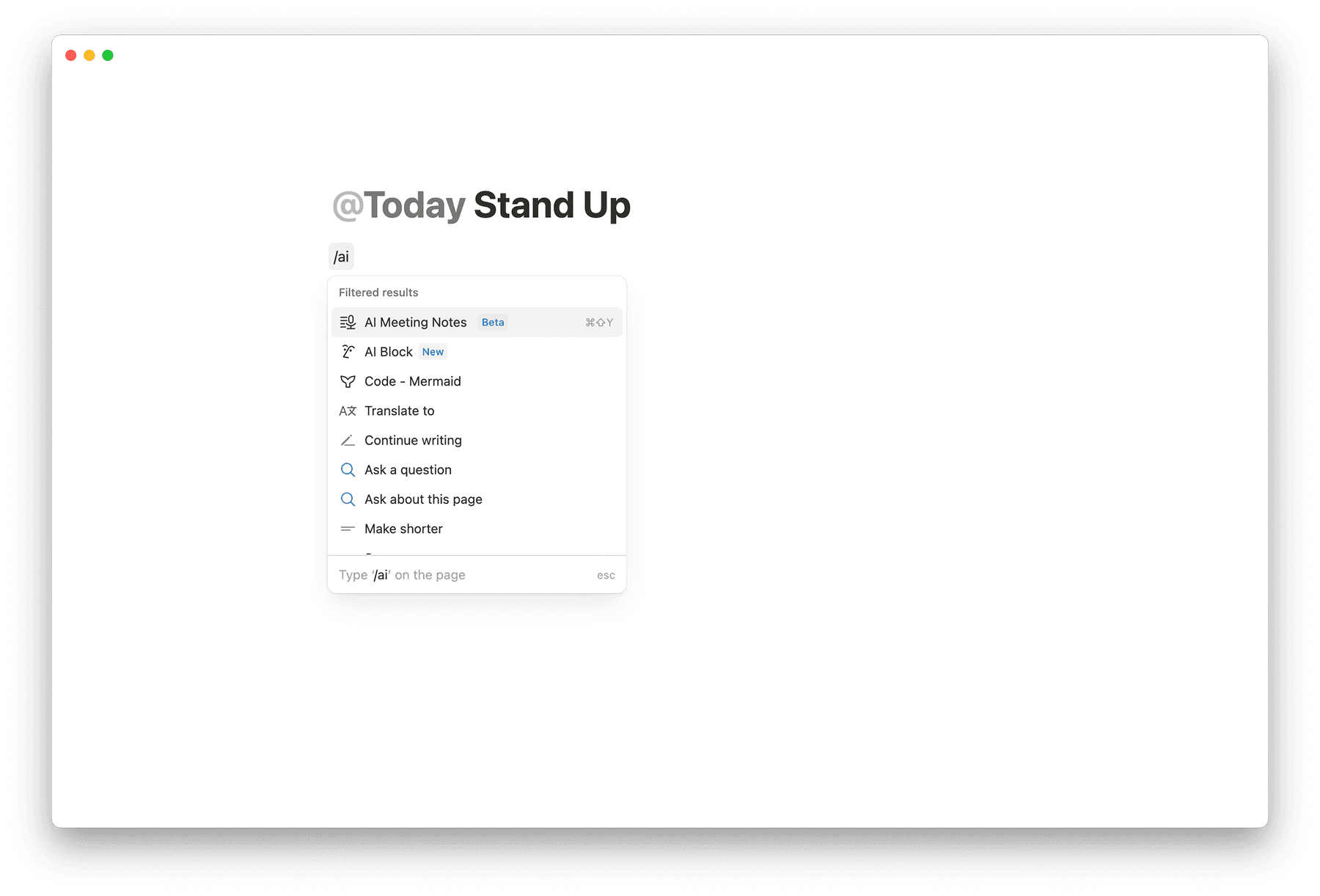

Tips: Anda juga dapat mengakses AI Meeting Notes langsung dari petak Acara mendatang di Beranda.
Tulis agenda atau konteks apa pun di bawah
Notessebelum rapat. Saat membuat ringkasan, Notion AI akan mempertimbangkan catatan ini.Setelah rapat dimulai, pilih
Start transcribing. Dengan melakukan ini, Anda mengonfirmasi bahwa semua orang dalam rapat telah memberikan persetujuan agar rapat direkam dan ditranskripsikan.Setelah rapat selesai dan Anda ingin berhenti mentranskripsikan, pilih
Stop. Ringkasan AI akan mulai dibuat secara otomatis. Perhatikan bahwa setidaknya satu menit rekaman audio diperlukan untuk membuat ringkasan.Jika Anda ingin melanjutkan rekaman, klik ikon penggeser di bagian atas blok catatan rapat →
Resume transcription.
Anda dapat mengunggah rekaman audio yang sudah ada ke blok Catatan Rapat agar Notion dapat mentranskripsi dan meringkasnya, meskipun rapat tersebut tidak direkam secara langsung di Notion.
Untuk mengunggah file audio:
Buka halaman dengan blok Catatan Rapat.
Pilih ikon pengaturan di bagian atas blok Catatan Rapat.
Pilih
Unggah audio.Pilih file audio dari perangkat Anda.
Notion akan mentranskripsi audio dan membuat ringkasan, sama seperti rekaman langsung.
Format yang didukung: AAC, M4A, MP3, dan WAV.
Catatan: File MOV, MP4, dan Loom saat ini tidak didukung untuk diunggah.
Saat Catatan Rapat AI mendeteksi bahwa orang yang berbicara telah berganti, ia akan mulai mentranskripsi pada baris baru.
Di aplikasi desktop, Notion dapat melabeli pembicara dalam transkrip sehingga lebih mudah untuk mengikuti siapa yang mengatakan apa. Ini berfungsi paling baik untuk rapat virtual satu lawan satu, di mana Notion dapat menangkap mikrofon dan audio sistem Anda. Jika catatan rapat Anda ditautkan ke acara kalender, Notion juga dapat melabeli peserta lain berdasarkan nama.
Dalam pengaturan rapat lainnya (seperti percakapan langsung atau rapat kelompok), pelabelan pembicara mungkin terbatas. Anda mungkin tidak melihat label pembicara yang andal jika Anda:
Berada dalam rapat langsung di mana beberapa orang berbagi satu mikrofon.
Berada dalam rapat kelompok dengan beberapa pembicara.
Menggunakan Notion di browser atau di aplikasi seluler.
Anda juga akan menemukan kutipan ke transkrip Anda dalam ringkasan catatan rapat Anda. Arahkan kursor ke kutipan untuk melihat cuplikan transkrip Anda yang telah dirujuk. Anda juga dapat mengeklik kutipan untuk melompat ke baris yang sesuai di transkrip Anda.
Catatan Rapat AI dapat menyusun catatan berdasarkan jenis rapat yang Anda lakukan, seperti panggilan penjualan, standup, atau rapat tim. Untuk mengubah cara Catatan Rapat AI Anda membuat ringkasan:
Buka
Instruksidi bagian bawah blok catatan rapat.Klik menu drop-down untuk mengubah instruksi dari Otomatis.
Perubahan instruksi hanya berlaku untuk rekaman baru atau saat Anda melanjutkan transkripsi. Untuk memperbarui ringkasan yang sudah ada dengan instruksi baru, klik
Coba lagi ringkasan.
Tips: Hubungkan AI Meeting Notes ke Notion Calendar agar Anda dapat memulai catatan dengan satu klik langsung dari kalender Anda, dan hubungkan catatan yang sudah ada ke acara kalender. Klik ikon penggeser di bagian atas blok AI Meeting Notes untuk mengaturnya!
Buat instruksi ringkasan kustom
Selain instruksi bawaan, Anda dapat membuat instruksi kustom untuk menentukan struktur ringkasan rapat Anda. Untuk menambahkan instruksi kustom:
Buka
Instruksidi bagian bawah blok catatan rapat.Klik menu drop-down untuk mengubah format dari Otomatis.
Klik
+ Tambahkan instruksi kustom.Halaman templat akan terbuka — edit halaman tersebut untuk menentukan struktur dan instruksi pilihan Anda.
Instruksi kustom Anda sekarang akan muncul di daftar instruksi dan dapat dipilih untuk rapat apa pun.
Berbagi dan privasi untuk ringkasan kustom
Instruksi ringkasan kustom bersifat pribadi secara default — hanya Anda yang dapat melihat dan menggunakannya.
Jika catatan rapat menggunakan instruksi kustom pribadi, pengguna yang memiliki akses ke blok rapat akan tetap melihat ringkasan yang sama. Namun, setelan Instruksi akan menampilkan instruksi default mereka sendiri sebagai gantinya.
Instruksi kustom yang dibagikan
Instruksi ringkasan kustom bersifat pribadi secara default. Jika seseorang membagikan halaman instruksi kepada Anda dan Anda memiliki akses untuk melihatnya, Anda dapat membuka halaman tersebut — tetapi instruksi itu tidak akan muncul secara otomatis sebagai opsi di menu drop-down Instruksi catatan rapat Anda sampai Anda menambahkannya.
Untuk menambahkan halaman instruksi yang dibagikan ke rapat Anda sendiri:
Buka halaman instruksi yang dibagikan.
Klik
+ Tambahkan ke instruksi sayadi bagian atas halaman.
Jika Anda membuka blok catatan rapat di mana halaman instruksi yang dibagikan sudah dipilih, Anda akan melihatnya ditampilkan sebagai instruksi yang dipilih meskipun Anda belum menambahkannya ke daftar Anda.
Jika Anda tidak memiliki akses ke halaman instruksi yang dipilih, setelan Instruksi Anda akan kembali ke Otomatis secara default.
Tetapkan instruksi ringkasan default
Anda dapat menetapkan instruksi ringkasan apa pun — termasuk yang kustom — sebagai default agar diterapkan secara otomatis ke semua rapat baru.
Buka
Instruksidi bagian bawah blok catatan rapat.Klik menu tarik-turun.
Arahkan kursor ke instruksi yang ingin Anda gunakan sebagai default.
Klik
•••→Tetapkan sebagai default
Catatan: Pesan persetujuan diputar melalui speaker komputer Anda, bukan mikrofon konferensi Anda. Pastikan untuk menyalakan suara speaker Anda dan lepaskan headphone apa pun agar semua orang di ruangan dapat mendengarnya dengan jelas.
Setelah blok dipilih, Anda akan diingatkan untuk mengungkapkan penggunaan AI Meeting Notes dan mendapatkan persetujuan dari semua peserta rapat sebelum melanjutkan.
Untuk membantu Anda meminta persetujuan, Anda akan memiliki beberapa opsi mudah:
Teks: Klik ikon slider di bagian atas blok AI Meeting Notes dan arahkan kursor ke
Persetujuan. Edit pesan persetujuan sesuai keinginan Anda, lalu salin dan tempel ke dalam obrolan aplikasi konferensi yang Anda gunakan.Suara: Klik
🔈di bagian bawah blok AI Meeting Notes sebelum Anda mulai mentranskripsikan. Ini akan memutar pesan persetujuan Anda kepada semua peserta.Anda dapat mengubah suara dengan mengeklik ikon slider di bagian atas blok catatan rapat dan memilih suara yang berbeda untuk bahasa yang berbeda. Notion akan secara otomatis menggunakan bahasa rapat Anda untuk memutar suara yang sesuai.
Ucapkan dengan lantang: Permintaan sederhana juga bisa dilakukan. Misalnya, Anda bisa bertanya, “Boleh saya merekam dan mentranskripsikan rapat ini menggunakan Notion AI Meeting Notes?”
Opsi pesan persetujuan otomatis
Anda dapat memilih untuk memutar pesan audio secara otomatis di awal setiap transkripsi untuk memberi tahu orang lain bahwa Anda menggunakan AI Meeting Notes.
Jika Anda adalah pemilik ruang kerja: Anda dapat mengaktifkan fungsi ini untuk semua pengguna di ruang kerja Anda dengan membuka Pengaturan → Notion AI → AI Meeting Notes dan memperbarui pengaturan Terapkan persetujuan untuk semua anggota ruang kerja.
Jika Anda berada di ruang kerja tempat pengaturan ini telah diaktifkan oleh pemilik ruang kerja: pesan persetujuan akan diputar setiap kali Anda menggunakan AI Meeting Notes. Ingatlah untuk menyalakan suara speaker Anda dan lepaskan headphone apa pun sebelum memulai transkripsi agar peserta rapat dapat mendengar pesan persetujuan dengan jelas.
Jika Anda berada di ruang kerja tempat pesan persetujuan otomatis tidak diaktifkan: Anda dapat mengaktifkan pengaturan ini untuk diri sendiri. Anda akan melihat pesan di blok catatan rapat yang meminta Anda untuk memilih opsi persetujuan default Anda:
Dapatkan persetujuan sendiri: terus dapatkan persetujuan dari semua peserta secara manual
Putar audio secara otomatis: putar pesan persetujuan audio secara otomatis di awal setiap transkripsi
Pesan ini akan hilang setelah Anda memilih opsi persetujuan default Anda. Anda dapat memperbarui preferensi Anda kapan saja:
Buka
Pengaturan→Notion AI→AI Meeting Notesdan perbarui opsiPutar otomatis pesan persetujuan saat memulai.Buka menu slider di bagian atas blok AI Meeting Notes dan perbarui
Pengaturan
persetujuan putar otomatisdi sana.
Secara default, catatan rapat yang Anda buat bersifat pribadi bagi Anda. Anda dapat memilih untuk membagikan catatan yang dibuat dari acara kalender Notion secara otomatis kepada peserta rapat yang merupakan anggota ruang kerja Anda.
Untuk melakukannya, buka Pengaturan → Notion AI dan tekan Tombol Bagikan otomatis dengan peserta acara kalender internal.
Saat berbagi otomatis dinonaktifkan
Catatan rapat tetap bersifat pribadi bagi Anda.
Setelah membuat catatan dari acara kalender Notion, Anda akan melihat opsi untuk \"berbagi dengan peserta\" jika Anda ingin memberikan akses.
Anda selalu dapat berbagi secara manual menggunakan kontrol berbagi standar Notion.
Saat berbagi otomatis diaktifkan
Catatan rapat yang dibuat dari titik masuk kalender Notion (tab Rapat, notifikasi desktop, Header kalender) akan dibagikan secara otomatis kepada peserta rapat yang merupakan anggota ruang kerja Anda.
Peserta akan mendapatkan akses untuk melihat dan mengedit catatan rapat tersebut.
Anda masih dapat menyesuaikan pengaturan berbagi secara manual setelah pembuatan.
Catatan: Berbagi otomatis adalah pengaturan pribadi. Setiap anggota ruang kerja dapat mengonfigurasi preferensi mereka sendiri untuk catatan rapat yang mereka buat.
Ingin menyimpan semua Catatan Rapat AI Anda dalam satu database agar mudah diakses? Untuk mengatur database default bagi Catatan Rapat AI Anda:
Buka
Settings→Notion AI.Buka menu tarik-turun di samping
Database rapat default.Cari dan pilih database tempat Anda ingin menyimpan Catatan Rapat AI Anda.
Lain kali saat Anda membuat halaman Catatan Rapat AI baru (misalnya, dari notifikasi Catatan Rapat AI), halaman tersebut akan otomatis dibuat di dalam database default Anda.
Pastikan setiap halaman Catatan Rapat AI di database Anda dibagikan dengan orang yang tepat agar mereka dapat mengaksesnya.
Notion terus meminta akses layar dan audio sistem
Anda mungkin mendapatkan pop-up yang meminta Anda untuk memberikan akses layar dan audio sistem kepada Notion, bahkan setelah Anda memberikan akses tersebut. Terkadang, mengatur ulang izin ini dapat mengatasi masalah tersebut.
Cara memperbaikinya
Coba tutup aplikasi dan tab peramban lain untuk mengosongkan memori, lalu coba lagi.
Di pengaturan perangkat Anda, cabut akses layar dan audio sistem untuk Notion. Kemudian keluar dari Notion, mulai ulang perangkat Anda, buka Notion, dan ikuti petunjuk untuk memberikan akses.
Pastikan Anda menggunakan versi terbaru aplikasi desktop Notion. Jika belum, tingkatkan ke versi terbaru dan lihat apakah itu memperbaiki masalahnya.
Catatan Rapat AI tidak dapat diluncurkan, atau transkripsi tidak berfungsi
Tergantung pada versi sistem operasi atau aplikasi Notion yang Anda gunakan, Catatan Rapat AI mungkin tidak berfungsi dengan baik dan Anda mungkin mendapatkan kesalahan yang menyatakan bahwa fitur tersebut tidak dapat diluncurkan.
Cara memperbaikinya
Jika Anda menggunakan perangkat Mac, pastikan Anda menggunakan macOS 13 atau yang lebih baru.
Jika Anda menggunakan perangkat Windows, pastikan Anda menggunakan versi terbaru.
Pastikan Anda menggunakan versi terbaru aplikasi Notion.
Muat ulang halaman Anda atau mulai ulang aplikasi.
Tidak dapat menggunakan perintah garis miring (/meet) untuk Catatan Rapat AI
Jika Anda tidak dapat melihat Catatan Rapat AI di menu garis miring Anda, ada kemungkinan Catatan Rapat AI telah dinonaktifkan untuk ruang kerja Anda.
Cara memperbaikinya
Jika Anda adalah pemilik ruang kerja, buka
Pengaturan→Notion AIlalu tekan TombolCatatan Rapat AI.Jika Anda bukan pemilik ruang kerja, hubungi pemilik ruang kerja Anda dan tanyakan apakah mereka dapat mengaktifkan Catatan Rapat AI untuk ruang kerja Anda.
Catatan Rapat AI menjadi lebih canggih dengan Notion Calendar. Buat, atur, dan bagikan catatan rapat agar Anda dapat tetap fokus dalam rapat dan menjaga tim Anda tetap sinkron. Setelah selesai, Anda dapat dengan mudah mengakses ringkasan rapat langsung dari acara tersebut.
Memulai AI Meeting Notes
Untuk menghubungkan Catatan Rapat AI ke Notion Calendar untuk pertama kalinya, Anda memiliki tiga opsi:
Di bilah sisi Anda di Notion
Buka bilah sisi Anda
Pilih
RapatKlik
Hubungkan kalender AndaPilih penyedia kalender Anda → browser Anda akan terbuka dan memandu Anda melalui proses menghubungkan kalender Anda.
Di dalam blok AI Meeting Notes:
Buka halaman dengan blok AI Meeting Notes Anda
Klik ikon
Settingsdi bagian atas blok AI Meeting NotesPilih
ConnectCalendar.Jika Anda tidak melihat opsi tersebut, berarti ruang kerja Anda sudah terhubung ke Notion Calendar.
Di Notion Calendar:
Di bagian atas Notion Calendar, klik ikon profil Anda →
Settings.Di bawah
ruang kerja Notion→ pilih ruang kerja Anda.Pilih
Default meetings databaseAnda. Kami menyarankan untuk menggunakan database catatan rapat yang telah ditentukan.
Jika Anda memilih database catatan rapat default di Notion, Anda akan melihat database yang sama di Notion Calendar. Catatan rapat apa pun yang Anda buat di Notion Calendar akan disimpan di sana.
Pelajari lebih lanjut tentang mengatur database default untuk catatan rapat Anda di sini.
Setelah Anda menghubungkan AI Meeting Notes
Setelah terhubung, Anda dapat membuat, membuka, dan mengelola AI Meeting Notes langsung dari acara di Notion Calendar. Bergantung pada acara dan pengaturan Anda, Anda akan melihat opsi berbeda untuk menambahkan catatan, memulai transkripsi, atau melihat ringkasan.
Anda tidak akan melihat opsi untuk menambahkan Catatan Rapat AI untuk Acara sepanjang hari.
AI Meeting note: Jika suatu acara belum memiliki peserta, Konferensi, atau catatan tertaut, gunakan opsiAI meeting notedi acara tersebut untuk memulai. Ini memungkinkan Anda membuat Catatan Rapat AI baru atau menautkan halaman Notion yang sudah ada.Add meeting note: Jika suatu acara memiliki peserta atau Konferensi, tetapi belum memiliki catatan rapat (dan rapat belum dimulai), Anda akan melihatAdd meeting note. Ini akan membuat Catatan Rapat AI tertaut menggunakan preferensi tersimpan Anda, lalu membukanya di Notion untuk Anda edit.Open meeting note: Jika catatan rapat sudah ditautkan, Anda akan melihatOpen meeting note. Pilih opsi tersebut untuk membuka catatan rapat dan memulai.Join and transcribe: Mulai 15 menit sebelum rapat, Anda mungkin melihatJoin and transcribedi acara Anda (bergantung pada pengaturan Anda). Ini akan membuka halaman catatan rapat yang tertaut atau membuatnya di dalam ruang kerja Notion Anda.Transcribe meeting: Jika suatu acara tidak memiliki detail Konferensi, Anda akan melihatTranscribe meetingalih-alihJoin and transcribe.View summary: Setelah rapat, Anda dapat melihat ringkasan Catatan Rapat AI dengan mengeklikView summary
Secara default, Notion Calendar akan menampilkan Gabung dan transkripsikan untuk rapat Anda jika:
Anda adalah penyelenggara rapat
Anda membuat catatan rapat tertaut atau dokumen induknya
Ini adalah Acara berulang yang telah ditranskripsikan pada kejadian sebelumnya.
Ubah ini di Pengaturan → Akun kalender → {email Anda} → Tindakan rapat saat ini yang disukai.
.
Catatan: Fitur ini masih dalam tahap peluncuran kepada pengguna. Terima kasih atas kesabaran Anda sementara kami segera menyediakannya untuk Anda!
Pilih Meetings di bilah sisi Notion Anda untuk mengelola Catatan Rapat AI Anda di satu tempat. Di sini, Anda dapat melihat rapat mendatang dan Catatan Rapat AI Anda sebelumnya.
Rapat mendatang
Bersiaplah untuk rapat mendatang Anda di bagian ini. Anda dapat dengan mudah melihat rapat apa yang akan datang, menyiapkan catatan rapat Anda sebelumnya, dan memulai transkripsi Anda langsung dari sini.
Anda dapat mengarahkan kursor ke rapat mendatang dan:
Join meetingdengan cepat tanpa harus meninggalkan Notion.Create meeting notedi halaman atau database tertentu di ruang kerja Anda. Sebelum rapat dimulai, Anda dapat membuat Catatan Rapat AI sebelumnya dan menambahkan catatan atau agenda apa pun sebelum rapat. Setelah rapat dimulai, Anda dapat dengan mudah mengakses Catatan Rapat AI, dan langsung mulai melakukan transkripsi.
Catatan:
Anda perlu menghubungkan Notion Calendar ke ruang kerja Notion Anda untuk melihat rapat mendatang Anda di tab
Rapat. Anda juga akan melihat pemberitahuan di tabRapatuntuk membuat koneksi jika Anda belum melakukannya.Email yang Anda gunakan untuk ruang kerja Notion Anda harus sama dengan email yang Anda gunakan untuk Notion Calendar.
Hanya Acara yang ditautkan ke email ruang kerja Notion Anda yang akan muncul di
Upcoming meetings.Jika widget
Upcoming eventswidget Anda diBerandadiatur keMirror calendar app, perhatikan bahwa kalender apa pun yang Anda sembunyikan di Notion Calendar juga tidak akan tercermin di tabMeetings.
Tampilan daftar Catatan Rapat AI
Di tab Meetings, Anda juga akan dapat melihat tampilan gabungan dari semua Catatan Rapat AI Anda. Tampilan daftar di tab Meetings Anda berbeda dari default database for storing AI Meeting Notes Anda — tampilan ini menunjukkan Catatan Rapat AI yang Anda buat serta Catatan Rapat AI yang ditautkan ke acara kalender yang Anda hadiri, di mana pun Catatan Rapat AI tersebut disimpan di ruang kerja Anda. Hal ini memungkinkan Anda untuk menemukan catatan apa pun yang Anda perlukan dengan cepat.
Di sini, Anda dapat memfilter, mengurutkan, dan mencari catatan Anda. Anda juga dapat dengan mudah mengganti nama dan membukanya.
Anda juga dapat membuka menu geser di bagian atas daftar untuk menyesuaikan pengaturan tampilan. Misalnya, Anda dapat memilih properti mana yang terlihat atau menyesuaikan cara catatan rapat Anda dikelompokkan.
Pilih New di bagian atas tampilan daftar untuk membuat AI Meeting Notes baru.
Sembunyikan tab rapat
Jika Anda tidak menginginkan tab Meetings di bilah sisi Notion Anda, Anda dapat mematikannya dengan membuka Settings → Notion AI dan aktifkan Hide meetings tab.
Di bawah ini adalah beberapa informasi umum mengenai hukum dan peraturan yang berkaitan dengan transkripsi, serta beberapa praktik terbaik untuk dipertimbangkan saat mengaktifkan Catatan Rapat AI.
Catatan: Ini disediakan hanya untuk tujuan informasi dan bukan merupakan nasihat hukum. Konsultasikan dengan penasihat hukum Anda untuk mengevaluasi kasus penggunaan spesifik Anda guna memastikan bahwa Anda menggunakan Catatan Rapat AI dengan cara yang mematuhi hukum. Anda bertanggung jawab untuk memastikan bahwa penggunaan Notion oleh Anda mematuhi semua hukum dan peraturan yang berlaku. Lihat Master Subscription Agreement dan Content and Use Policy kami untuk informasi lebih lanjut.
Hukum yang berkaitan dengan perekaman dan transkripsi komunikasi
Di Amerika Serikat, hukum tertentu mewajibkan persetujuan setidaknya dari salah satu peserta sebelum merekam atau mentranskripsikan panggilan atau percakapan. Hukum lainnya mewajibkan Anda untuk mendapatkan persetujuan dari setiap peserta sebelum merekam atau mentranskripsikan panggilan.
Di luar Amerika Serikat, seperti di Uni Eropa, terdapat hukum serupa yang mewajibkan persetujuan peserta sebelum merekam atau mentranskripsikan panggilan.
Selain persyaratan persetujuan, mungkin juga terdapat hukum yang mengatur cara Anda menggunakan, mengungkapkan, dan mengamankan rekaman atau transkripsi panggilan Anda. Hukum ini dapat bervariasi tergantung pada lokasi peserta Anda, sektor bisnis, dan standar industri.
Beberapa praktik terbaik untuk merekam dan mentranskripsikan komunikasi
Mendapatkan persetujuan
Menentukan hukum persetujuan mana yang berlaku bisa menjadi rumit ketika peserta rapat berada di beberapa negara bagian atau negara, atau jika Anda tidak dapat memastikan lokasi satu atau lebih peserta. Kami menyarankan untuk mematuhi hukum persetujuan yang paling ketat dan selalu mendapatkan persetujuan dari semua peserta sebelum menggunakan AI Meeting Notes untuk mentranskripsikan rapat.
Beberapa praktik terbaik lainnya
Jelaskan dengan jelas kepada peserta bahwa Anda akan mentranskripsikan panggilan menggunakan penyedia pihak ketiga (misalnya, Notion AI Meeting Notes).
Simpan catatan yang memadai tentang bagaimana Anda memperoleh persetujuan.
Hargai pilihan peserta untuk tidak ditranskripsikan.
Jika peserta baru bergabung dalam panggilan setelah transkripsi dimulai, berhenti dan mintalah persetujuan dari peserta baru sebelum melanjutkan.
Jelaskan kepada pengguna Anda bagaimana Anda berencana untuk menggunakan dan/atau membagikan rekaman dan transkripsi (atau informasi apa pun yang diperoleh darinya).
Pastikan Anda hanya menggunakan dan membagikan rekaman serta transkripsi dengan cara yang konsisten dengan apa yang Anda sampaikan kepada pengguna Anda dan semua hukum yang berlaku.
Simpan rekaman dan transkripsi hanya selama Anda membutuhkannya.
AI Meeting Notes menyediakan cara untuk mengungkapkan penggunaan fitur Anda dan memperoleh persetujuan dari peserta rapat, yang dapat Anda pelajari lebih lanjut di sini, namun perhatikan bahwa ini hanyalah beberapa contoh bagaimana Anda mungkin memperoleh persetujuan.
AI Meeting Notes melibatkan sub-pemroses (OpenAI, Anthropic, Fireworks, Baseten Labs, Inc., dan X.AI LLC) untuk merekam rapat, memproses file audio menjadi transkripsi, lalu menghasilkan wawasan, seperti ringkasan rapat, item tindakan, peserta dalam panggilan, dan banyak lagi.
Saat Anda menggunakan AI Meeting Notes di aplikasi Notion atau browser, file audio dikirim langsung ke sub-pemroses kami untuk transkripsi waktu nyata. Sub-pemroses tidak menyimpan audio. Salinan sementara audio disimpan secara lokal di perangkat Anda selama sesi berlangsung. Jika pemrosesan waktu nyata gagal, audio yang disimpan secara lokal diunggah ke server Notion dan dikirim ke sub-pemroses kami untuk mencoba kembali transkripsi. Audio yang diunggah disimpan oleh Notion hingga 3 hari untuk mencoba kembali pemrosesan. Salinan lokal audio dihapus setelah pemrosesan berhasil atau dalam waktu 24 jam, mana pun yang lebih dulu.
Saat Anda menggunakan AI Meeting Notes di aplikasi seluler Notion, file audio diunggah ke server Notion dan dikirim ke sub-pemroses kami untuk menghasilkan transkripsi. Sub-pemroses tidak menyimpan audio. Salinan sementara audio disimpan secara lokal di perangkat Anda selama sesi berlangsung. Setelah pemrosesan berhasil, audio yang diunggah segera dihapus dan salinan lokal di perangkat Anda dihapus dalam waktu 1 hari. Jika pemrosesan gagal, audio yang diunggah disimpan oleh Notion hingga 3 hari dan salinan lokal disimpan di perangkat Anda hingga 1 minggu untuk mencoba kembali pemrosesan.
Jika Anda adalah pemilik ruang kerja dan tidak ingin fitur AI Meeting Notes tersedia bagi anggota ruang kerja Anda, Anda dapat memilih untuk tidak mengikutsertakan ruang kerja Anda kapan saja dengan membuka Pengaturan → Notion AI dan menonaktifkan Ketersediaan ruang kerja.
Salinan lokal audio rapat yang direkam tersedia bagi pengguna yang memulai AI Meeting Notes (“perekam”). 10 file audio rapat yang paling baru direkam akan disimpan di perangkat lokal perekam dan tersedia untuk diunduh. Hanya perekam yang memiliki kemampuan untuk mengunduh Salinan audio yang disimpan secara lokal.
Kemampuan ini dinonaktifkan secara default untuk semua paket. Jika Anda ingin penyimpanan audio lokal diaktifkan untuk pengguna Anda, Anda dapat memilih untuk mengikutsertakan ruang kerja Anda kapan saja dengan membuka Pengaturan → Notion AI dan mengaktifkan Simpan audio secara lokal.
Hapus transkripsi
Transkripsi dapat dihapus dengan dua cara:
Langsung di blok AI Meeting Notes, dengan mengeklik ikon penggeser →
Hapus transkrip. Tindakan ini juga akan menghapus audio yang tersimpan secara lokal dari perangkat perekam.Dengan menghapus halaman induk tempat blok AI Meeting Notes berada. Setelah dihapus, halaman tersebut akan mengikuti pengaturan retensi data ruang kerja Anda.
Pemilik ruang kerja Paket Perusahaan dapat menetapkan jadwal penghapusan otomatis untuk transkripsi dengan membuka Pengaturan → Notion AI dan menetapkan jadwal penghapusan untuk Penghapusan transkrip otomatis. Ringkasan dan catatan akan tetap ada di blok AI Meeting Notes di ruang kerja Anda, tetapi semua transkripsi akan dihapus secara otomatis mengikuti jadwal penghapusan yang dipilih. Jadwal penghapusan transkrip otomatis tidak akan menghapus transkrip di halaman yang ditahan secara hukum.
Hapus audio yang tersimpan secara lokal
Anda dapat memilih untuk menyimpan rekaman audio di perangkat lokal perekam. Perekam dapat menghapus audio yang tersimpan secara lokal dari perangkat lokal mereka kapan saja dengan mengeklik ikon penggeser di blok AI Meeting Notes, mengarahkan kursor ke Rekaman Audio, dan memilih Hapus rekaman. Tindakan ini menghapus semua rekaman untuk blok AI Meeting Notes tertentu.
Jika pemilik ruang kerja Paket Perusahaan telah mengaktifkan Penghapusan transkrip otomatis dan Simpan audio secara lokal di pengaturannya, rekaman audio lokal akan mengikuti jadwal penghapusan otomatis yang dipilih untuk transkripsi. Saat transkripsi dihapus mengikuti jadwal penghapusan otomatis, rekaman audio terkait yang tersimpan di perangkat lokal perekam juga akan dihapus. Jika pemilik ruang kerja mengatur transkripsi agar dihapus segera setelah ringkasan AI Meeting Notes dibuat, maka tidak ada audio yang akan disimpan secara lokal di perangkat perekam.
Catatan: Setelah perekam mengunduh file audio rapat yang disimpan secara lokal, file audio tersebut berada di bawah kendali penuh perekam. Jika perekam mengunduh file audio, penghapusan file audio yang diunduh tersebut menjadi tanggung jawab perekam. Demikian pula, jika perekam memilih untuk membagikan file audio kepada pihak ketiga, penghapusan salinan file audio yang didistribusikan tersebut menjadi tanggung jawab pihak ketiga.
Pertanyaan Umum
Bahasa apa saja yang tersedia untuk Catatan Rapat AI?
Bahasa apa saja yang tersedia untuk Catatan Rapat AI?
Bahasa Inggris, Mandarin, Spanyol, Prancis, Jerman, Jepang, Korea, Portugis, Rusia, Thai, Vietnam, Denmark, Finlandia, Norwegia, Belanda, dan Swedia.
Pelabelan pembicara saat ini hanya tersedia dalam bahasa Inggris.
Apakah Catatan Rapat AI tersedia secara offline?
Apakah Catatan Rapat AI tersedia secara offline?
Catatan Rapat AI saat ini tidak didukung saat offline.
Apakah ringkasan tersebut memperhitungkan catatan saya?
Apakah ringkasan tersebut memperhitungkan catatan saya?
Ya. Baik transkrip maupun catatan diperhitungkan saat membuat ringkasan.
Berapa waktu rapat minimum yang diperlukan agar Catatan Rapat AI dapat berfungsi?
Berapa waktu rapat minimum yang diperlukan agar Catatan Rapat AI dapat berfungsi?
Catatan Rapat AI memerlukan setidaknya 300 karakter yang ditranskripsikan—sekitar satu menit konten lisan—untuk membuat ringkasan.
Bagaimana cara saya memastikan semua pihak telah memberikan persetujuan?
Bagaimana cara saya memastikan semua pihak telah memberikan persetujuan?
Kami menyarankan Anda mendapatkan persetujuan dari semua peserta rapat sebelum Anda mulai menggunakan Catatan Rapat AI. Lihat di sini untuk beberapa cara yang dapat Anda lakukan untuk mendapatkan persetujuan.
Siapa yang dapat mengakses transkripsi, catatan, dan ringkasan dari blok Catatan Rapat AI?
Siapa yang dapat mengakses transkripsi, catatan, dan ringkasan dari blok Catatan Rapat AI?
Catatan Rapat mewarisi izin halaman tempat catatan tersebut disimpan. Jika transkripsi diambil di halaman pribadi, Anda perlu membagikannya secara manual kepada rekan tim untuk memberi mereka akses.
Audio untuk blok Catatan Rapat AI disimpan di perangkat lokal perekam dan hanya tersedia bagi perekam untuk diunduh.
Dapatkah saya mematikan Catatan Rapat AI?
Dapatkah saya mematikan Catatan Rapat AI?
Ya, Catatan Rapat AI dapat dinonaktifkan oleh pemilik ruang kerja.
Klik
Pengaturandi bagian kiri layar Anda.Pilih
Notion AI.Nonaktifkan
Ketersediaan ruang kerja.
Penyimpanan audio lokal dinonaktifkan secara default. Untuk mengaktifkan kemampuan ini, pemilik ruang kerja dapat mengaktifkan Simpan audio secara lokal.
Apakah ada batas penggunaan untuk Catatan Rapat AI?
Apakah ada batas penggunaan untuk Catatan Rapat AI?
Ya, Catatan Rapat AI memiliki batas penggunaan harian sebesar 10 jam per pengguna.
Saya mendapatkan notifikasi saat bergabung ke rapat yang menanyakan apakah saya ingin menggunakan Catatan Rapat AI. Bagaimana Catatan Rapat AI tahu bahwa saya akan bergabung ke rapat?
Saya mendapatkan notifikasi saat bergabung ke rapat yang menanyakan apakah saya ingin menggunakan Catatan Rapat AI. Bagaimana Catatan Rapat AI tahu bahwa saya akan bergabung ke rapat?
Aplikasi desktop Notion mengamati apakah pengguna memiliki proses yang berjalan di komputer yang secara aktif menggunakan mikrofon (misalnya, Zoom) untuk memberikan notifikasi ini. Notion tidak mendengarkan audio dari mikrofon Anda untuk memberikan notifikasi tersebut. Notion hanya merekam audio saat menggunakan Catatan Rapat AI. Perilaku ini dapat dinonaktifkan dengan membuka Pengaturan → Notifikasi dan menonaktifkan Notifikasi deteksi rapat desktop.
Bisakah saya mengubah halaman Notion yang sudah ada menjadi templat ringkasan rapat?
Bisakah saya mengubah halaman Notion yang sudah ada menjadi templat ringkasan rapat?
Tidak untuk saat ini. Instruksi khusus harus dibuat langsung dari Instruksi di bagian bawah blok catatan rapat.
Bagaimana Notion mengidentifikasi pembicara dalam transkrip?
Bagaimana Notion mengidentifikasi pembicara dalam transkrip?
Notion mendeteksi kapan pembicara berganti dalam audio, kemudian menggunakan konteks dari sumber non-audio (misalnya, informasi Acara kalender) untuk melabeli pembicara. Pelabelan pembicara hanya terjadi dalam satu rapat saja.