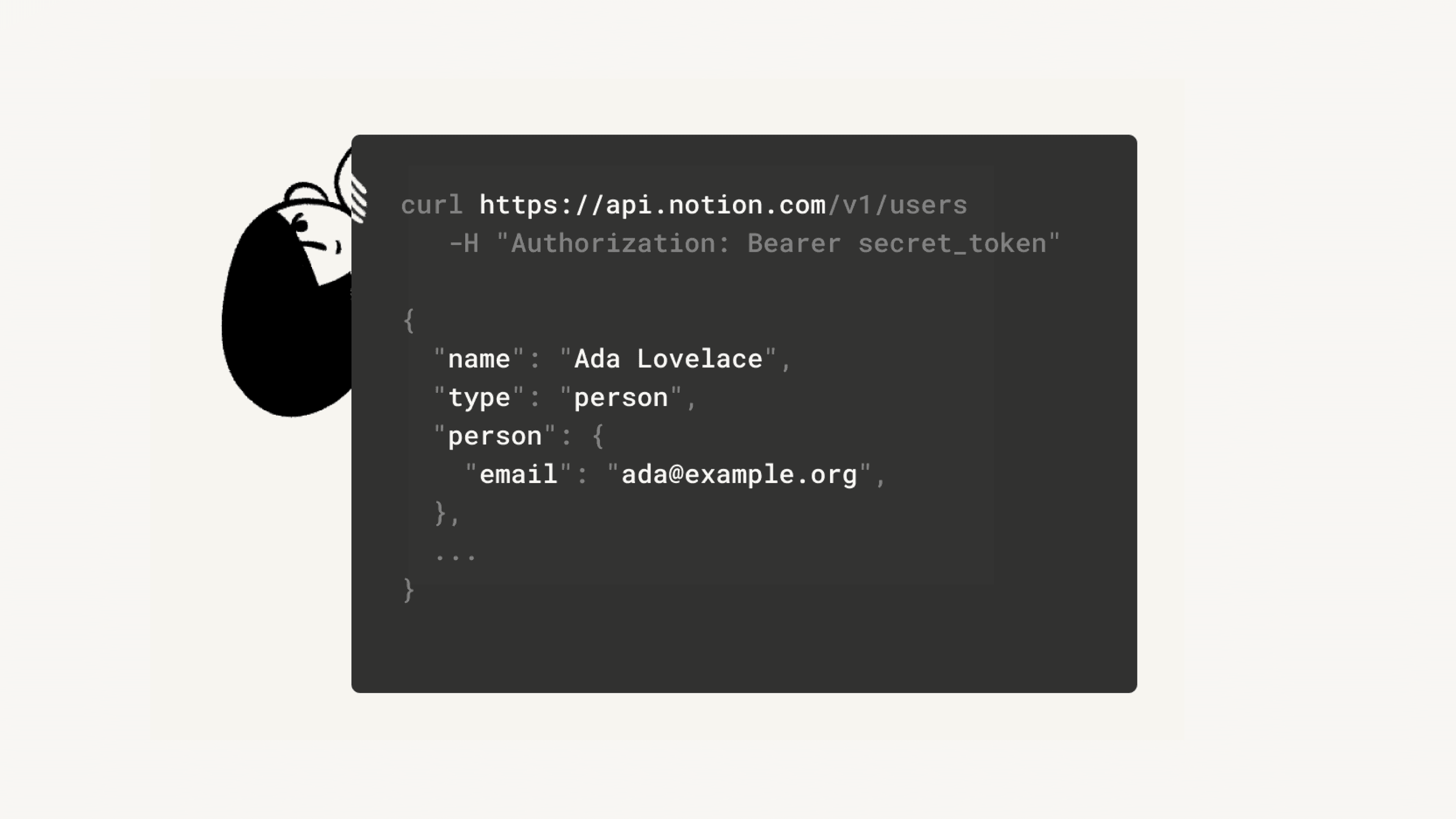
הוספה וניהול של חיבורים
באפשרותכם לחבר תוכנות אחרות ל-Notion, לבצע פעולות באופן אוטומטי בתוך סביבת העבודה שלכם, ולגשת לחיבורים שנבנו על ידי השותפים שלנו 🤖

הערה: בתוכניות Enterprise, ניתן להגביל את הפעולות הבאות לבעלי סביבת עבודה:
גם חברים וגם בעלי סביבת עבודה יכולים להוסיף חיבורים לסביבת עבודה ב-הגדרות → חיבורים.
השתמשו בסרגל החיפוש או במסנני הקטגוריות כדי למצוא את החיבור שאתם מחפשים. החיבורים מקובצים לפי אפליקציה, כך שמוצרים עם יכולות מרובות מופיעים כערך אחד. לאחר הוספת חיבור, תוכלו להוסיף אותו לדפים ומסדי נתונים ספציפיים בתפריט ••• תחת חיבורים.
הערה: בתוכנית Enterprise, בעלי סביבת עבודה יכולים להגביל אילו חיבורים מותר לחבר/ה להתקין. אם החיבור שאתם מחפשים אינו זמין, צרו קשר עם בעל סביבת העבודה שלכם.
חיבורים שנבנו באמצעות ה-API פועלים לפי מערכת הרשאות דומה להרשאות השיתוף עבור משתמשי Notion. כדי להשתמש בחיבור בסביבת העבודה שלכם, תצטרכו להוסיף אותו לדף הספציפי שבו הוא יהיה פעיל.
נווטו לדף ובחרו ב-
•••בפינה הימנית העליונה.בתחתית החלון הקופץ, לחצו על
הוספת חיבורים.בחלון הקופץ שיופיע, חפשו ובחרו את החיבור שברצונכם להוסיף לדף זה. תראו רק חיבורים שנוצרו עבור סביבת עבודה זו ושויכו אליה.
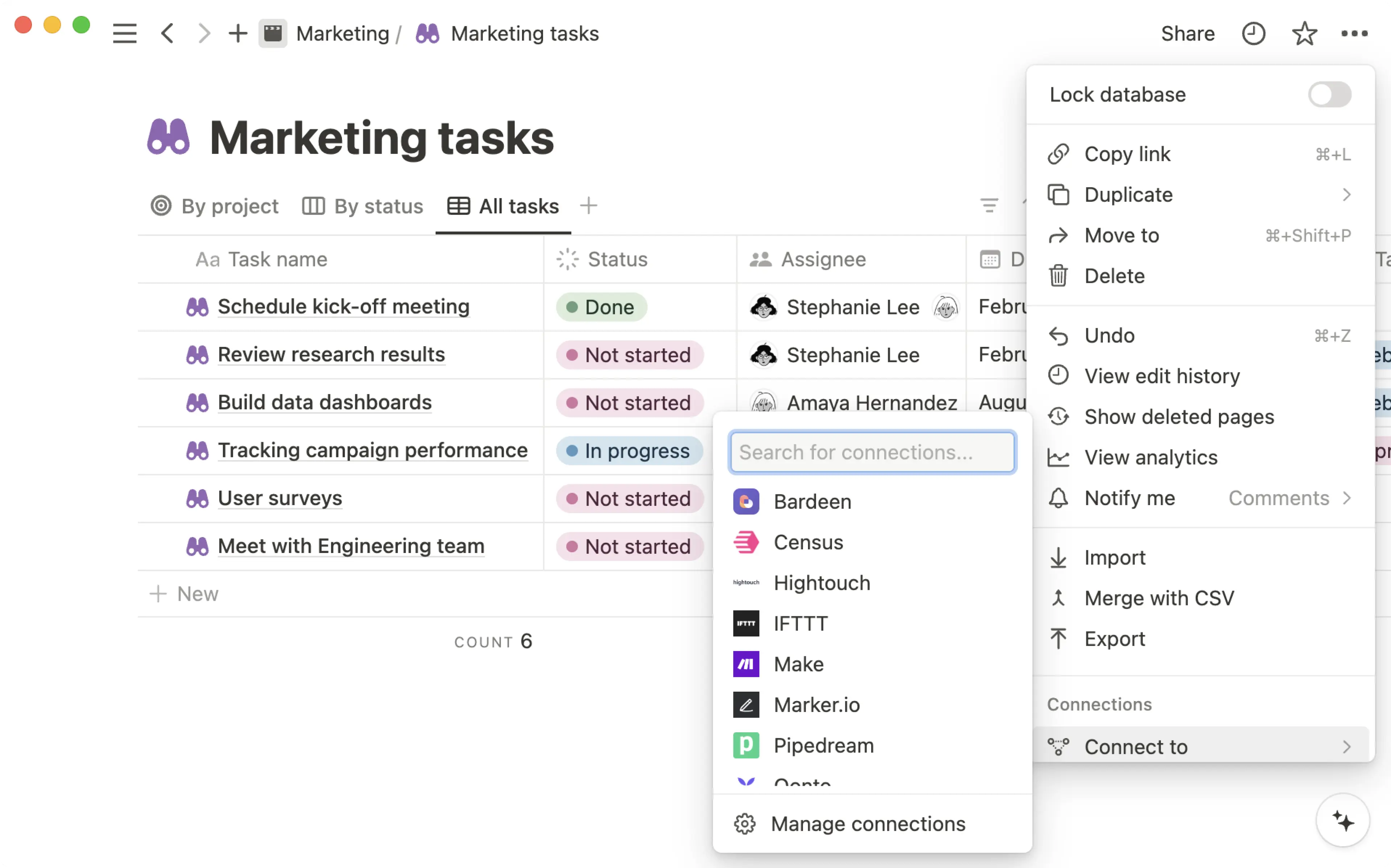
החיבור יופיע כעת בתפריט
•••של הדף.אם ברצונכם להסיר חיבור מדף, רחפו מעל שמו ולאחר מכן לחצו על
ניתוק.
ניהול חיבורים בדפים
הערה: לפני שתוכלו לאשר חיבור עבור שאר סביבת העבודה שלכם, עליכם או על מנהל אחר להתקין אותו תחילה! רק חיבורים שכבר מותקנים בסביבת העבודה יופיעו ברשימה הנפתחת + חיבור מאושר.
בעלי סביבת עבודה בתוכנית Enterprise יכולים להחליט לאילו דפים חיבור יכול לגשת, וכן מי יכול לחבר או לנתק אותם מדפים. כדי לעשות זאת:
עבור אל
הגדרות→חיבורים.בכרטיסייה
ניהול, בחרו ב-•••לצד חיבור.בתפריט שמופיע, בחרו ב-
ניהול גישת דפים.תחת
בחירת דפים, מצאו ובחרו דפים ספציפיים שברצונכם להעניק לחיבור הרשאת גישה אליהם.תחת
מי יכול לנהל גישת דפים, פתחו את התפריט הנפתח. בחרו ב-ברירת מחדלאם ברצונכם שכל בעלי סביבת העבודה והחברים יוכלו לנהל גישה. בחרו ב-בעלי סביבת עבודהאם ברצונכם שרק בעלי סביבת עבודה יוכלו לנהל גישה.
אם תבחרו לאפשר רק לבעלי סביבת עבודה לנהל גישה, המשמעות היא שרק הם יוכלו לחבר או לנתק חיבורים פנימיים וציבוריים מדף. חברים לא יוכלו לבצע פעולה זו.
Note: Workspace owners manage all connections in a workspace. Learn more here →
עברו אל
הגדרות→חיבורים. כאן תראו את קטלוג החיבורים המלא של כל החיבורים המקובצים לפי אפליקציה, עם מסנני חיפוש וקטגוריות.בחרו חיבור כדי לעיין בו או לעדכן אותו. תוכלו לערוך הגדרות, לשנות הרשאות או להתנתק.
השתמשו בכרטיסייה
ניהולכדי להציג פקדי ניהול, כולל הגדרות אישור ונראות של חברים מחוברים.
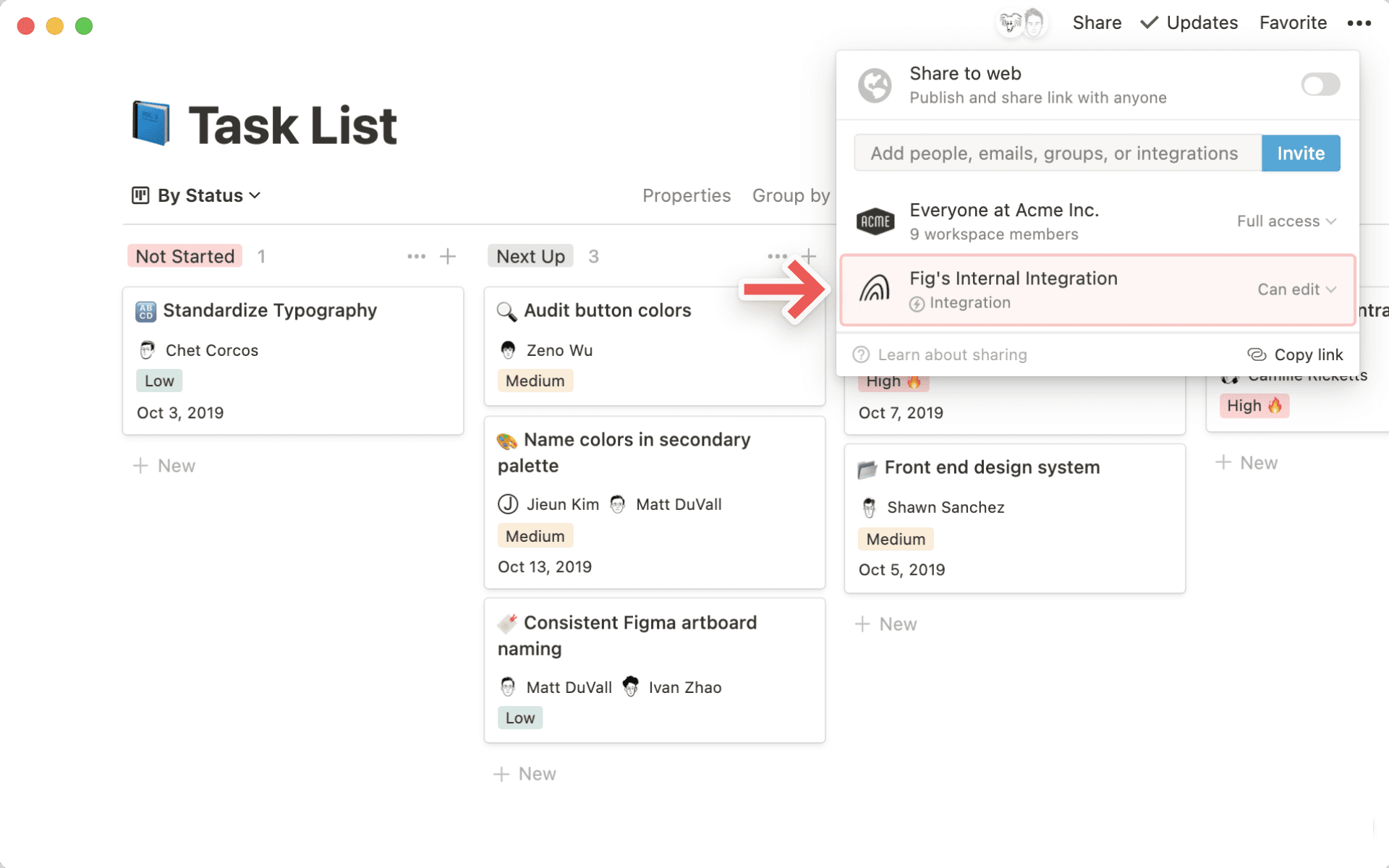
לחצו על ה-
•••לצד חיבור כדי לראות אפשרויות נוספות:אחזור אסימון API פנימי
ביקור באתר האינטרנט של המפתח או יצירת קשר עם התמיכה שלו
צפייה במשתמשים בעלי גישה לחיבור
ניתוק החיבור
Looking for a way to monitor and respond to real-time changes in your Notion workspaces? Try connection webhooks!
עברו אל הגדרות → חיבורים כדי לגלות, להתקין ולנהל את כל הכלים שאתם מחברים לסביבת העבודה שלכם ב-Notion.
כדי לפתוח את דף החיבורים:
עוברים אל
הגדרותבסרגל הצד.בחרו
Connections.
תראו את כל החיבורים הזמינים מקובצים לפי אפליקציה. השתמשו בשורת החיפוש או במסננים כדי למצוא חיבור ספציפי, או עיינו לפי קטגוריה.
פתחו את
הגדרות→חיבורים.מצאו את החיבור הרצוי ובחרו בו כדי לפתוח את פרטיו.
עקבו אחר שלבי ההגדרה כדי לאשר ולחבר את החשבון שלכם.
לאחר ההתקנה, תוכלו להוסיף את החיבור לדפים או למאגרי ידע ספציפיים מתפריט ה-••• בכל דף.
הערה: בתוכנית Enterprise, בעלי סביבת עבודה יכולים להגביל אילו חיבורים מותר לחברים להתקין. אם חיבור מסוים אינו זמין עבורכם, צרו קשר עם בעל סביבת העבודה שלכם.
בעלי סביבת עבודה בתוכנית Enterprise יכולים:
להגביל אילו חיבורים מותר לחברים להתקין.
לבנות ולנהל רשימת חיבורים מאושרים.
להציג את כל החברים שמותקן אצלם חיבור ספציפי.
לנתק חברים מחיבור.
עברו אל הגדרות → חיבורים ובחרו בכרטיסייה ניהול כדי לגשת לפקדים אלה.
למד עוד על אופן ניהול חיבורים ב-Enterprise connection settings →

Check out our Connections gallery →
התקן ישירות מאת פלטפורמת שותף באמצעות OAuth
ל-Notion יש שותפויות ישירות עם מספר שירותים (כגון Zapier ו-Typeform). באפשרותך להוסיף את החיבורים הציבוריים של השותפים שלנו לסביבת העבודה שלך ישירות דרך האתרים שלהם באמצעות OAuth.
חפש את
Notionבתפריט האפליקציות של פלטפורמת השותף והוסף אותה.בתפריט האימות שיופיע, תתבקש על ידי חיבור השותף לאפשר גישה לסביבת העבודה שלך. רמות הגישה הנדרשות על ידי החיבור יפורטו.
חיבורים הם ספציפיים לסביבת עבודה! לחץ על שם סביבת העבודה בפינה הימנית העליונה כדי לעבור לסביבת עבודה אחרת במידת הצורך. לאחר מכן, לחץ על
Select pages.
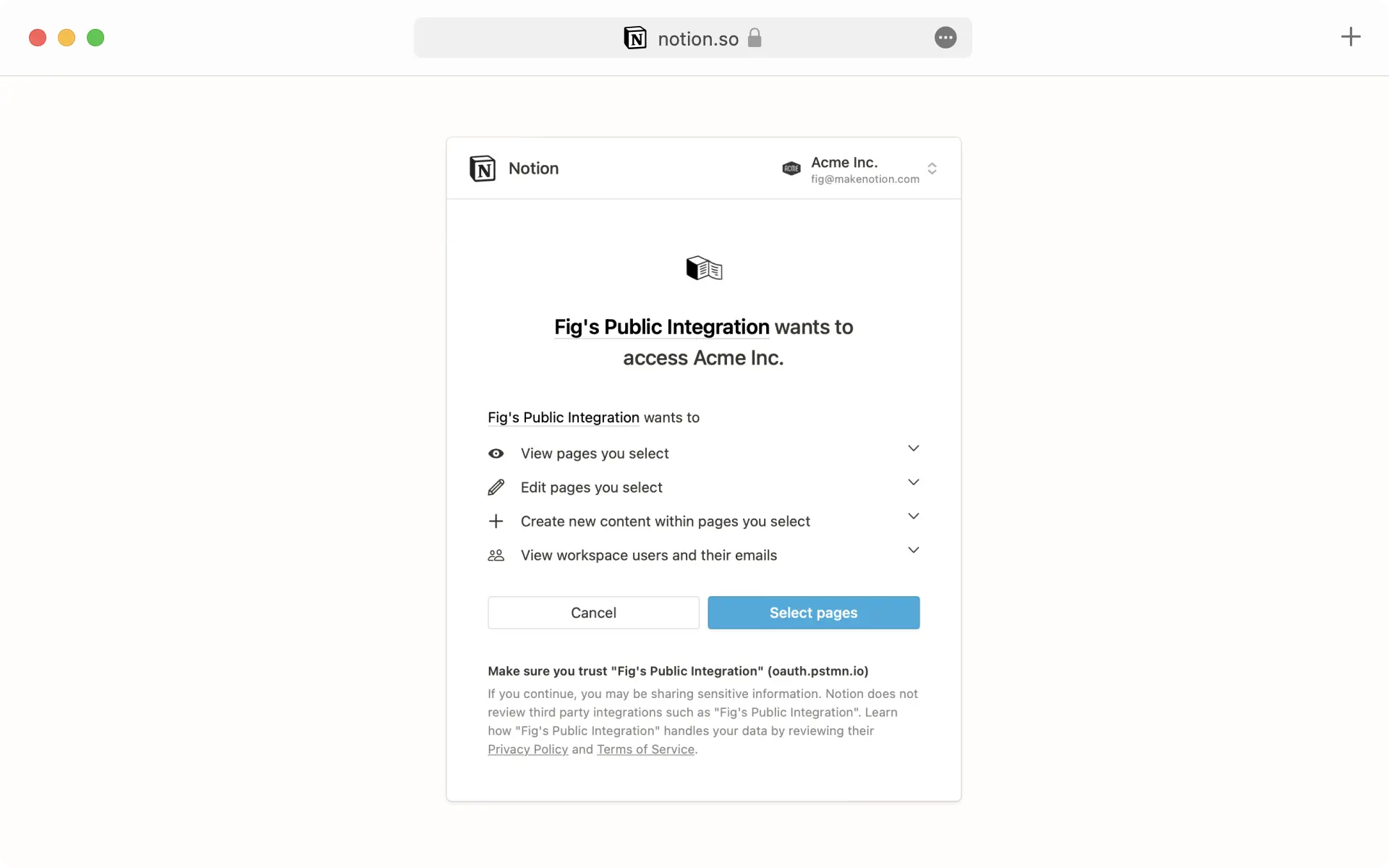
כעת תראה רשימה של כל הדפים בסביבת העבודה שנבחרה. בחר את הדפים שברצונך לאפשר לחיבור לגשת אליהם, ולאחר מכן לחץ על
Allow access.לאחר שתשלים את האימות, תראה חיבור זה בתפריט
הגדרות→חיבוריםשל סביבת העבודה שלך.לחץ על תפריט
•••לצד שם החיבור כדי לבקר באתר האינטרנט של המפתח, ליצור קשר עם צוות התמיכה של המפתח, או לנתק את החיבור מסביבת העבודה שלך.
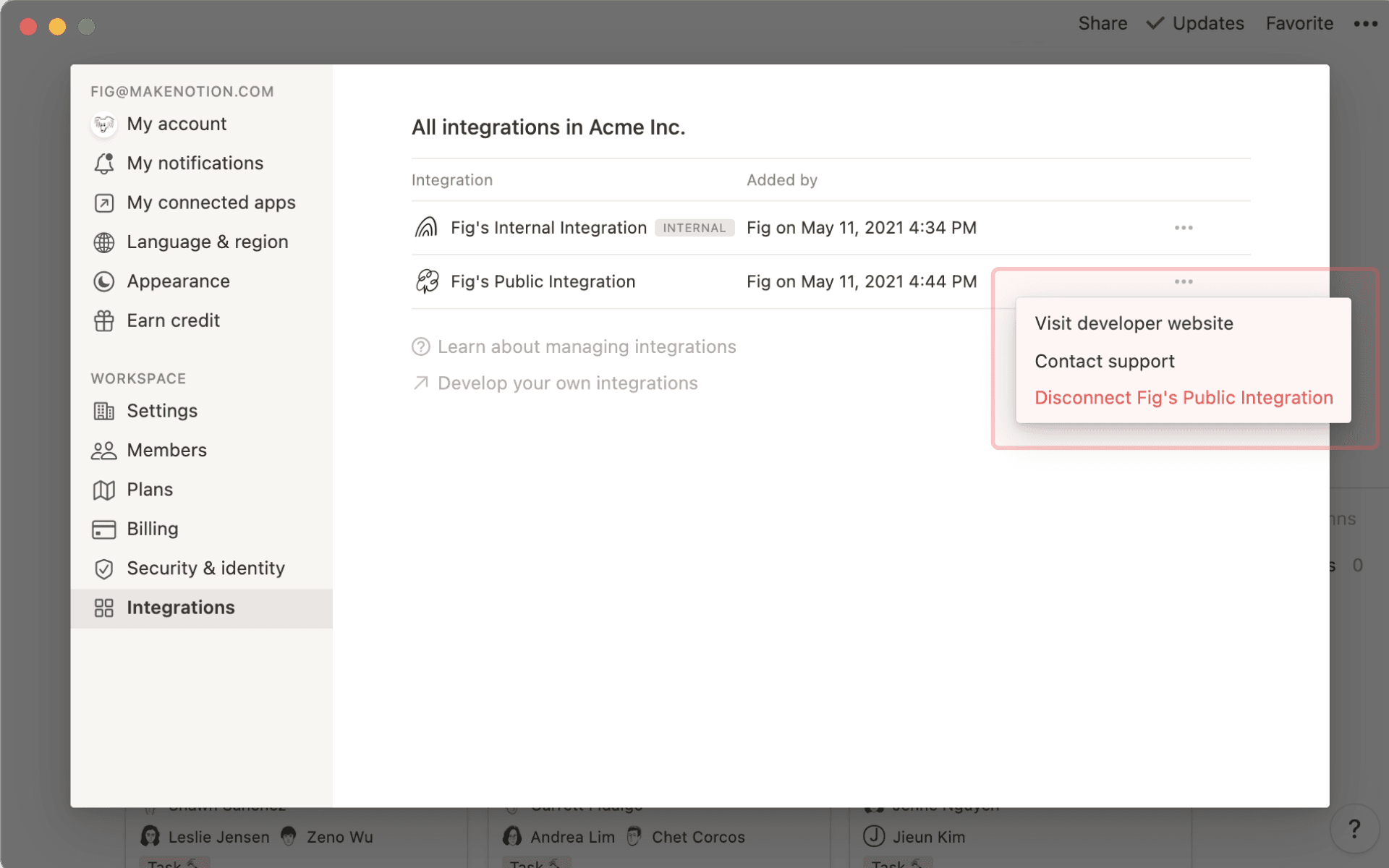

Tip: Want to see partner connections in action? Check out this guide →
התחבר באמצעות Chaque jeton d'accès d'installation est associé à un espace de travail spécifique et permet à la connexion d'accéder aux ressources autorisées lors de l'installation.
פלטפורמות שותפים מסוימות דורשות Chaque jeton d'accès d'installation est associé à un espace de travail spécifique et permet à la connexion d'accéder aux ressources autorisées lors de l'installation כדי לקשר לסביבת העבודה שלך.
במקרה זה, פעל תחילה לפי הוראות אלה כדי ליצור חיבור פנימי תואם עבור סביבת העבודה שלך.
לאחר שיצרת את החיבור הפנימי, נווט אל
הגדרותבסרגל הצד שלך ולאחר מכן אל הכרטיסייהחיבורים.לחצו על תפריט ה-
•••לצד החיבור הקיים שברצונכם לקשר לפלטפורמת שותף, ולחצו עלהעתק Chaque jeton d'accès d'installation est associé à un espace de travail spécifique et permet à la connexion d'accéder aux ressources autorisées lors de l'installation.
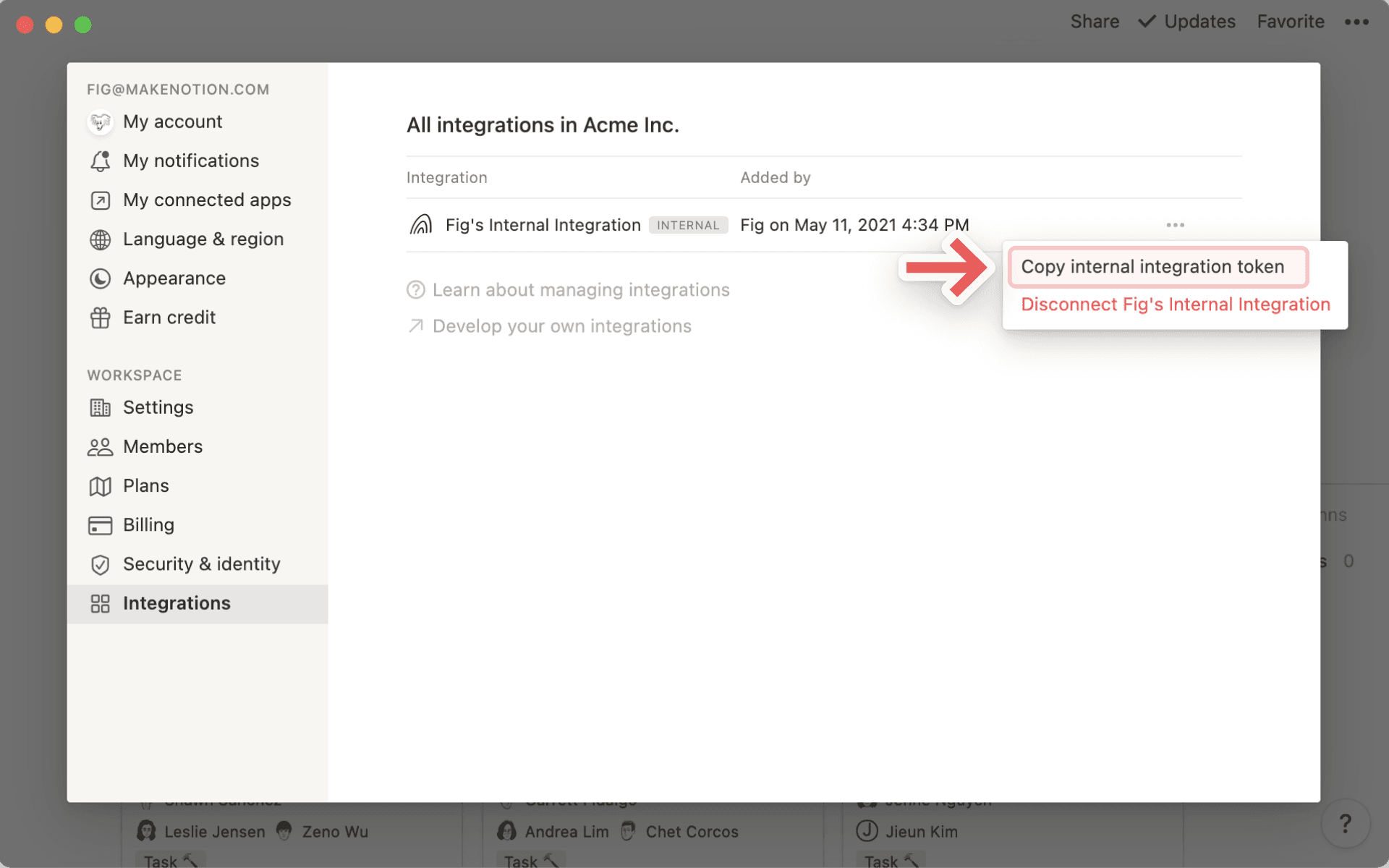
הדביקו את Chaque jeton d'accès d'installation est associé à un espace de travail spécifique et permet à la connexion d'accéder aux ressources autorisées lors de l'installation הזה בשדה המתאים בטפסים של פלטפורמת השותף.
Note: Notion does not support troubleshooting for partner connections. Please direct any feedback and questions to the respective partner's support team.