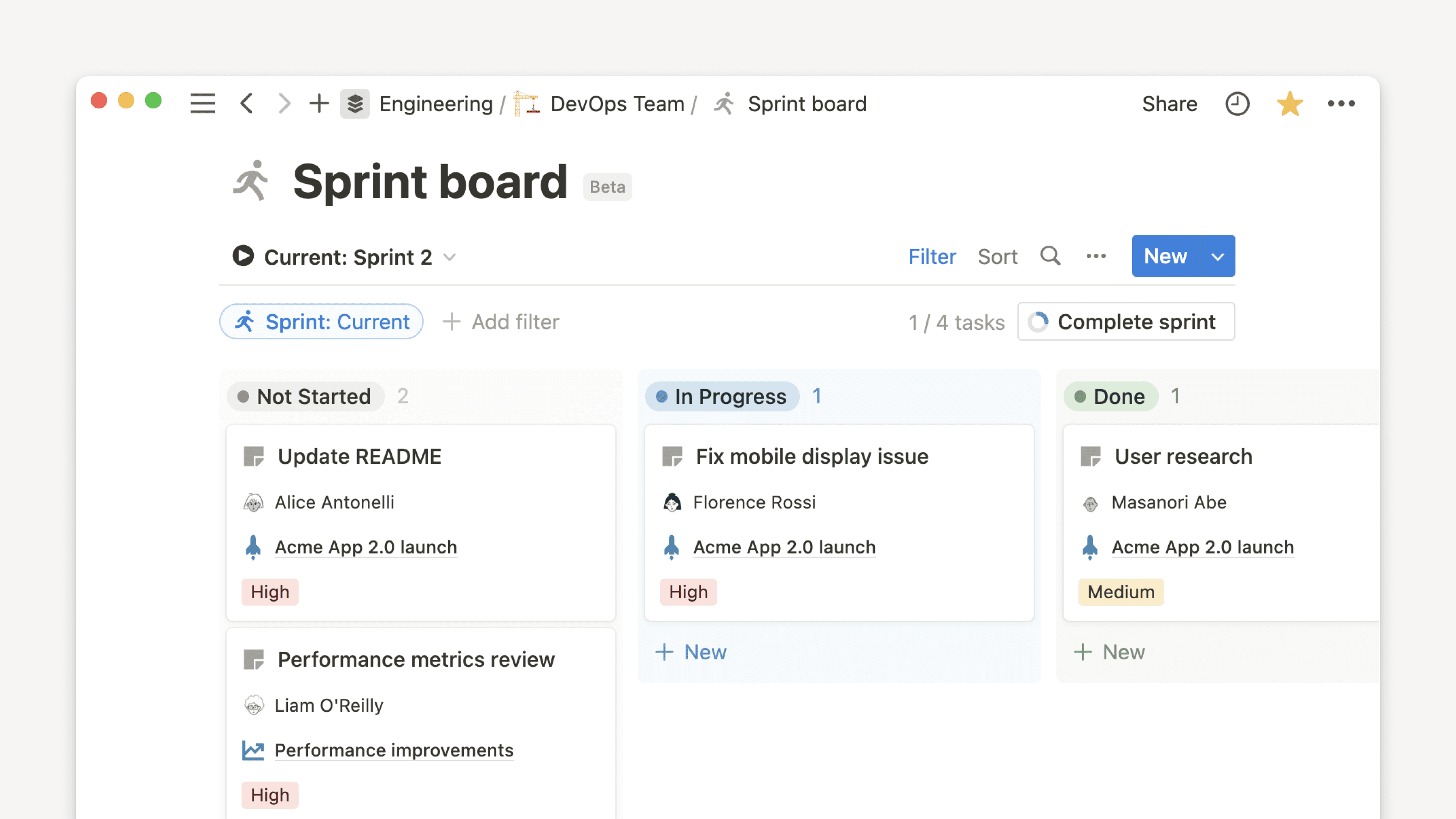
Alakohteet ja Riippuvuudet
Syvennä työnkulkuja käyttämällä alakohteita ja riippuvuuksia 🐣

Alakohteiden avulla voit jakaa tehtävät pienempiin erillisiin osiin, joita on helppo mitata, määrittää ja seurata. Ne näkyvät kaikissa tietokantanäkymissä.
Ota alakohteet käyttöön
Ota alakohteet käyttöön:
Avaa tietokannan yläreunan asetusvalikko.
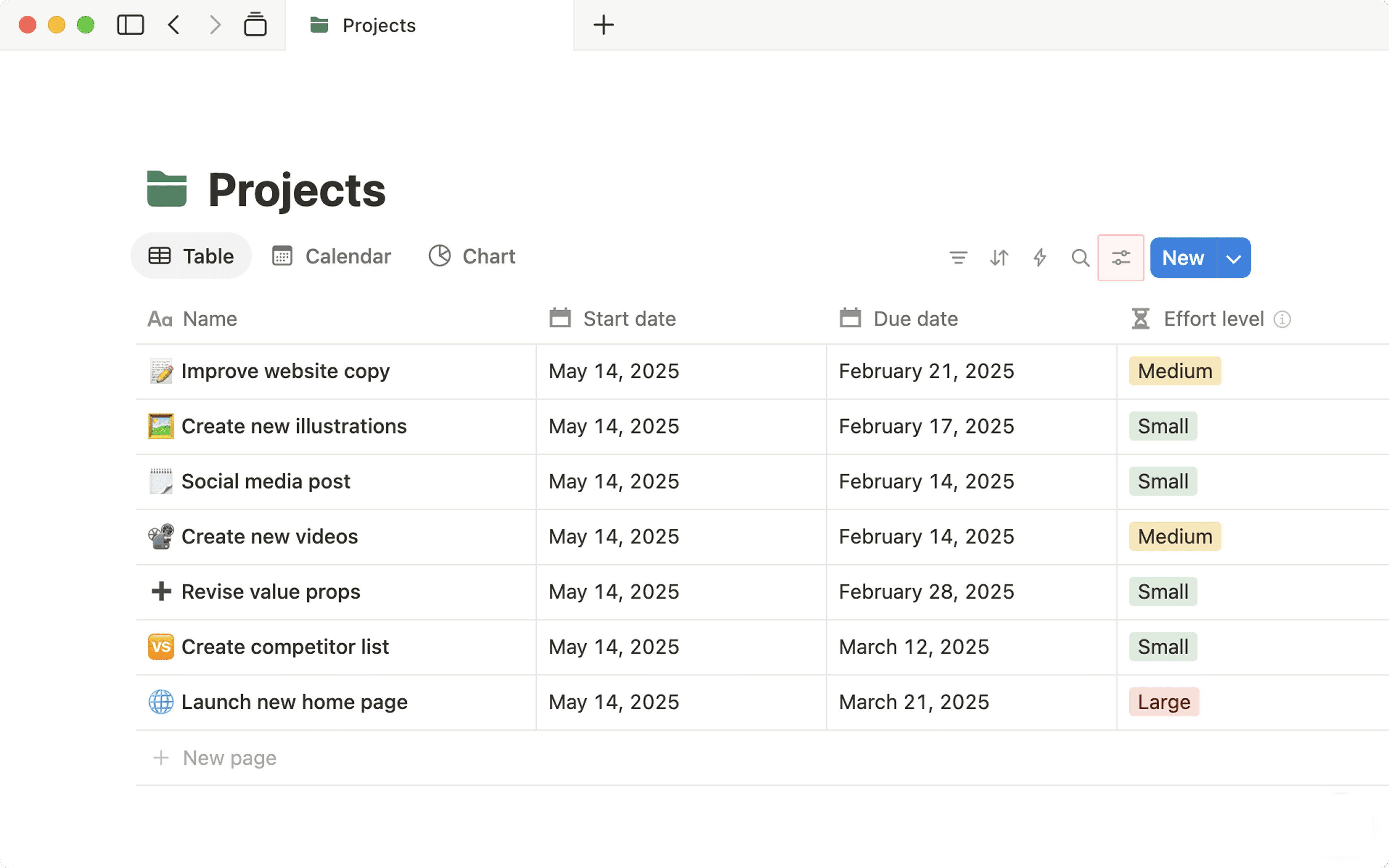
Valitse
Tietokannan asetukset-kohdastaLisää asetuksia.Valitse näkyviin tulevasta valikosta
Alakohteet→Ota alakohteet käyttöön.
Alakohteiden tarkasteleminen ja suodattaminen
Tietokantanäkymästä riippuen sinulla on useita tapoja tarkastella alakohteita. Voit säätää, miten ne näkyvät tietokannassasi:
Avaa tietokannan yläreunan asetusvalikko.
Valitse näkyviin tulevasta valikosta
Alakohteet.Avaa avattava valikko kohdassa
Näyttöasetuksetja valitse haluamasi vaihtoehto.
Taulukko-, lista- ja aikajananäkymissä voit valita:
Näytä sisäkkäin asetetut: tästä voit avata ja sulkea ylätason kohteen avattavan listan näyttääksesi tai piilottaaksesi sen alakohteet.Yhdistetty lista: tästä näet kaikki ylätason kohteet ja alakohteet yhdistetyssä listassa. Toisin sanoen listassa alakohteita ei ole eritelty ylätason kohteista sisentämällä.
Taulu-, kalenteri- ja gallerianäkymissä voit valita:
Kortin ominaisuus: tästä näet kaikki ylätason kohteen kortilla olevat alakohteet.Yhdistetty lista: tästä näet kaikki ylätason kohteet ja alakohteet erillisinä kohteina.
Voit säätää sitä, miten tietokantaasi käyttämäsi suodattimet vaikuttavat alakohteisiin:
Avaa tietokannan yläreunan asetusvalikko.
Valitse näkyviin tulevasta valikosta
Alakohteet.Avaa avattava valikko kohdassa
SuodatinasetuksettaiSisällytä(nykyisestä näyttöasetuksestasi riippuen) ja valitse haluamasi vaihtoehto.
Taulukko-, lista- ja aikajananäkymissä voit valita:
Vain ylätason kohteet: Suodattimiasi vastaavat ylätason kohteet näytetään yhdessä niiden sisältämien alakohteiden määrän kanssa.Ylätason kohteet ja alakohteet: Suodattimiasi vastaavat ylätason kohteet ja alakohteet näytetään.Vain alakohteet: Suodattimiasi vastaavat alakohteet näytetään.
Taulu-, kalenteri- ja gallerianäkymissä tuetaan vain Vain ylätason kohteet -suodatinvaihtoehtoa.
Siirrä, kopioi ja poista kohteita, joissa on alakohteita
Kun siirrät alakohteita sisältävät kohteen, alakohteet otetaan käyttöön kohdetietokannassa, jos ne eivät ole jo käytössä.
Jos sinulla ei ole käyttöoikeutta ottaa alakohteita käyttöön kohdetietokannassa, alakohteet muutetaan ylätason kohteiksi sen jälkeen, kun ne on siirretty.
Jos sinulla tietyn alakohteen muokkausoikeutta, sitä ei siirretä.
Kun kopioit alakohteita sisältävän kohteen, kohde ja kaikki sen alakohteet kopioidaan uusille sivuille.
Kun poistat alakohteita sisältävän kohteen, myös kaikki alakohteet poistetaan. Varmista, että siirrät alakohteet pois ylätason kohteesta, jos haluat säilyttää ne.
Muokkaa ja poista alakohteita
Voit muuttaa sitä, miten alakohteet ja ylätason kohteet on asetettu sisäkkäin:
Avaa tietokannan yläreunan asetusvalikko.
Valitse
Tietokannan asetukset-kohdastaLisää asetuksia.Valitse näkyviin tulevasta valikosta
Alakohteet→Lisäasetukset.Valitse
ominaisuusja valitse, minkä kohdetyypin —alakohteenvaiylätason kohteen— haluat asettaa sisäkkäin taulukkoon. Samaa ominaisuutta käytetään näyttämään alakohteet kaikissa tietokannanäkymissä.Voit myös ottaa käyttöön ominaisuuden
Näytä sisäkkäisen asettelu painike otsikolle.
Poista alakohteet käytöstä
Poista alakohteet käytöstä:
Avaa tietokannan yläreunan asetusvalikko.
Valitse
Tietokannan asetukset-kohdastaLisää asetuksia.Valitse näkyviin tulevasta valikosta
Alakohteet→Poista alakohteet käytöstä.
Rajoitetut sivut
Tietokannan ja sen yksittäisten sivujen käyttöoikeuksista riippuen et ehkä pysty tarkastelemaan kaikkia sivuja. Avattavalistanäkymä säilyttää alakohteiden puurakenteen, vaikka joidenkin sivujen käyttö olisi rajoitettu.
Lisäämällä riippuvuuden voit yhdistää tehtäviä toisiinsa lineaarisesti. Käytä riippuvuutta, kun haluat kertoa tiimillesi, että tehtävät liittyvät toisiinsa.
Lisää riippuvuus
Avaa tietokannan yläreunan asetusvalikko.
Valitse
Tietokannan asetukset-kohdastaLisää asetuksia.Valitse näkyviin tulevasta valikosta
Riippuvuudet.Valitse jokin seuraavista automaattisen päivämäärän siirron asetuksista:
Siirrä vain silloin, kun päivämäärät päällekkäistyvät:Tehtäviä siirretään vain, kun niiden päivämäärät alkavat päällekkäistyä. Tehtävien välinen etäisyys voi kuitenkin pienentyä.Siirrä ja säilytä kohteiden välinen aika:Jos tehtävä A estää tehtävän B, ja tehtävä A:n eräpäivää siirretään eteenpäin yhdellä viikolla, myös tehtävä B:n eräpäivä siirtyy eteenpäin.Älä siirrä automaattisesti:Eräpäivät eivät koskaan siirry automaattisesti.
Valitse, haluatko estää siirrettyjä kohteita alkamasta tai päättymästä viikonloppuisin.
Valitse
Ota riippuvuudet käyttöön.
Muuta riippuvuuksien päivämäärän siirtoasetuksia
Kaikki ei aina mene suunnitelmien mukaan. Voit muuttaa riippuvuuksien eräpäiviä automaattisesti, kun muutoksia tai ristiriitoja ilmenee. Näin voit muuttaa riippuvuuksien päivämäärän siirtoasetuksia:
Avaa tietokannan yläreunan asetusvalikko.
Valitse
Tietokannan asetukset-kohdastaLisää asetuksia.Valitse näkyviin tulevasta valikosta
Riippuvuudet.Valitse uusi vaihtoehto automaattiselle päivämäärien siirrolle.
Ota
Vältä viikonloppujakäyttöön tai poista se käytöstä.