Johdanto kaavoihin
Notionin tietokantaan voi lisätä kaavaominaisuuden, jonka avulla voi tehdä erilaisia laskelmia ja funktioita muiden ominaisuuksien perusteella. Voit käyttää kaavoja olemassa olevien tietojen manipuloimiseen ja muiden hyödyllisten arvojen saavuttamiseen 🔮
Notion-kaavoilla voit suorittaa hyödyllisiä laskutoimituksia käyttämällä olemassa olevia tietokantaominaisuuksia, sisäänrakennettuja toimintoja ja funktioita.
Tarkastellaan muutamaa eri tapaa käyttää kaavoja. Jos olet valmis rakentamaan omia kaavoja, siirry alla oleviin ohjeisiimme.
Esimerkki 1: Projektinhallinta
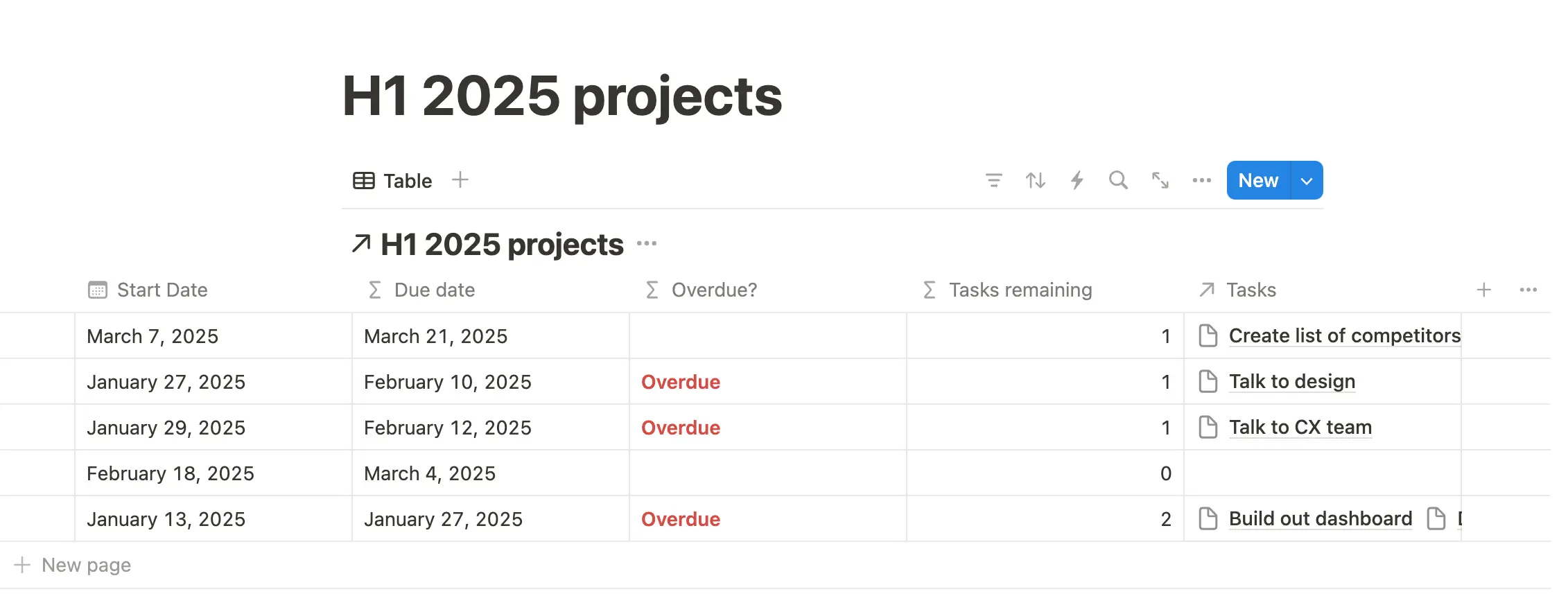
Tässä esimerkissä käytämme kolmea kaavaa projektien edistymisen seuraamiseen.

You can explore and play with the formula setups for this example by duplicating this page to your workspace!
Tavoite | Ominaisuuden nimi | Kaava | Käytetyt funktiot ja sisäänrakennetut toiminnot |
|---|---|---|---|
Aseta projektin eräpäiväksi kaksi viikkoa alkamispäivän jälkeen | Eräpäivä |
|
|
Merkitse projekti myöhässä olevaksi, jos eräpäivä on mennyt ja sen tila ei ole Merkitse projekti myöhässä olevaksi lihavoiduilla punaisilla kirjaimilla, jos eräpäivä on mennyt ja sen tila ei ole | Myöhässä? |
|
|
Näytä projektiin liittyvien tehtävien määrä | Jäljellä olevat tehtävät |
|
|
Esimerkki 2: Projektin ideointi
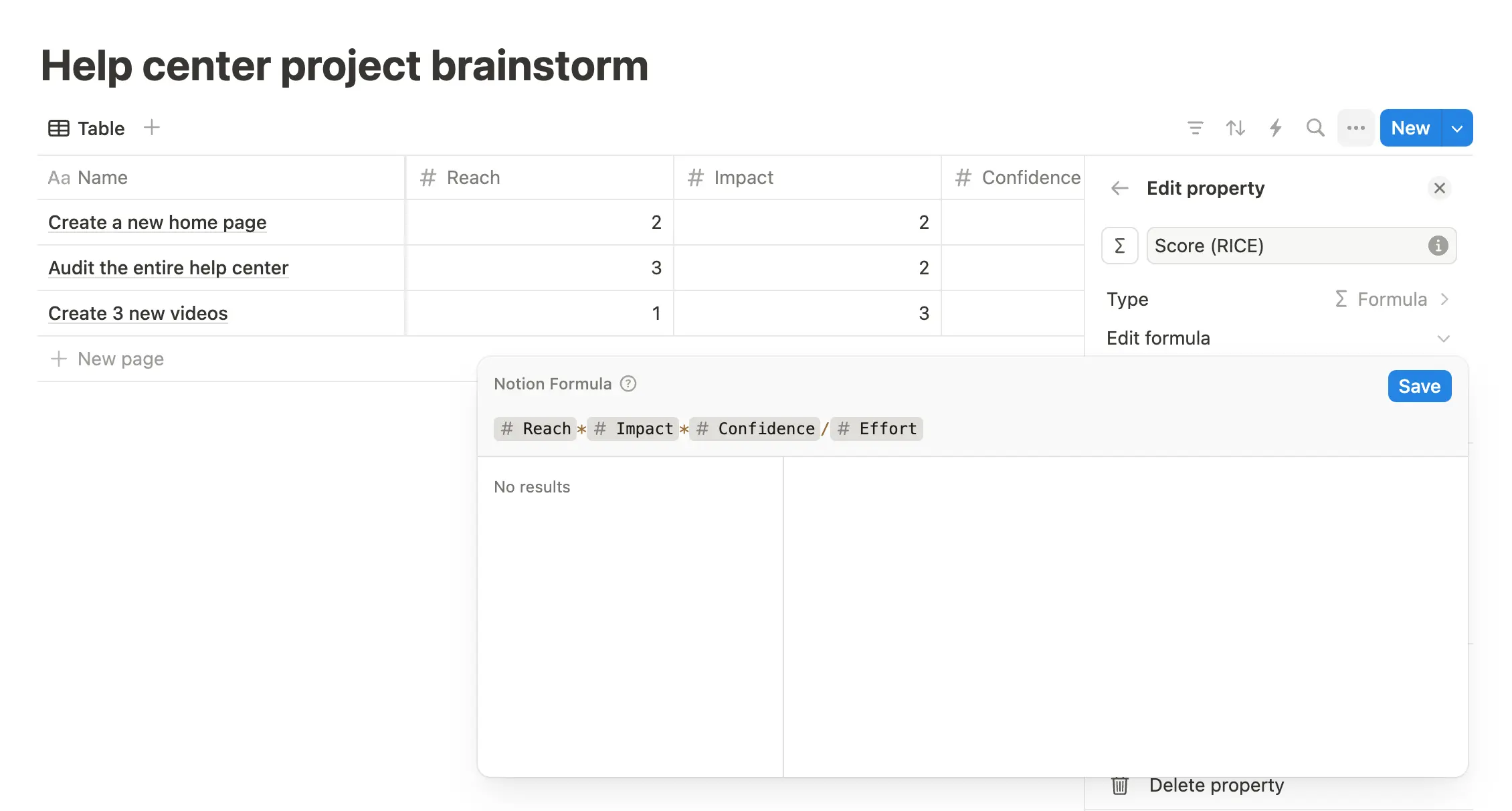
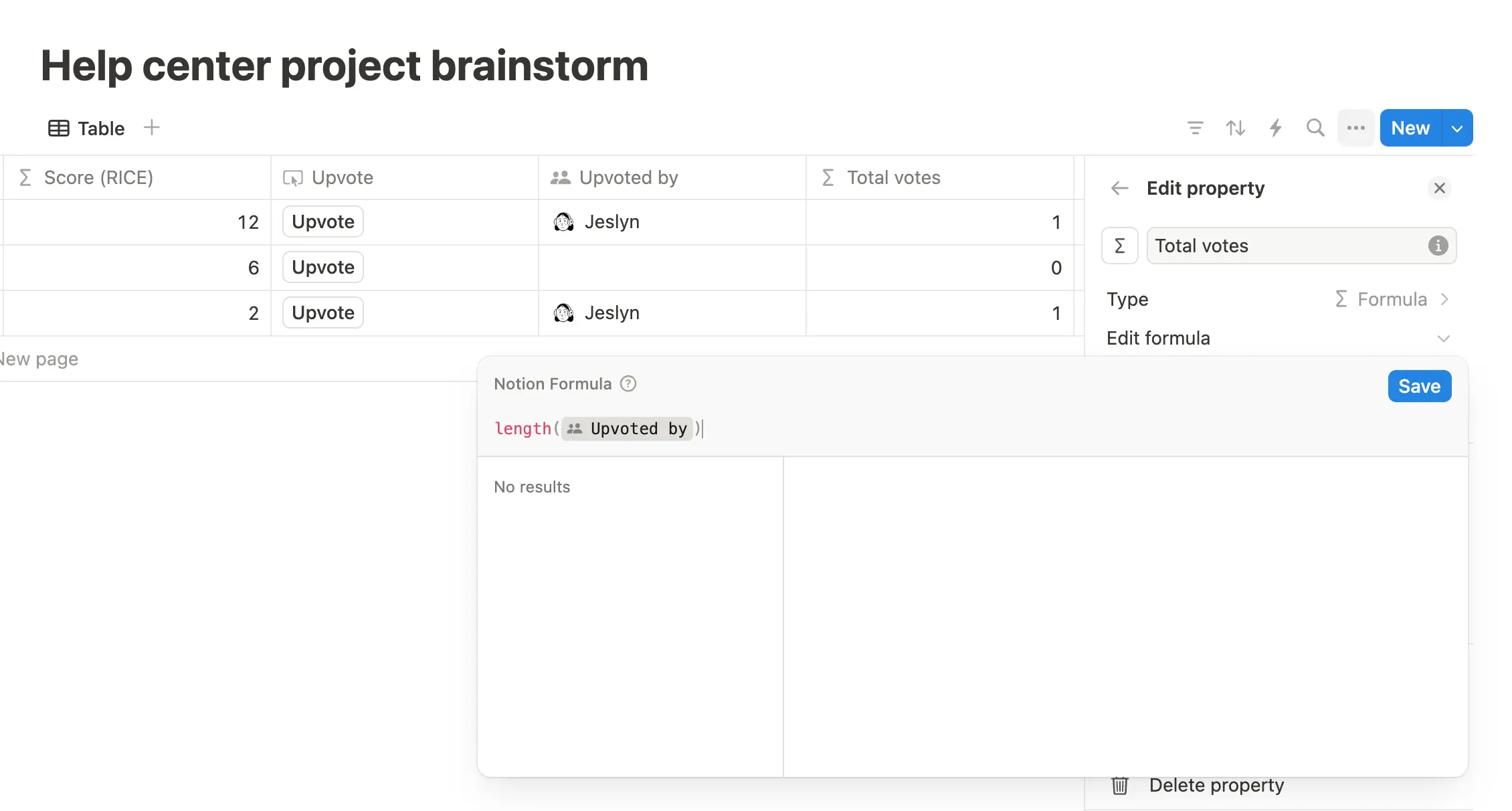
Tässä esimerkissä käytämme kahta kaavaa projektien ideointiin, laskemme kullekin niistä prioriteettipisteet ja laskemme kunkin projektin saamien kannatusäänien määrän.
Tavoite | Ominaisuuden nimi | Kaava |
|---|---|---|
Laske priorisointipisteet Reach-, Impact-, Confidence- ja Effort-arvojen (RICE) perusteella | Pisteet (RICE) |
|
Kun joku napsauttaa äänestyspainiketta, laske heidät mukaan kokonaisäänimäärään ja lisää heidän nimensä tietokantasivulle | Äänet yhteensä |
|
(Edistynyt) Esimerkki 3: Tehtävien hallinnan automatisointi
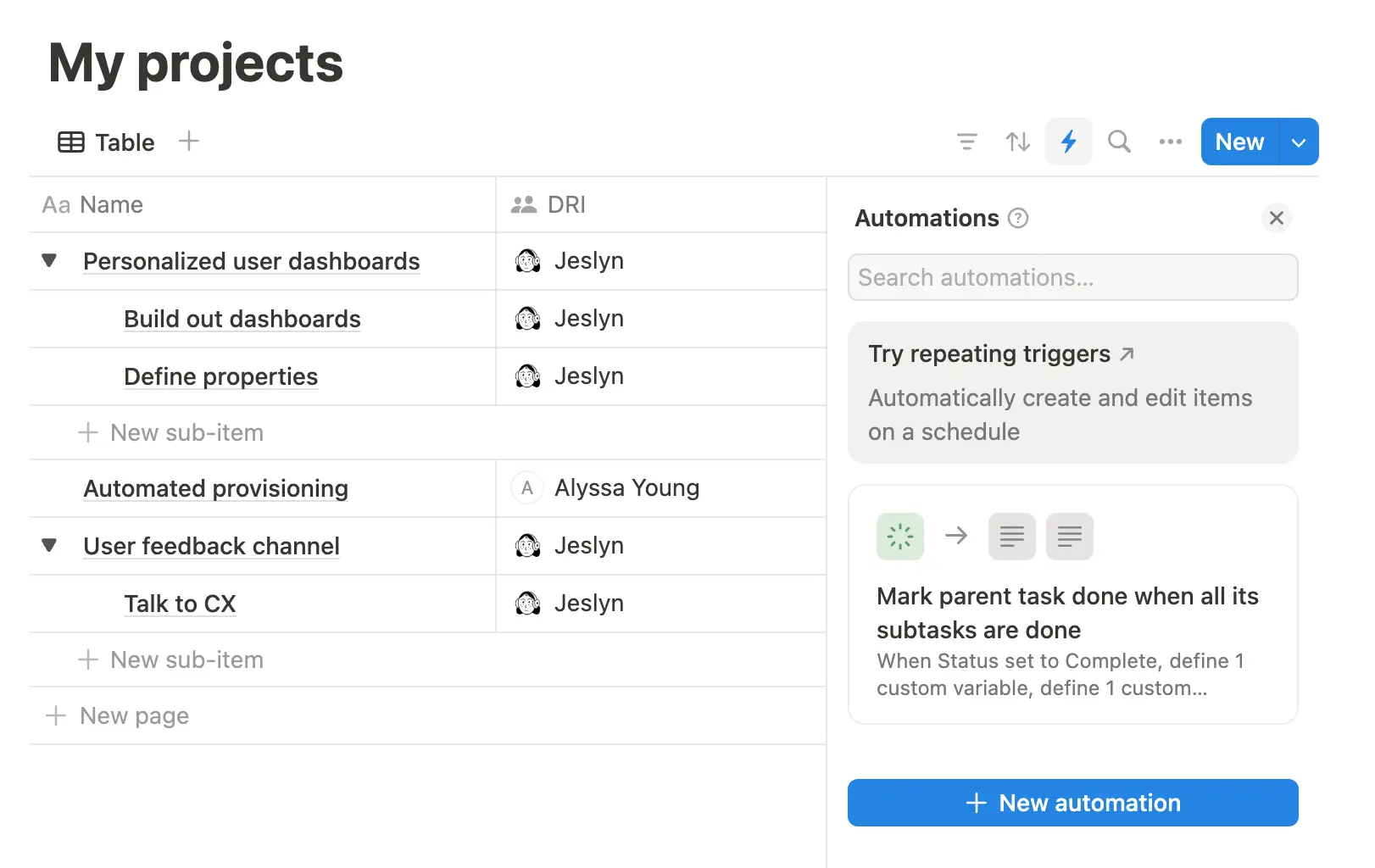
Tässä esimerkissä käytämme kaavoja tietokannan automaatiossa (eräs tietokantaominaisuuden tyyppi), jotta projektien ja tehtävien hallinta helpottuisi niiden valmistuessa. Merkitsemme päätehtävän tilaksi Valmis, kun kaikki sen alitehtävät ovat Valmis.
Tietokanta-automaatioissa on käynnistimiä ja toimintoja, jotka suoritetaan näiden käynnistimien perusteella. Kaavojen avulla voit määrittää muuttujia, joita voit sitten käyttää toiminnoissasi.
You can explore and play with the formula setups for this example by duplicating this page to your workspace!
Tavoite | Kuinka rakentaa tämä | Käytetyt funktiot ja sisäänrakennetut toiminnot |
|---|---|---|
Aina kun tehtävän tilaksi asetetaan | Trigger: Kun tila asetetaan arvoon | - |
Määritä päätehtävä etsimällä ensimmäinen sivu, joka liittyy automaation käynnistäneeseen tehtävään. | Action 1: Määritä Formula: |
|
Jos päätehtävällä on alitehtäviä, tarkista, onko kaikkien sen alitehtävien tila | Action 2: Määritä Formula: | Kolmioperaattori
|
Jos kaikki alitehtävät ovat | Action 3: Muokkaa Formula: | Tässä käytetään jälleen kolmioperaattoria sen tarkistamiseen, ovatko kaikki alitehtävät valmiita. Jos ovat, automaatio asettaa päätehtävän tilaksi |
More formula inspiration
This Notion template calculates the time between two dates with a formula property.
This Notion template uses a formula to count upvotes for different ideas.
You can find even more example formulas here →
Notionissa voit käyttää kaavoja muutamalla eri tavalla:
Tietokantaominaisuutena, mitä tämä artikkeli pääasiassa käsittelee.
painikkeen toiminnossa.
Tietokantapainikkeen toiminnossa.
Tietokanta-automaation toiminnossa.
Kaavatietokantaominaisuuden luominen:
Valitse tietokannan yläreunassa oleva liukusäädinkuvake →
Muokkaa ominaisuuksia→Uusi ominaisuus.Valitse
Kaava.Anna ominaisuudelle nimi, jos haluat.
Valitse
Muokkaa kaavaa.
Kun olet luonut kaavan tietokantaan tai painikkeeseen, voit rakentaa ja muokata kyseistä kaavaa kaavaeditorissa, joka näyttää tältä:
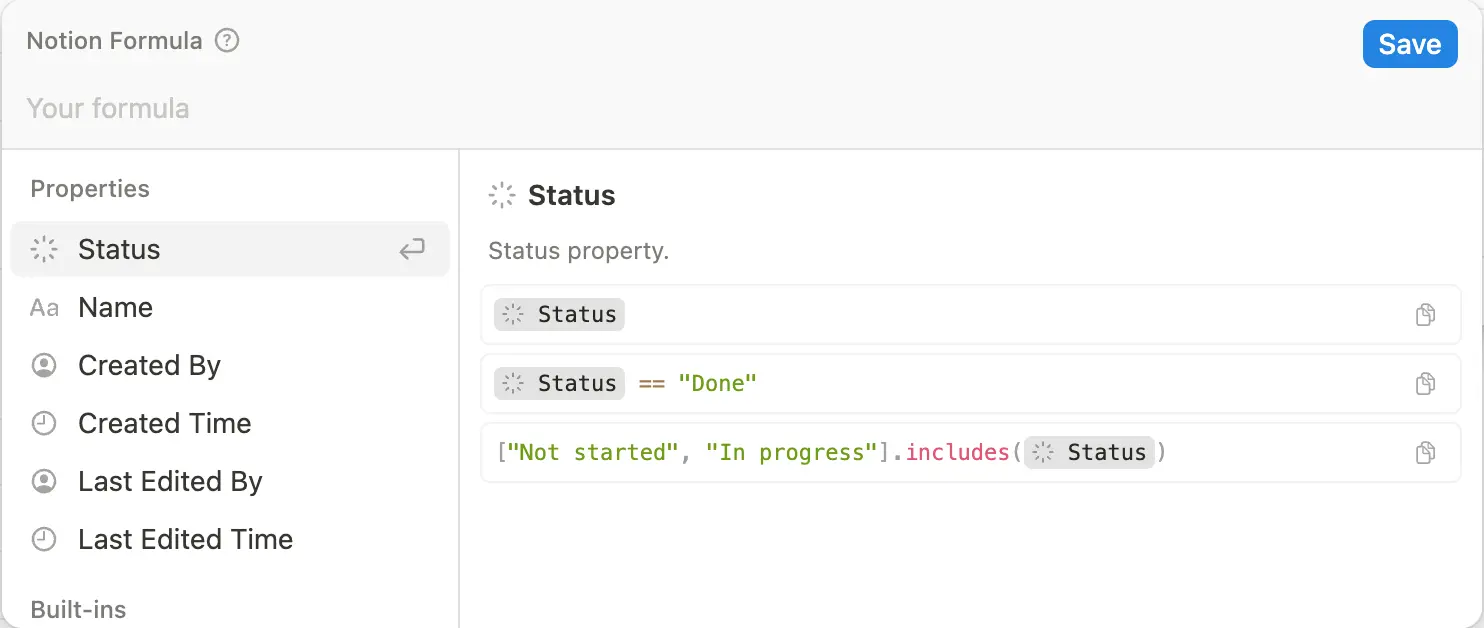
Yläreunan kenttään syötät ja muokkaat kaavaasi. Kun kirjoitat kaavaa muokkaimen yläosassa, muokkain ilmoittaa, mitä puuttuu tai mitä kaava edellyttää arvon palauttamiseksi.
Muokkaimen vasemmalla puolella oleva paneeli näyttää elementit, joita voit käyttää kaavassa – toisin sanoen käytettävissäsi olevat ominaisuudet, sisäänrakennetut toiminnot ja funktiot.
Oikealla puolella oleva paneeli määrittää kaavaelementit, kun viet hiiren niiden päälle vasemmassa paneelissa. Se antaa myös esimerkkejä siitä, miten voit käyttää kyseisiä elementtejä ja miten ne tulisi rakentaa.
Jos avaat kaavaeditorin tietokannan riviltä, näet reaaliaikaisen esikatselun kaavan tuloksesta kyseisen rivin osalta.
Having trouble with your formula? Learn about common formula errors and how to troubleshoot them in this article →

Note: This feature is only available on the Business and Enterprise Plans.
Tiedätkö, mitä haluat kaavan tekevän, mutta et ole varma, miten se rakennetaan? Haluatko tehdä muutoksia olemassa olevaan kaavaan? Näetkö virheen kaavassasi, mutta et tiedä, miten korjata se? Notion AI voi auttaa.
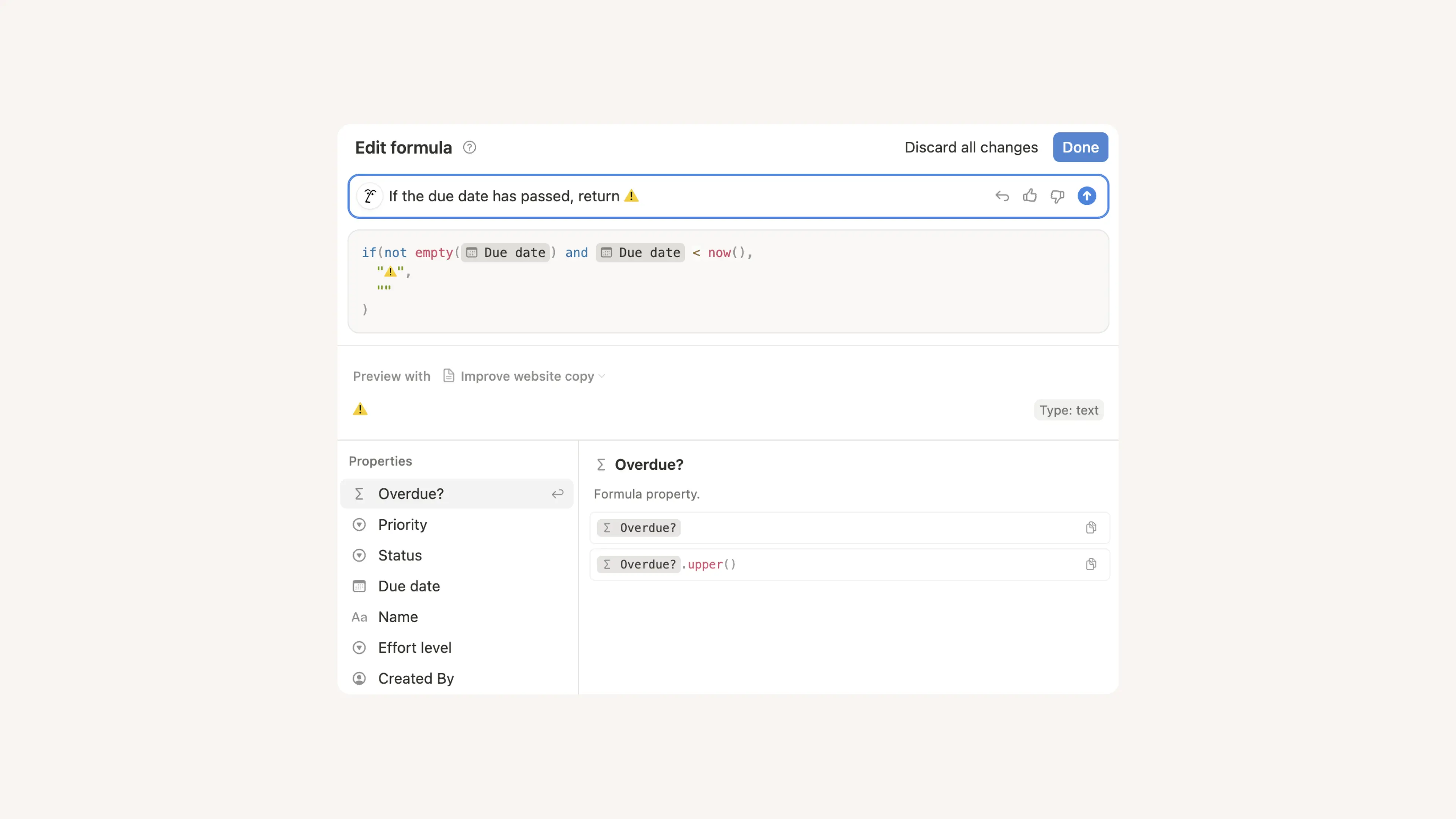
Kun olet kaavaeditorissa, näet kentän, jossa on Notion AI -kasvot. Klikkaa tätä kenttää ja kerro Notion AI:lle, mitä haluat kaavan tekevän, tai kysy kaavasta kysymyksiä ymmärtääksesi sitä paremmin.
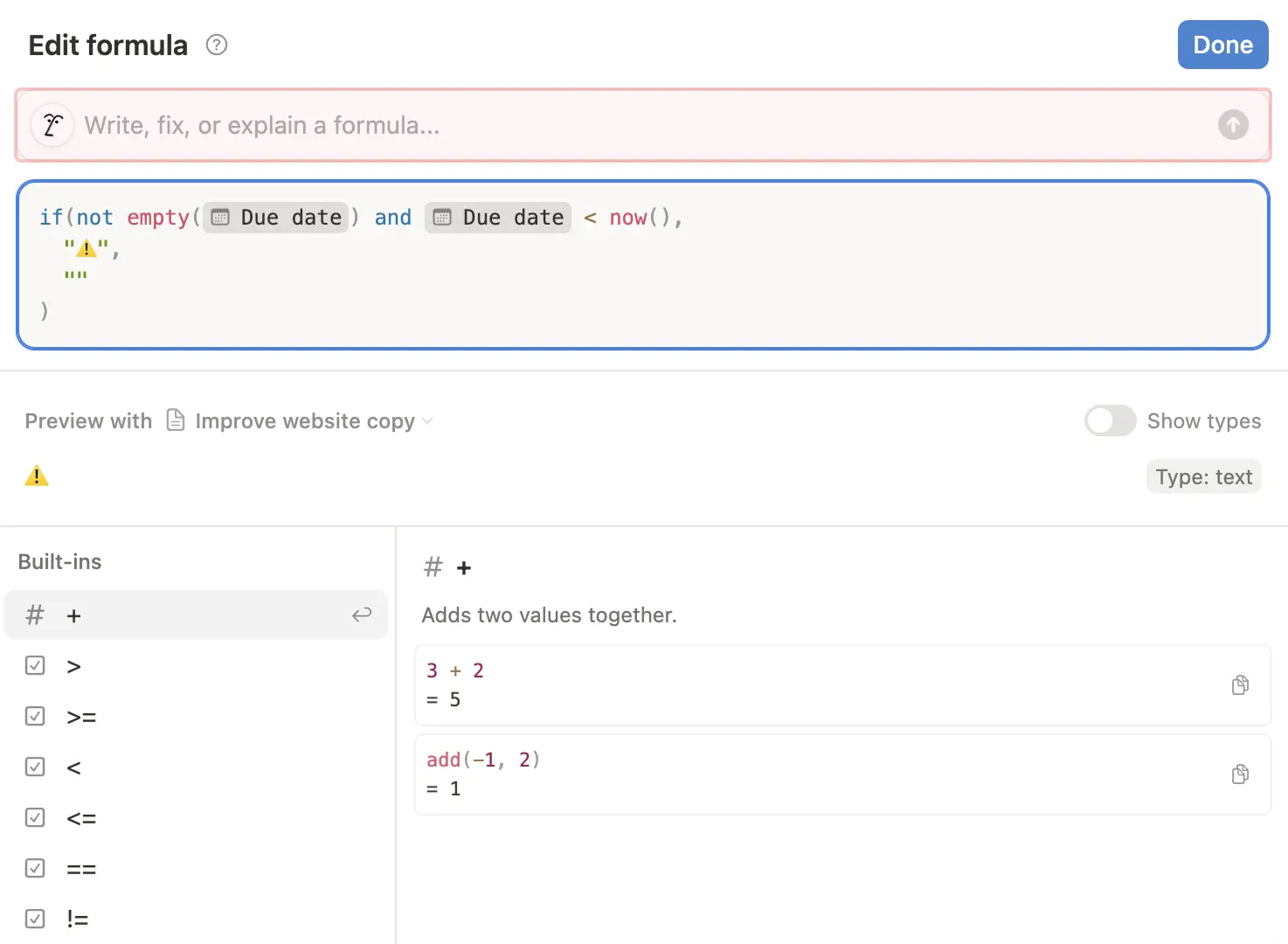
Tässä on esimerkkejä kehotteista, joita voit antaa Notion AI:lle:
”Muuta otsikko-ominaisuus URL-tunnisteeksi.”
”Palauta ⚠️, jos eräpäivä on mennyt.”
Lisää yksi päivä päivämääräominaisuuteen ja tee tuloksesta vihreä ja lihavoitu.
”Palauta päivämääräominaisuus liittyvästä tietokannasta” (Notion AI tietää myös relaatioidesi ominaisuudet!)
Kursivoi tämän kaavan tulosta
”Korjaa tämän kaavan virheet.”
”Tee tästä kaavasta sellainen, että se käsittelee reunatapaukset.” (Notion AI voi esimerkiksi lisätä if-lausekkeen, jotta kaava ei epäonnistu, kun kenttä on tyhjä.)
”Mitä tämä kaava tekee?”
Kun syötät kehotteesi, Notion AI generoi kaavan tai vastaa kysymyksiisi siitä. Näet myös kaavan tuloksen esikatselun sekä voit ottaa käyttöön Show types -asetuksen, jolla näet tulostyypin (esimerkiksi teksti), jotta kaikki näyttää juuri siltä kuin haluat. Voit kumota Notion AI:n tekemät muutokset, antaa sille lisäkehotteita tai antaa peukkuja kertoaksesi, miten se toimi.
Kun luot ja muokkaat kaavoja Notion AI:n avulla, huomioi, että Notion AI ei tällä hetkellä tue seuraavia:
Iteratiivinen logiikka (kuten
for-silmukat).Satunnaiset generoinnit, jotka edellyttävät
random()-funktiota, jota Notion-kaavoissa ei ole. Kehote, kuten ”Generoi satunnainen luku väliltä 1–10”, ei toimisi.Aiempien kehotteiden muistaminen.
Notion AI voi auttaa sinua kaavaominaisuuksien sekä kaavoissa, jotka ovat painikkeiden, tietokantapainikkeiden ja tietokanta-automaatioiden sisällä.
Kaavoja voidaan luoda käyttämällä yhdistelmää seuraavista:
Ominaisuudet.
Sisäänrakennetut toiminnot eli operaattorit ja totuusarvot, joita käytetään tietyn laskutoimituksen määrittämiseen. Joitakin esimerkkejä ovat
+(yhteenlasku),falsejaor.Funktiot eli toiminnot, joita kaava voi suorittaa palauttaakseen tietyn tulosteen. Joitakin esimerkkejä ovat
replace,sumjasort.
Täydellinen luettelo kaavoissa käytettävissä olevista sisäänrakennetuista toiminnoista ja funktioista on saatavilla Tältä sivulta →