Luo ja hallitse ryhmiä
Notionin ryhmien avulla voit koota ihmisiä yhteen ja tehdä yhteistyötä helpommin. Lue lisää ryhmien omistajista sekä siitä, miten ryhmiä luodaan ja hallitaan 💼
Siirry usein kysyttyihin kysymyksiinVoit määrittää erilaisia käyttöoikeuksia eri ryhmille ja tiimeille ilman, että sinun tarvitsee jakaa ihmisiä eri työtiloihin. Luo ryhmiä yhden työtilan sisällä ja myönnä niille erilaiset käyttöoikeustasot sivu kerrallaan.

Note: Only workspace members can be assigned to groups. Groups can't contain workspace guests.
Työtilan omistajat ja jäsenyyden ylläpitäjät voivat luoda ja muokata ryhmiä. Toimi näin:
Siirry kohtaan
Asetukset→JäsenettaiJäsenet(Sopimus(tyyppi) mukaan) →Ryhmät.Valitse
Luo ryhmäja syötä ryhmällesi nimi. Jos haluat asettaa ryhmälle kuvakkeen, napsauta emojikuvaketta, joka tulee näkyviin, kun viet hiiren sen päälle.Avaa uusi ryhmä ja valitse
Lisää jäseniä.Lisää niin monta jäsentä kuin haluat mihin tahansa ryhmään.
Voit myös napsauttaa
Poistaryhmän jäsenen oikealla puolella.Valitse
•••ryhmän vierestä ja valitse siitä jokoNimeä uudelleen,Luo Tiimitila ryhmästätaiPoista.Voit aina etsiä jonkun nimen tai sähköpostin nähdäksesi, missä ryhmässä hän on.
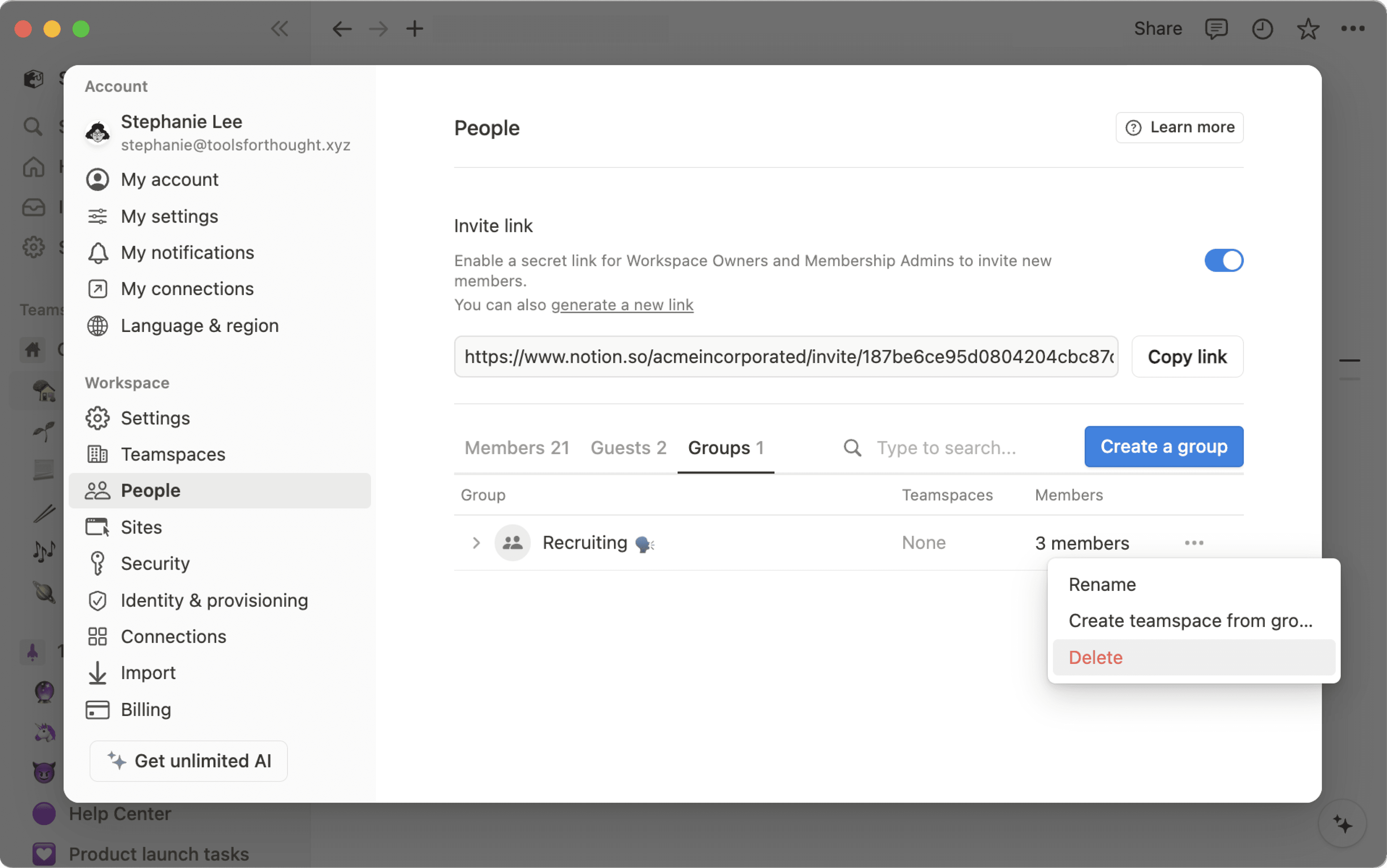
Jos työtilasi sallii jäsenten luoda ryhmiä, kuka tahansa jäsen voi valita Luo ryhmä. Ryhmän luojasta tulee oletusarvoisesti ryhmän omistaja.
Työtilan omistajat ja jäsenyyden ylläpitäjät voivat määrittää tai hallita ryhmän omistajia.
Ryhmän omistajien lisääminen tai hallinta:
Siirry kohtaan
Asetukset→Jäsenet.Valitse jäsenen vieressä oleva kolmen pisteen valikko.
Valitse
Tee ryhmän omistajaksitaiPoista ryhmästä.
Ryhmän omistajat voivat hallita tiettyä ryhmää ilman, että heidän tarvitsee olla työtilan omistajia tai jäsenyyden ylläpitäjiä. Työtilan asetuksista riippuen ryhmän omistajat voivat:
Lisää tai poista ryhmän jäseniä.
Poista ryhmä.
Nimeä ryhmä uudelleen.
Määritä muita ryhmän omistajia ja muuta omistajat jäseniksi.
Luo tiimitiloja ryhmästä tai poista tiimitilayhteyksiä ryhmästä.
Työtilan omistajat ja jäsenyyden ylläpitäjät voivat määrittää ryhmälle yhden tai useamman ryhmän omistajan. Ryhmän omistajat eivät voi hallita muita ryhmiä, elleivät he ole myös työtilan omistajia tai jäsenyyden ylläpitäjiä.
Jos organisaatiosi tarjoaa ryhmiä SCIM:n kautta, jotkin ryhmät voivat olla merkittyjä Synkronoitu. Näitä ryhmiä hallitaan käyttäjähakemistosi (kuten Okta tai Microsoft Entra ID) kautta.
Jos yrität nimetä synkronoidun ryhmän uudelleen tai muuttaa sen jäsenyyttä Notionissa, näet varoituksen. Käyttäjähakemistossasi tehdyt muutokset voivat korvata Notionissa tehdyt muokkaukset.
Lisätietoja SCIM-hallinnasta on tässä artikkelissa.
Voit valita minkä tahansa sivun kohdalla, mitkä ryhmät voivat lukea, kommentoida, muokata ja jakaa sitä. Sivun jakaminen ryhmän kanssa:
Napsauta
Jaaja sittenKutsu. Näet kaikki ryhmät ponnahdusikkunan alareunassa.Valitse ryhmä ja valitse sitten avattavasta valikosta, millaiset käyttöoikeudet haluat antaa kyseiselle ryhmälle:
Täydet käyttöoikeudet: He voivat muokata ja jakaa sivua.
Muokkaus sallittu: He voivat muokata sivun sisältöä, mutta eivät voi jakaa sivua. (Tämä on käytettävissä vain maksullisissa sopimuksissa.)
Kommentointi sallittu: He voivat vain lukea ja kommentoida, eivät muokata tai jakaa.
Tarkastelu sallittu: He voivat vain lukea sisältöä, eivätkä voi jakaa sitä.
Poista: Peruuttaa heidän pääsynsä sivulle.
Kun ryhmä on lisätty, näet sen
Jaa-valikossa, ja voit säätää sen käyttöoikeustasoa avattavasta valikosta.Voit antaa useille ryhmille käyttöoikeudet millä tahansa tasolla samalla sivulla.
Millä tahansa sivulla olevat käyttöoikeudet koskevat myös kaikkia niiden alasivuja.
Jaa Tiimitila ryhmien kanssa
Tiimitilat ovat organisaatiosi tai yrityksesi tiimille tarkoitettuja tiloja, joita voi muokata tarpeen mukaan. Lue lisää tiimitiloista →
Voit jakaa Tiimitilan työtilasi ryhmien kanssa seuraavasti:
Vie hiiren osoitin sivuvalikossa Tiimitilan nimen päälle.
Napsauta
•••-painiketta ja valitse sittenTiimitilan asetukset.Täältä voit etsiä ja lisätä ryhmiä Tiimitilaan.
Mainitse käyttäjäryhmä sivulla kirjoittamalla
@-mainitseja sen jälkeen ryhmän nimi.Jos tietokannassa on henkilöominaisuus, voit mainita ryhmän kyseisessä ominaisuudessa. Voit jopa muuttaa ominaisuusasetuksia niin, että ryhmille ilmoitetaan, kun niitä mainitaan ominaisuudessa – lue lisää täältä →
Usein kysytyt kysymykset
How can groups be used instead of multiple separate workspaces?
How can groups be used instead of multiple separate workspaces?
We've seen people create multiple workspaces instead of groups to set granular permissions. For instance, they create separate workspaces for Design, Marketing, and their executive team so these groups can't access, edit, or get distracted by each other's work. There's a quick workaround for this using groups:
Disable
Workspace access. That way pages won't show for people and groups who aren't specifically granted access.On every page, grant different levels of access per group. Those access levels will hold true for all the sub-pages on that page.
So, for example, you could have a section of your workspace just for the engineering team. Create a group of all your engineers, then on the top-level page for that team, turn on
Full accessfor only that group. Nest pages inside that page, and only the engineering team can access them, too!
Who can manage groups in my workspace?
Who can manage groups in my workspace?
Workspace owners and membership admins can create and manage all groups.
Group owners can manage membership, group owners and rename the groups they own.
Can I restrict who can create groups?
Can I restrict who can create groups?
On Enterprise plans, workspace owners can restrict group creation to workspace owners and membership admins only.