Vender plantillas en Marketplace
¡Vaya! Parece que tu bloqueador de anuncios está impidiendo que se reproduzca el vídeo.
Míralo en YouTube

Aprende cómo vender tus plantillas en Notion Marketplace 🧑🏼🎨
Marketplace es el mejor lugar para presentar y vender tus plantillas a los usuarios de Notion. Todas las herramientas que necesitas para gestionar tus productos, observar su desempeño, llegar a tus clientes y construir tu negocio están dentro de Notion.
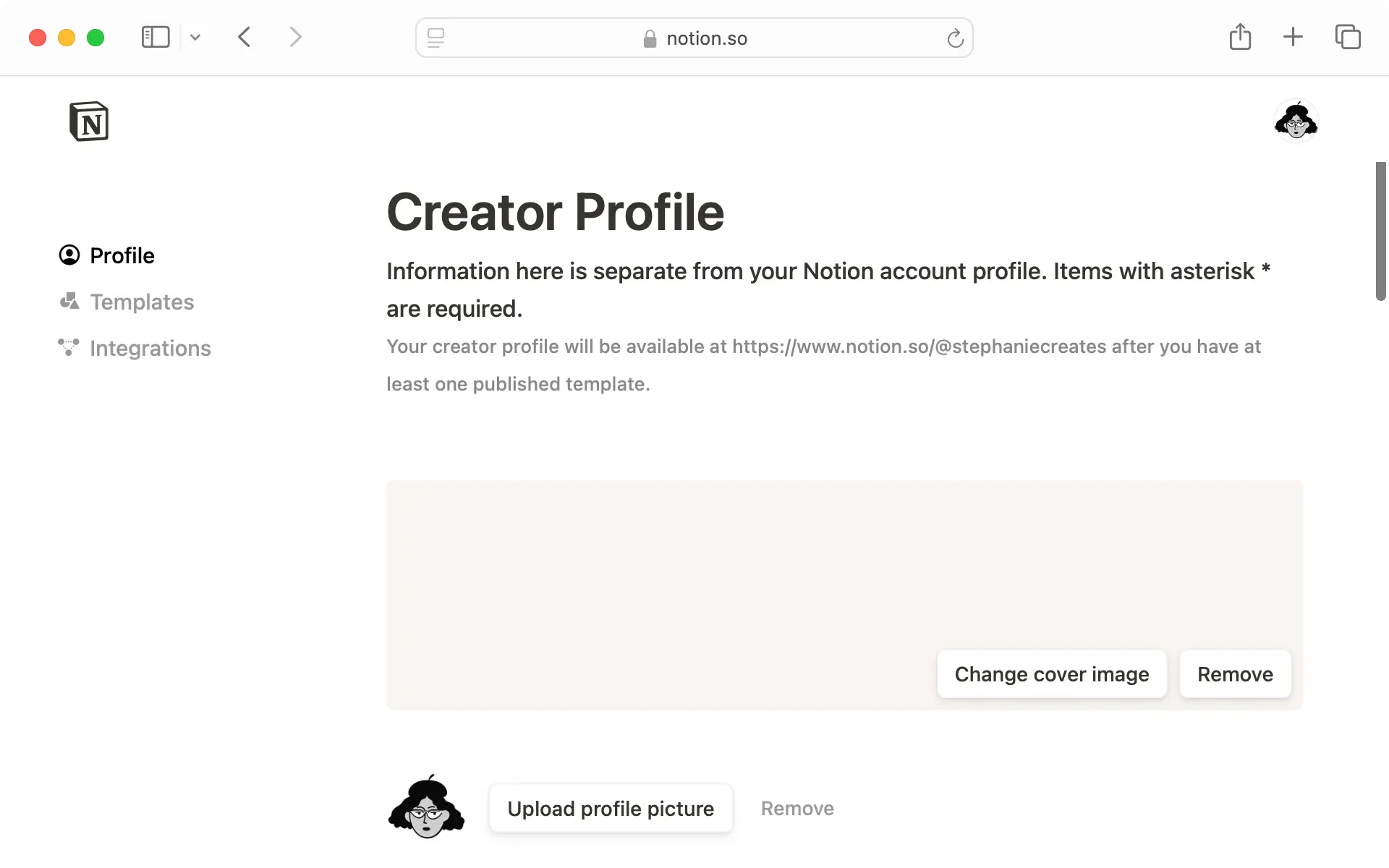
Para vender en Marketplace, primero tienes que ir a https://app.notion.com/profile y crear tu Perfil de creador. Este es un Perfil distinto al de Notion, donde puedes mostrar tus plantillas, agregar una foto de perfil y una foto de portada, y compartir más información sobre ti.
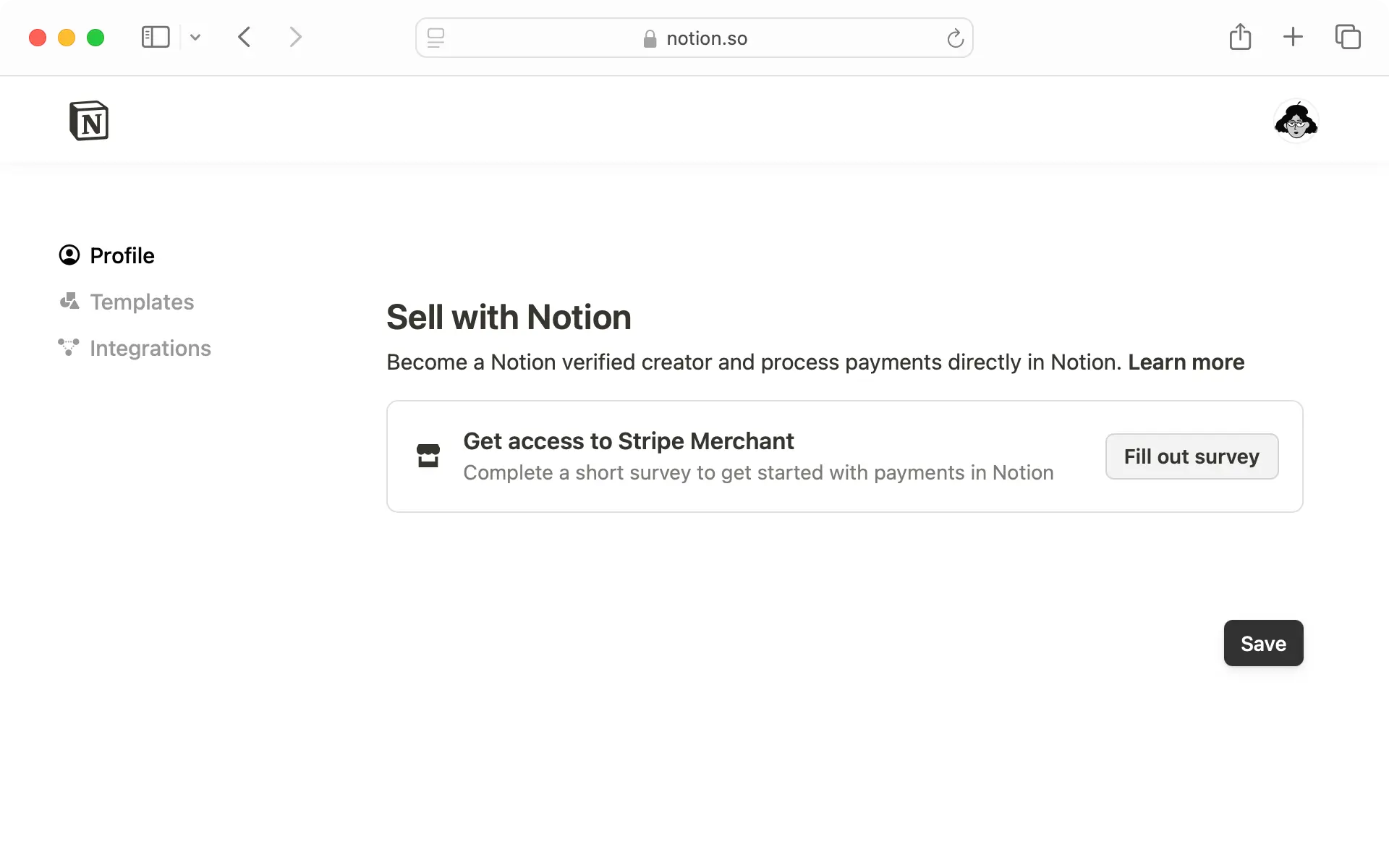
Notion utiliza Stripe para procesar los pagos. Para vender directamente en Marketplace, los creadores tienen que unirse a la lista de espera, ser aprobados por el Equipo de Notion e incorporarse a Stripe. Para ver si cumples los requisitos, consulta la lista de países elegibles a continuación →

Nota:
No necesitas registrarte en Stripe a menos que quieras vender tus plantillas y procesar pagos directamente a través de Marketplace. Seguimos dando soporte a enlaces a sitios de pago de terceros.
Después de que termines el proceso de incorporación a la plataforma de pagos Stripe, tus plantillas de pago existentes (en sus enlaces a Sitios de Notion existentes) estarán directamente a la venta en Marketplace. Esto significa que los usuarios que accedan a los enlaces existentes de Sitios de Notion de tus plantillas a través de una plataforma externa no podrán duplicarlas. No olvides duplicar tu plantilla y configurarla en nuevo enlace de Sitio de Notion que podrás usar para tu anuncio en la plataforma externa.
Si ya te incorporaste a Stripe pero ya no quieres procesar pagos a través de Marketplace, tendrás que editar cada uno de tus anuncios de plantilla por separado.
Para configurar pagos:
Accede a https://app.notion.com/profile.
En la pestaña
Configuración, baja hasta la secciónVender plantillas con Notion.Selecciona
Aplicarpara proporcionar a Notion información sobre ti y tu negocio. Te agregaremos a la lista de espera para revisión.Cabe observar que la verificación puede tardar unos meses y que la decisión de aprobar o rechazar solicitudes queda a discreción de Notion. Te notificaremos por correo electrónico si tu solicitud fue aprobada o rechazada.
Después de la verificación y aprobación de tu solicitud por el equipo de Notion, podrás incorporarte a Stripe.
Vuelve a la sección
Vender plantillas con Notionde la pestañaConfiguracióny seleccionaEmpezar.Sigue las indicaciones para terminar la incorporación a través de Stripe.
Después de terminar el proceso de incorporación, podrás dirigirte a esta página para acceder a tu Tablero de vendedor en Stripe. Si necesitas ayuda con tu perfil o tablero en Stripe, ponte en contacto con [email protected].
¿Tienes la plantilla lista para enviar? Primero, comprueba si tu plantilla se publicó como un Sitio de Notion para que tus clientes puedan verla. Para ello:
Selecciona
Compartiren la parte superior de la página de Notion que quieres enviar a Marketplace.Abre la pestaña
Publicar.Selecciona
Publicar.Activa
Duplicar como plantilla.
Nota: Antes de enviar tu plantilla, asegúrate de que no incluya contenido al que los usuarios que la dupliquen no puedan acceder. Si incluyes enlaces a algún contenido en tu plantilla, ese contenido debe provenir de otra parte de la misma plantilla, como una subpágina. De lo contrario, cualquier persona que agregue tu plantilla a su espacio de trabajo no podrá ver ese contenido.
Una vez que tu plantilla esté publicada en la web, aquí te explicamos cómo enviarla:
Ve a tu panel de control de creador en https://app.notion.com/profile/templates.
Selecciona
Iniciar una nueva plantilla.Escribe el nombre, enlace, categoría e idioma de la plantilla. Para acompañar tu plantilla puedes crear o subir capturas de pantalla y videos de hasta 60 segundos (YouTube o Vimeo).
Si tu plantilla es de pago, activa
Plantilla de pagoe introduce el precio. Si quieres vender a través de Notion, cerciórate primero de que ya completaste el proceso de incorporación en Stripe. Si vendes a través de una plataforma externa y no directamente a través de Notion, abre el menú desplegable enVender a través de, selecciona la opción deseada e introduce la URL de tu plantilla en esta plataforma.Abre el menú desplegable en
Bloqueo de acceso. SeleccionaRestringidasi quieres evitar que las personas que compraron tu plantilla la redistribuyan en otros espacios de trabajo. SeleccionaAbiertasi estás de acuerdo con que redistribuyan tu plantilla. Descubre más sobre bloqueo de acceso a continuación →Crea una URL personalizada para anunciar tu plantilla en Marketplace.
Escribe una descripción breve pero completa de tu plantilla.
Abre el menú desplegable en
Correo electrónico obligatorio. SeleccionaNosi no quieres recopilar los correos electrónicos de los usuarios cuando agregan tu plantilla. SeleccionaOpcionalsi los usuarios pueden elegir si proporcionan su correo electrónico o no. SeleccionaSísi quieres que los usuarios proporcionen su correo electrónico para poder agregar tu plantilla.Selecciona
Enviar para revisión. Si en cambio, quieres regresar para continuar el proceso de envío más tarde, seleccionaGuardar.
Puedes consultar el Estado de tu envío en https://app.notion.com/profile/templates. Si tu plantilla es aprobada:
El equipo de Notion la agregará a Marketplace y te enviará un enlace para que puedas revisarla y compartirla.
Si tu plantilla es de pago, la URL de Notion Site de tu plantilla publicada redireccionará automáticamente a la página del proceso de pago de tu anuncio en Marketplace. Esto significa que, si también estas vendiendo la plantilla en un sitio de terceros, debes crear una copia de la plantilla y crear un enlace Notion Site distinto para que tus clientes puedan duplicarla.
Para editar unan plantilla existente:
Accede a https://app.notion.com/profile.
Coloca el cursor sobre la plantilla que quieres editar y selecciona
Editar plantilla.Después de haber realizado todos los cambios, selecciona
Guardar. Si quieres volver a enviar la plantilla, seleccionaEnviar para revisión.
Nota: El bloqueo de acceso solo está disponible para plantillas que vendes a través de Notion o que ofreces sin costo en Marketplace.
El bloqueo de acceso es una excelente forma de proteger el contenido que creaste en tu plantilla. Puedes usar esta función a la hora de vender y distribuir tu plantilla en Marketplace. Te permite proteger tus plantillas y sus contenidos contra su distribución posterior por otras personas.
Después de que un usuario agrega la plantilla a su espacio de trabajo, se puede duplicar varias veces en ese espacio de trabajo en Notion. Sin embargo, no pueden mover la plantilla a otro espacio de trabajo a través de Mover a ni pueden compartirla. Esto significa que no está permitido duplicar la plantilla en otro espacio de trabajo o copiar determinados bloques de la plantilla y pegarlos en una página de otro espacio de trabajo en Notion.
Vender en Marketplace te permite compartir tus creaciones con un público más amplio junto a otros creadores verificados y de confianza. Al procesar pagos a través de Notion:
Notion es la entidad legal que maneja los pagos.
Notion cobra una comisión del 8 % más 0,40 USD por transacción para cubrir los costes operativos, que incluyen el procesamiento de pagos, el soporte para compras, la gestión de reembolsos y el control de fraudes.
Notion gestiona el impuesto sobre las ventas regional o el IVA como parte de cada transacción. Sin embargo, los creadores son responsables de declarar y pagar los impuestos sobre la renta relacionados con sus ganancias en Marketplace.
Todas las ventas de plantillas se realizan en USD. Los creadores fuera de Estados Unidos reciben pagos en su moneda local.
Los creadores fuera de Estados Unidos pagan una comisión adicional del 1 % por el cambio de divisas al convertir sus pagos de USD a su moneda local.
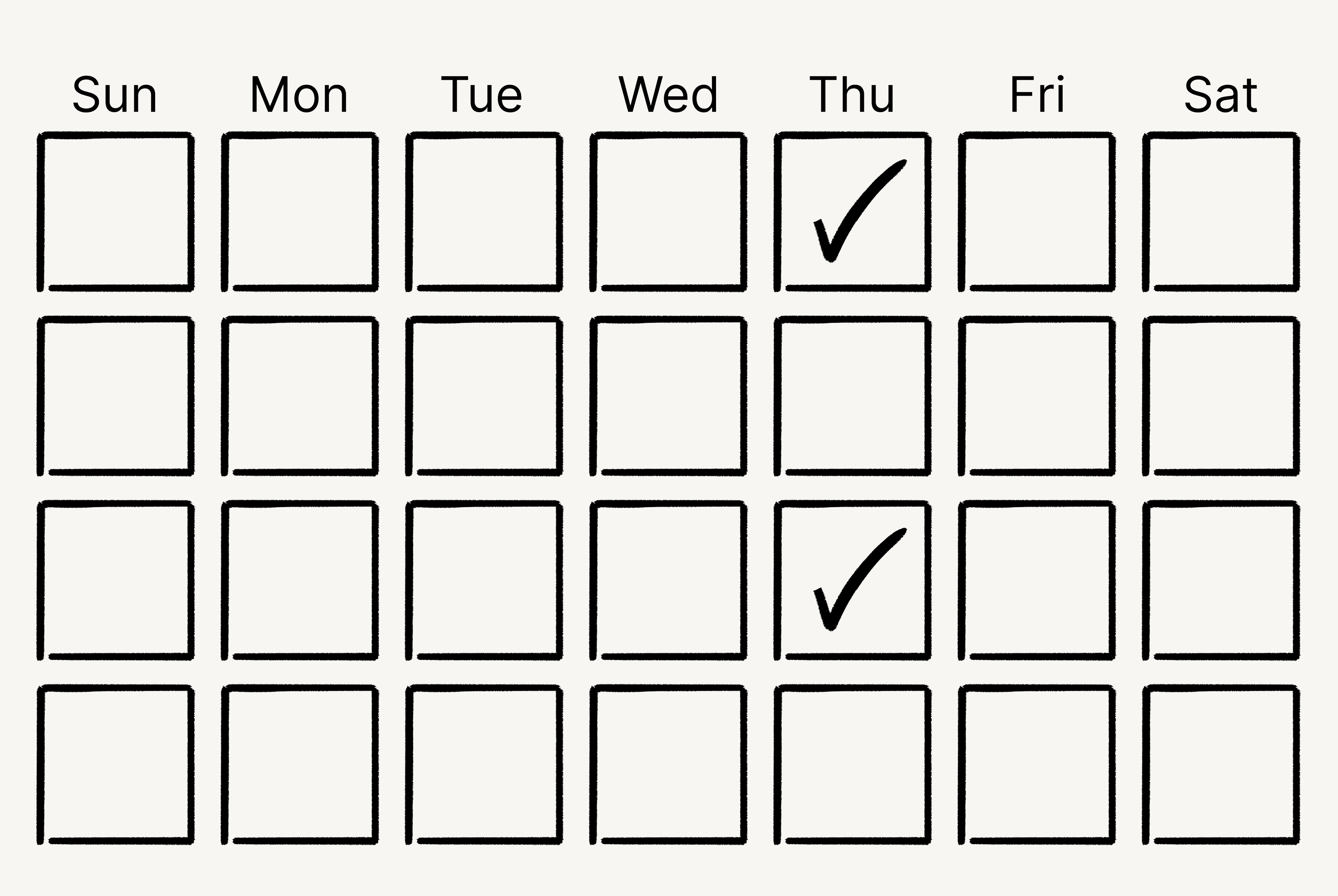
Los pagos se inician los jueves a las 9 horas (hora del Pacífico) cada dos semanas y requieren un saldo mínimo de 20 USD.
Algunos países tienen importes mínimos de pago más altos debido a los requisitos de Stripe. Por ejemplo, el mínimo para Corea del Sur es de 40 000 KRW (aproximadamente 28 USD).
Los fondos se retienen durante 14 días antes de poder cobrarlos para cubrir los reembolsos, si los hubiera.
Notion se reserva el derecho de cobrar comisiones adicionales por reembolsos o devoluciones de cargos.
¡Recuerda! Si estás esperando un pago que aún no recibiste, puede deberse a varias razones:
• Tu saldo está por debajo del umbral mínimo de cobro de 20 USD. • Tus fondos aún no están disponibles; los fondos se pueden cobrar pasados 14 días.
Quienes compren tu plantilla directamente en Marketplace pueden solicitar un reembolso en un plazo de 14 días después de la compra. Los compradores pueden contactarte directamente si tienen preguntas o problemas relacionados con tu plantilla.
Si un comprador opta por solicitar un reembolso, cuando este se procese:
Todas las copias de tus contenidos en su espacio de trabajo, incluidas las que están en páginas privadas, se eliminarán.
Todas las secciones copiadas de tu plantilla, incluidas páginas específicas, bases de datos y botones, se eliminarán.
Todos los cambios y todo lo que se agregó a la plantilla, incluidas las páginas nuevas que crearon dentro de la plantilla, se eliminarán.
Sacaremos el monto que reembolsaremos a un comprador de tu cuenta en Stripe. Si tu cuenta de Stripe no tiene fondos suficientes, tu saldo en Stripe será negativo y los pagos futuros que recibas irán a este saldo. Notion se reserva el derecho de debitar de tu cuenta bancaria un saldo negativo en la cuenta de Stripe o cualquier cargo relacionado con reembolsos o devoluciones.
Nota: Solo puedes consultar estadísticas sobre plantillas que se venden directamente a través de Marketplace. Las plantillas que vendes a través de plataformas externas no aparecerán en tu tablero.
Puedes consultar estadísticas útiles sobre tus plantillas en tu panel de control de creador en https://app.notion.com/profile/analytics. Aquí podrás ver, ordenar y filtrar datos como:
Cuántas veces se vio tu contenido.
Cuántas veces se duplicó tu contenido.
Tus ingresos totales.
Cuántas compras se realizaron en Marketplace en la web vs. Marketplace en la app de Notion.
Los creadores pueden crear Códigos promocionales para sus productos de Notion. Crea y administra Códigos promocionales en https://app.notion.com/profile/coupons.
Al crear uno, los creadores pueden establecer:
El número del código promocional.
El importe del descuento (si luego de aplicar el descuento el precio es menor a 0,99 USD, se redondeará a 0,99 USD o pasará a ser gratuito).
Una fecha de inicio y una fecha de finalización.
Un límite para el número máximo de veces que se puede utilizar un código promocional.
Las plantillas específicas a las que se puede aplicar el código.
Los creadores de plantillas pueden registrar una URL para recibir datos de transacciones cada vez que se vendan o reembolsen sus plantillas.
Estos datos pueden ayudarte a realizar un seguimiento de las estadísticas, recopilar comentarios e interactuar con los clientes que optaron por compartir su correo electrónico durante la compra.
Para usar webhooks, debes ser un vendedor verificado en el Marketplace.
En tu perfil de creador, busca
URL de webhook.Haz clic en
Probarpara probar la conectividad.Haz clic en
Guardarpara terminar de registrar la URL.
Datos de webhook
Hay dos tipos de eventos que recibirás una vez que hayas registrado un webhook: marketplace.purchase y marketplace.refund.
Cada webhook contiene:
acquisitionId: Identificador único para la transacción de Marketplace. Si se reembolsa un producto, el webhookmarketplace.refundy el webhookmarketplace.purchaseoriginal tendrán el mismoacquisitionId.time: la hora en que se realizó la transacción de Marketplace, como marca de tiempo Unix en milisegundos.event: puede sermarketplace.purchaseomarketplace.refund.productType: el tipo de producto comprado, comoPlantilla,Agente personalizadooPublicación de integración.name: el nombre del producto.slug: el slug del producto.templateName: alias heredado paraname.templateSlug: alias heredado paraslug.listingPrice: el precio publicado en el Marketplace antes de impuestos, en centavos.totalCustomerPayment: el monto que pagó el cliente, impuestos incluidos, en centavos.
Un webhook también puede contener:
customerEmail: el correo electrónico del cliente si está disponible y se puede compartir; de lo contrario, puede estar vacío.customerOptInEmail: si el cliente eligió compartir su correo electrónico, cuando esté disponible.discountedPrice: el precio con descuento antes de impuestos cuando se utiliza un código promocional, en centavos.taxAmount: el impuesto o IVA recaudado en el pago, en centavos.sellerTransferAmount: el monto pagado al vendedor después de impuestos y comisiones, en centavos.couponCode: el código promocional utilizado en el producto.locale: la ubicación en la que se vendió el producto.source: La fuente donde el cliente realizó la transacción. Los valores posibles incluyenin_app,mobile_appyweb_gallery.refundReason: para los eventosmarketplace.refund, el motivo de reembolso seleccionado cuando esté disponible.customRefundReason: para los eventosmarketplace.refund, el motivo de reembolso personalizado cuando esté disponible.
Si optas por recopilar los correos electrónicos de los usuarios cuando compran tus plantillas, puedes enviarles Actualizaciones sobre tus plantillas, consejos y trucos para aprovecharlas, ofertas especiales y más. Para ver los correos electrónicos de tus usuarios, ve a https://app.notion.com/profile/templates y selecciona Descargar CSV en la parte superior de la página, en el banner que dice ¡Realizaste una venta!.
Al contactar con tus clientes:
Muestra respeto.
No divulgues ni vendas los correos electrónicos de tus clientes.
Ten cuidado de no enviar correos con demasiada frecuencia. Asegúrate de que tus correos sean oportunos, útiles y cuidadosos.
Si un usuario cancela su suscripción a este tipo de mensajes o te pide que dejes de contactarle, debes respetar esta petición.
Si ni cumples con lo anterior, corres el riesgo de una suspensión o expulsión de Marketplace.
Si te encuentras en los siguientes países, puedes vender directamente en Marketplace. Si tu país no es elegible, aún puedes listar una plantilla de pago, pero debe enlazar a un sitio de terceros para el pago.
Australia | Austria | Bélgica | Bulgaria | Canadá |
Croacia | Chipre | República Checa | Dinamarca | Estonia |
Finlandia | Francia | Alemania | Grecia | Hong Kong |
Hungría | Irlanda | Italia | Japón | Letonia |
Liechtenstein | Lituania | Luxemburgo | Malta | México |
Países Bajos | Nueva Zelanda | Nigeria | Noruega | Polonia |
Portugal | Rumanía | Singapur | Eslovaquia | Eslovenia |
Sudáfrica | España | Suecia | Suiza | Tailandia |
Emiratos Árabes Unidos | Reino Unido | Estados Unidos | Albania | Argelia |
Angola | Antigua y Barbuda | Argentina | Armenia | Azerbaiyán |
Bahamas | Bahréin | Bangladesh | Benín | Bután |
Bolivia | Bosnia y Herzegovina | Botsuana | Brunei | Camboya |
Chile | Colombia | Costa Rica | Costa de Marfil | República Dominicana |
Ecuador | Egipto | El Salvador | Etiopía | Gabón |
Gambia | Ghana | Guatemala | Guyana | Islandia |
Indonesia | Israel | Jamaica | Jordania | Kazajstán |
Kenia | Kuwait | Laos | Macao | Madagascar |
Malasia | Mauricio | Moldavia | Mónaco | Mongolia |
Marruecos | Mozambique | Namibia | Níger | Macedonia del Norte |
Omán | Pakistán | Panamá | Paraguay | Perú |
Filipinas | Qatar | Ruanda | San Marino | Arabia Saudí |
Senegal | Serbia | Corea del Sur | Sri Lanka | Santa Lucía |
Taiwán | Tanzania | Trinidad y Tobago | Túnez | Turquía |
Uruguay | Uzbekistán | Vietnam |