Relationer og rollups
Hov! Det ser ud til, at din reklameblokker forhindrer videoen i at blive afspillet.
Se den på YouTube i stedet

Har du nogensinde ønsket at forbinde data mellem to tabeller? Så er du heldig! Notions relationsegenskab er designet til at hjælpe dig med at udtrykke nyttige relationer mellem elementer i forskellige databaser 🛠
Gå til Ofte stillede spørgsmål
Want to see multiple sets of data within the same database? Add a new data source or link an existing one to a database you’re already using. Learn more here →
Lad os sige, at du har to databaser til din teoretiske virksomhed 😉
En, der sporer kunderne
En, der sporer købte varer
Du vil gerne vide både hvilke kunder der har købt hvilke varer, samt hvilke varer der blev købt af hvilke kunder. Dette er et job for relationer!
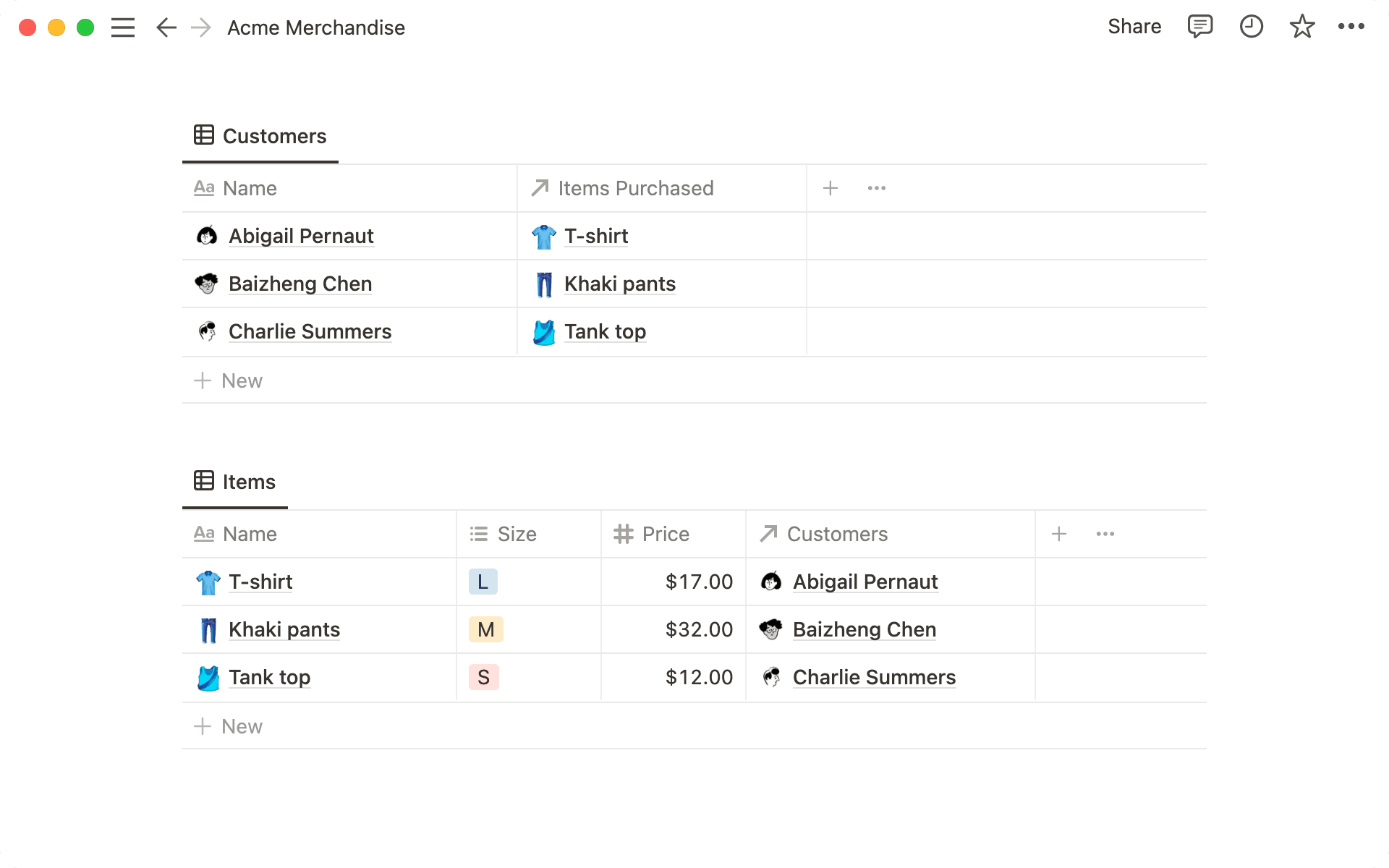
I de to tabeller ovenfor er kolonnerne, der er markeret
↗ Købte varerog↗Kunderrelationsegenskaber, som kan tilføjes som enhver anden databaseegenskab.Når du tilføjer en købt vare i kundedatabasen, vises de kunder, der har købt dem, automatisk i kolonnen
Kunderi varedatabasen.
Eksempler på brugsmønstre
Forbind din database med restauranter med din database med nabolag, så du hurtigt kan se, hvilke restauranter der ligger i hvilke nabolag.
Forbind din database med mødenotater med din database med kunder for at give hurtig adgang til de notater, der er relevante for hver kunde.
Forbind din database med opgaver med din database med større projekter for at forstå, hvordan projekter er opdelt i opgaver, og hvordan opgaver bidrager til projekter.
Forbind din database med kandidater med din database med interviewere for at holde styr på, hvem der har interviewet hvem.
For at relatere to databaser skal du have to databaser. Så lad os antage, at du har lavet databaserne Kunder og Varer ovenfor med henblik på denne forklaring.
Tilføj en ny egenskab til din Kunder-database, og giv den et navn, f.eks. Købte varer.
Søg efter
relation.Søg derefter efter den database, du vil oprette relationen med.
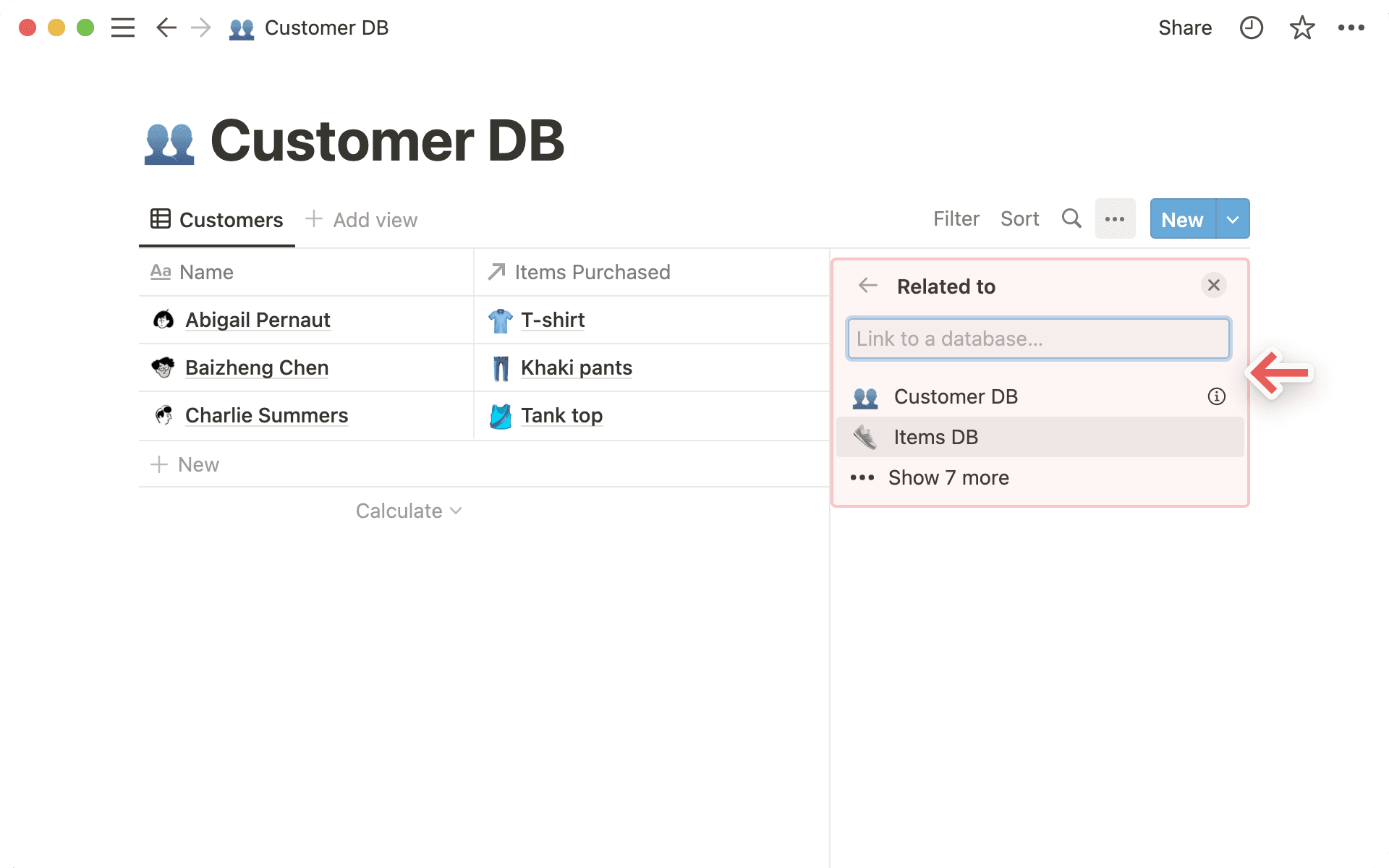
Du vil se en forhåndsvisning af relationen. I dette tilfælde har vi lavet en relation fra databasen Kunder til databasen Varer.
Klik på den blå
Tilføj relation-knap for at færdiggøre oprettelsen af den nye relationsegenskab.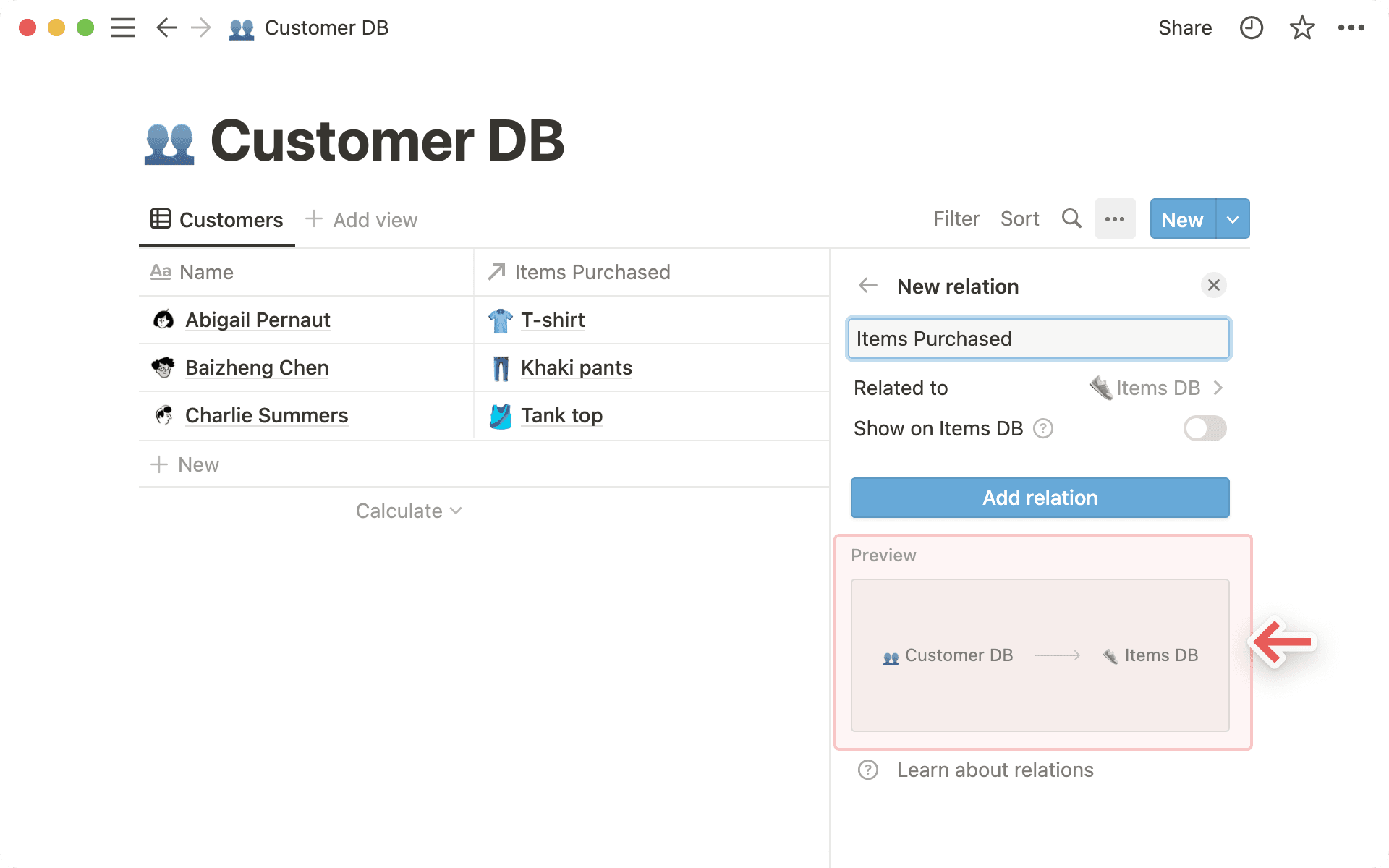
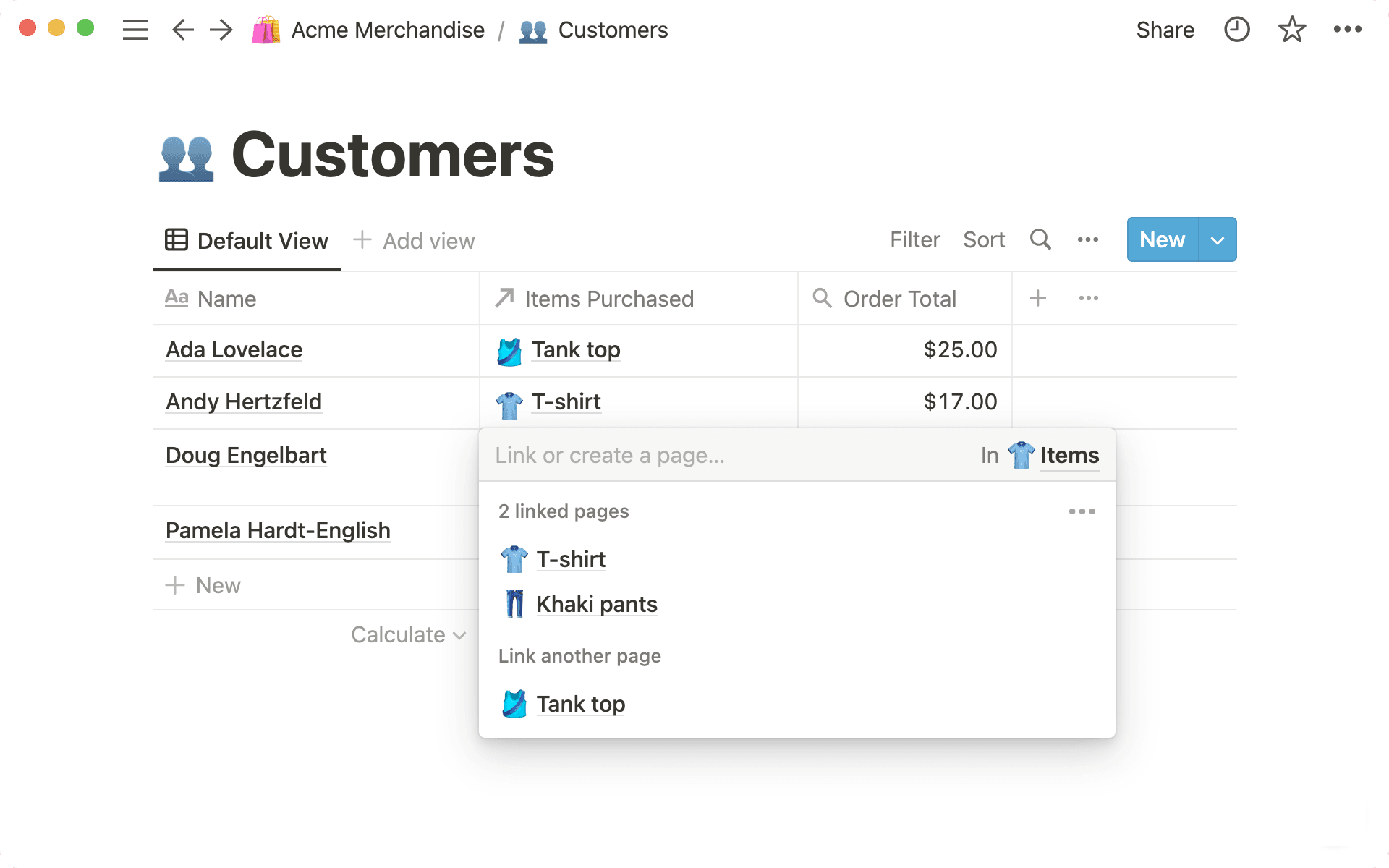
Når du nu klikker på en celle i denne relationskolonne, får du en menu frem, hvor du kan søge efter og vælge elementer fra den anden database, som du kan tilføje.
For eksempel kan du således tilføje, hvilket tøj hver kunde har købt.
For at tilføje en vare skal du klikke på navnet i listen. For at slette en vare skal du holde musen over den og derefter klikke på knappen
–til højre.
Tip: Hvis du vil ændre den database, du opretter forbindelse til, skal du genvælge Relation som egenskabstype for netop den egenskab. Du bliver bedt om at vælge en ny database.
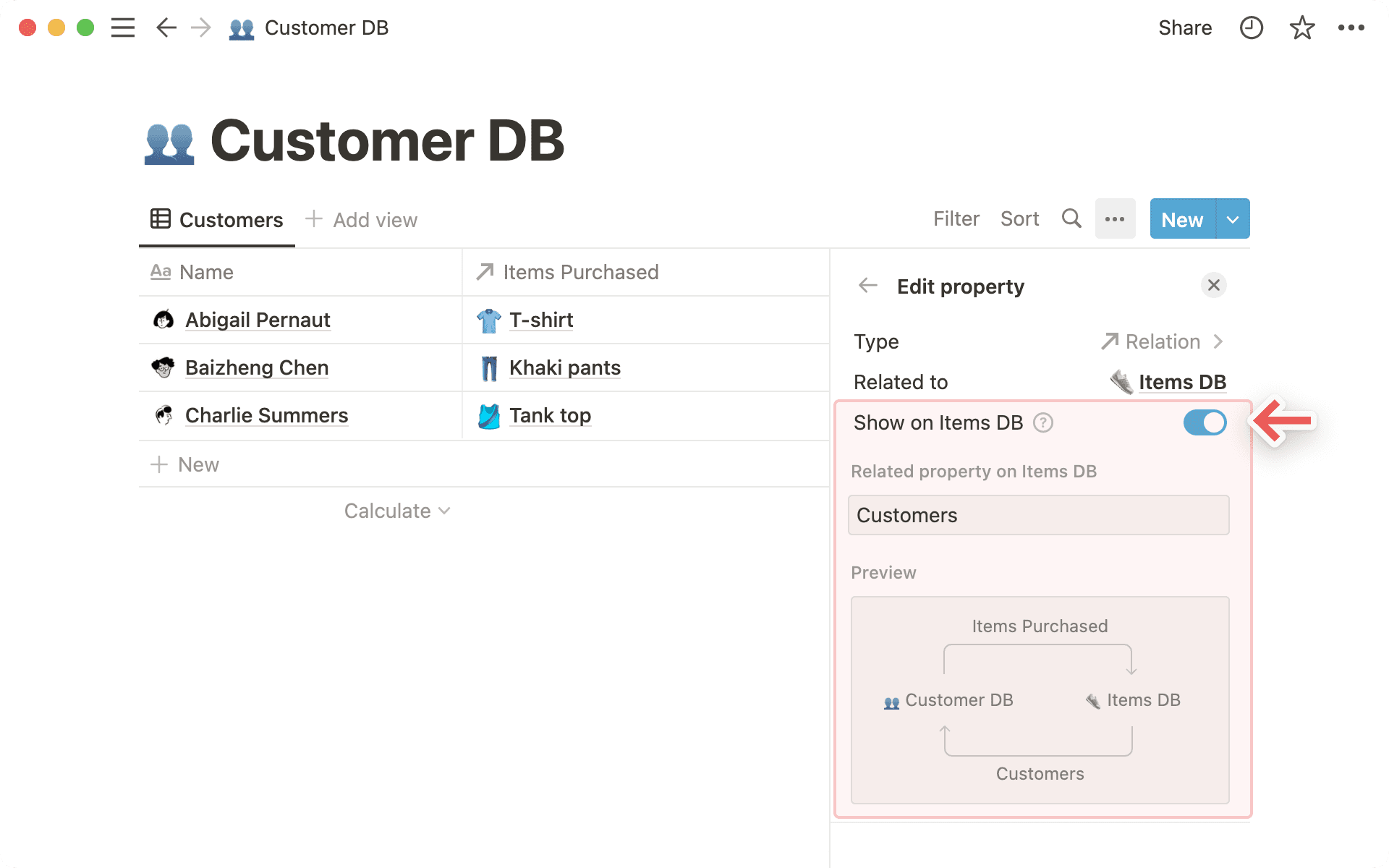
Relationer oprettes som envejsrelationer som standard. Men du kan nemt slå en tilsvarende relation til i destinationsdatabasen.
Ved tovejsrelationer virker redigeringerne begge veje! Så hvis du tilføjer en kunde til databasen Varer i relationskolonnen, dukker ændringen op i databasen Kunder.
Følg ovenstående instruktioner for at oprette en ny relationsegenskab.
Klik på til/fra-knappen, hvor der står
Vis på [navn på relateret database]. I vores eksempel står derVis på Varer-DB.Giv denne tilsvarende relation et navn.
Nedenfor kan du se en forhåndsvisning af tovejsrelationen. I dette tilfælde har vi oprettet en relation fra databasen Kunder til databasen Varer, og en relation fra varedatabasen til kundedatabasen.
Klik på den blå
Tilføj relation-knap for at færdiggøre oprettelsen af disse to nye relationsegenskaber.
Når du opretter en relation, tilføjer du i bund og grund Notion-sider, der er gemt i én database, til egenskabsfeltet i en anden.
Disse sider kan åbnes og redigeres som alle andre sider! Klik på siden i relationskolonnen. Klik derefter på den igen i det vindue, der dukker op.
Du kan også fjerne enhver relateret side ved at holde musen over den og klikke på
–til højre.
Du kan vælge at begrænse antallet af sider, der kan indgå i din relationsegenskab – med mulighed for at vælge
1 sideeller at haveIngen grænse.Hvis du vælger at begrænse det til
1 side, vil folk, der bruger din database, kun kunne vælge 1 side i relationen. Det er især nyttigt i situationer, hvor kun én side skal relateres til en anden, f.eks. hvis der kun skal knyttes ét ordrenummer til hvert køb.
Sådan ændrer du, hvordan relationer vises på en databaseside:
Mens du er på en databaseside, skal du klikke på relation.
Klik på
Egenskabssynlighed, og vælgVis altid,Skjul når tomellerSkjul altid.
Tilpas viste egenskaber for relationer
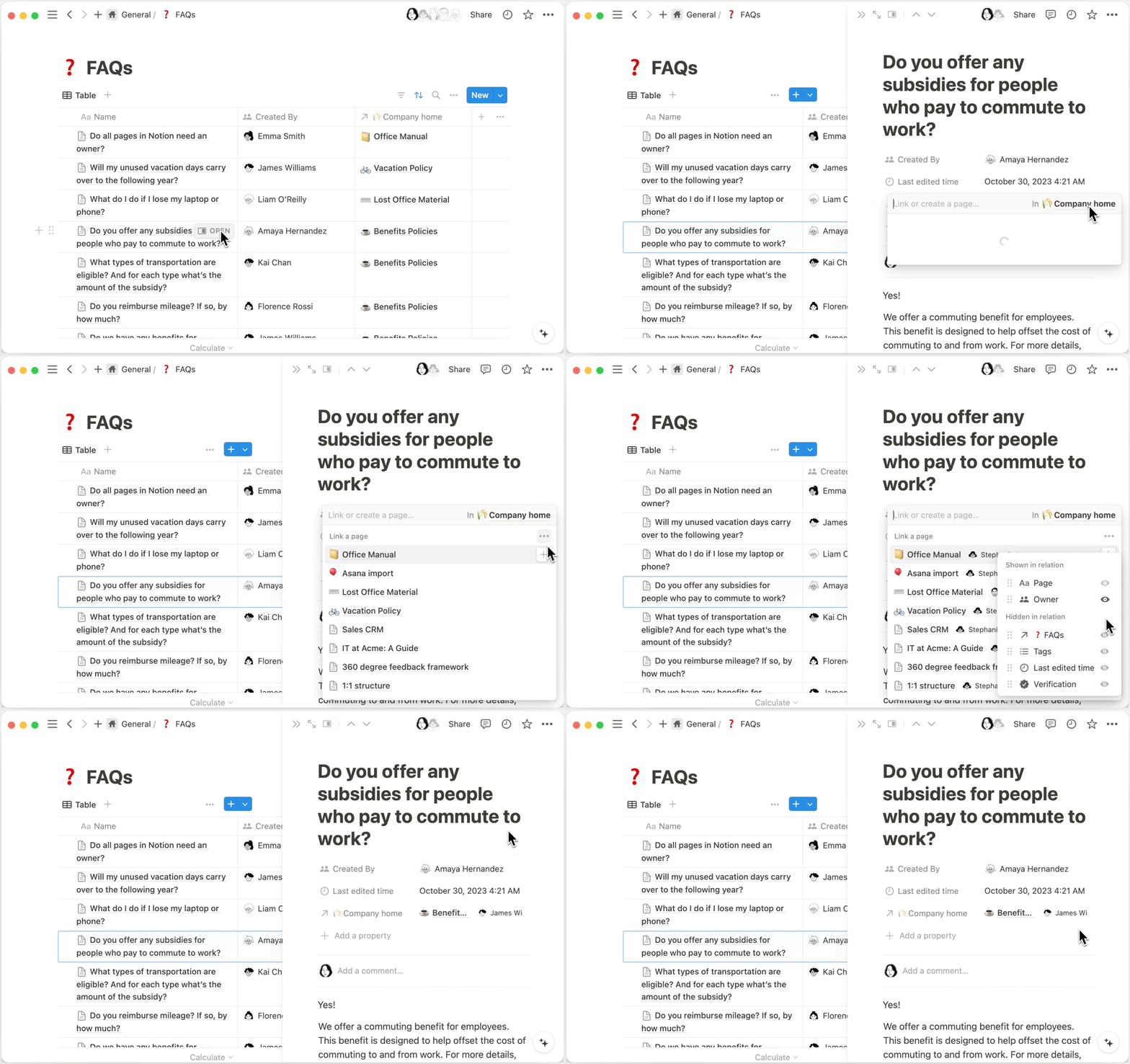
Når du opretter en relation i din database, kan du også vælge at vise bestemte egenskaber fra linkede sider. Lad os f.eks. sige, at du har en database med ofte stillede spørgsmål i din virksomhed. Hvert ofte stillede spørgsmål har en relation til en side, der uddyber svaret på spørgsmålet. Du vil måske også have, at folk kan se ejeren af hver side, så de ved, hvem de skal kontakte, hvis de har flere spørgsmål. Du kan konfigurere din database med ofte stillede spørgsmål, så ejeren er synlig sammen med den relevante side!
Sådan gør du:
Åbn en side i en database, der har en relationsegenskab.
Klik på egenskaben ved siden af for at linke en side → klik på
•••.I menuen, der vises, kan du trække egenskaberne fra den relaterede database ind i eller ud af
Vist i relationellerSkjult i relation.Når du er færdig, vil du se de ønskede egenskaber i relationfeltet. Dette vil gælde for alle siderne i din nuværende database.
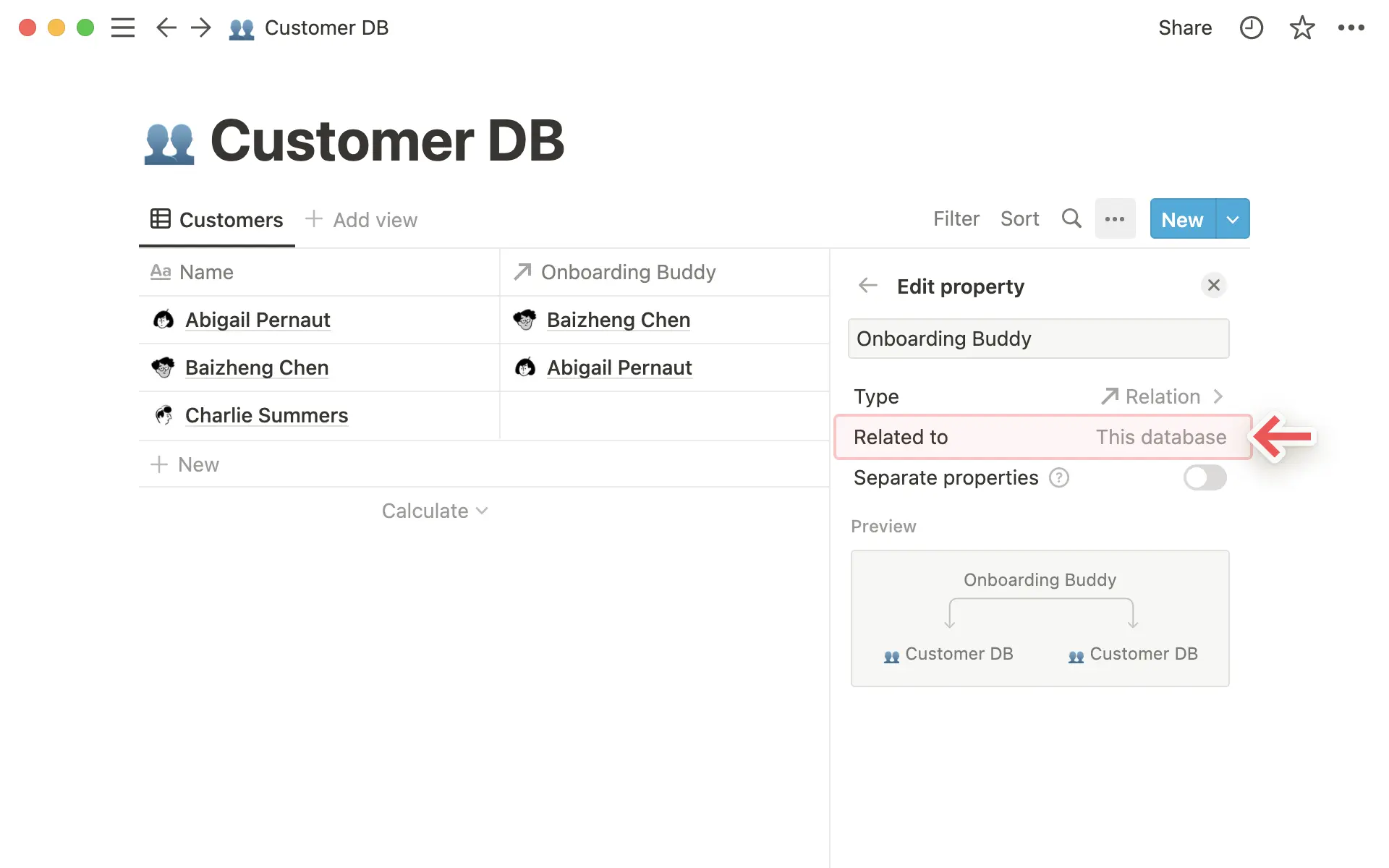
Lad os sige, at du ønsker, at elementer i den samme database skal have relationer til hinanden. Du har for eksempel en opgavedatabase, og du vil have, at hver opgave skal relatere til andre opgaver.
Start med at oprette en ny relation.
Søg derefter efter og vælg den database, du arbejder i lige nu.
Du kan nu se, at databasen er relateret til
Denne database.Når du relaterer en database til sig selv, anbefaler vi at slå fra
To-vejs relationtil, da det i bund og grund duplikerer egenskaben.
Rollups hjælper dig med at aggregere data i dine databaser baseret på relationer. Vi vender tilbage til vores eksempel med kunder og varer ovenfor, og lad os så sige, at du gerne vil vide, hvor meget hver kunde har købt for baseret på, hvad de købte.
Først skal du oprette relationen, så du ved, hvem der har købt hvad.
Tilføj en ny kolonne/egenskab, og vælg
RollupfraEgenskabstype-menuen. Giv den et beskrivende navn.
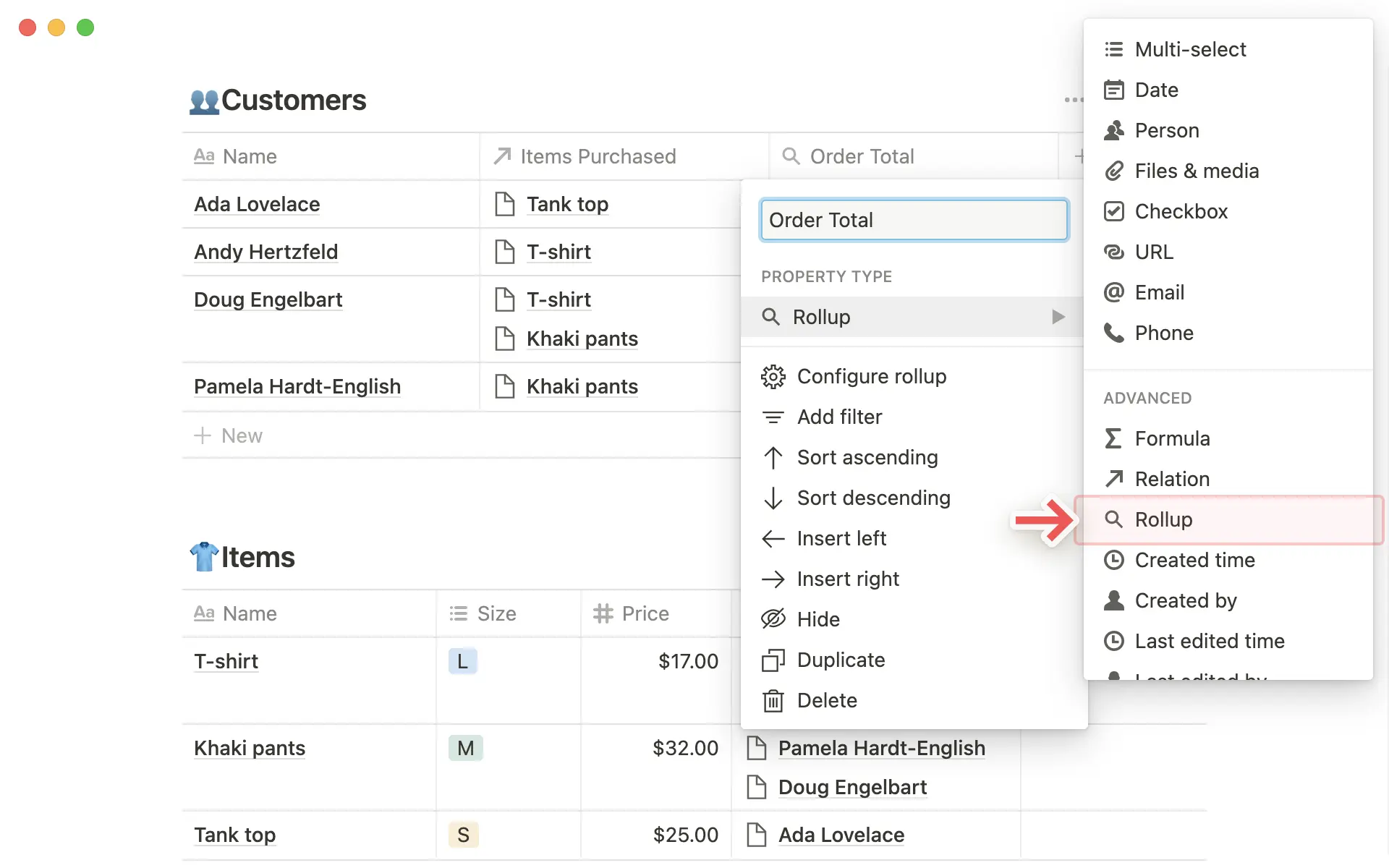
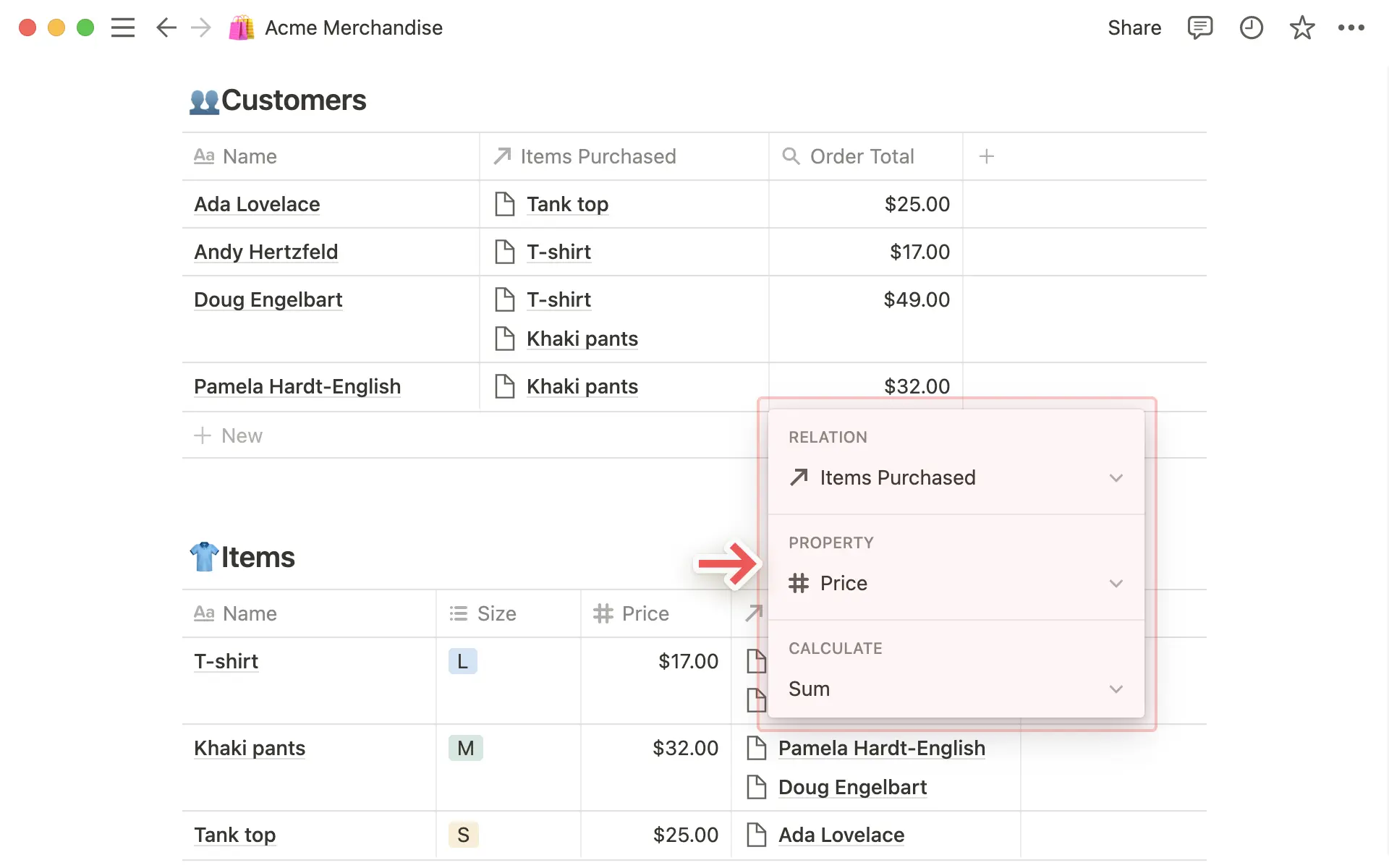
Hvis du klikker på en celle i rollup-kolonnen, vises en ny menu, hvor du bliver bedt om at vælge:
Den relationsegenskab, du vil lave rollup for.
Egenskaben af de relaterede sider, du vil lave rollup for.
Den beregning, du vil anvende på dem.
Den talformatering, du ønsker at få vist.
Placeringen af decimaltegnet, du ønsker at indstille.
Så i vores eksempel ville du vælge at lave rollup for relationsegenskaben
Købte varerog egenskabenPrisinden for disse sider. Derefter ville du vælgeSumsom beregning,Talformatog til sidst, hvor decimaltegnet skal placeres.Dette vil lægge priserne for hver vare relateret til en kundes navn sammen, hvilket giver dig det samlede beløb, de har brugt i din rollup-kolonne.
Rollup-typer
Der er forskellige beregninger, du kan anvende som rollup. Her er de alle:
Vis original: Dette viser bare alle relaterede sider i samme celle. Det er det samme som selve relationsegenskaben.Vis unikke værdier: Dette viser hver unik værdi i den valgte egenskab for alle relaterede sider.Tæl alle: Tæller det samlede antal værdier i den valgte egenskab for alle relaterede sider.Tæl værdier: Tæller antallet af ikke-tomme værdier i den valgte egenskab for alle relaterede sider.Tæl unikke værdier: Tæller antallet af unikke værdier i den valgte egenskab for alle relaterede sider.Tæl tomme: Tæller antallet af relaterede sider med en tom værdi for den valgte egenskab. Så hvis en vare, som en kunde har købt, ikke havde en pris, og det var den valgte egenskab, ville rollup-kolonnen vise 1.Tæl ikke-tomme: Tæller antallet af relaterede sider med tildelte værdier for den egenskab, du har valgt.Procent tomme: Viser procentdelen af relaterede sider uden værdi i den egenskab, du har valgt.Procentdel ikke-tomme: Viser procentdelen af relaterede sider med en værdi i den egenskab, du har valgt.

Note: Rollups can only be sorted when they output a numeric value.
Disse rollup-beregninger er kun tilgængelige for Tal-egenskaber:
Sum: Beregner summen af de numeriske egenskaber for relaterede sider (som ovenfor).Gennemsnit: Beregner gennemsnittet af de numeriske egenskaber for relaterede sider.Median: Finder medianen af de numeriske egenskaber for relaterede sider.Min.: Finder det laveste tal i den numeriske egenskab for relaterede sider.Maks.: Finder det højeste tal i den numeriske egenskab for relaterede sider.Område: Beregner intervallet mellem de højeste og laveste tal i den numeriske egenskab for relaterede sider (Maks.-Min.).
Disse rollup-beregninger er kun tilgængelige for Dato-egenskaber:
Tidligste dato: Finder tidligste dato/klokkeslæt i datoegenskaben for alle relaterede sider.Seneste dato: Finder seneste dato/klokkeslæt i datoegenskaben for alle relaterede sider.Datointerval: Beregner tidsrummet mellem de seneste og de tidligste datoer i datoegenskaben for relaterede sider.
Akkumulerede rollups
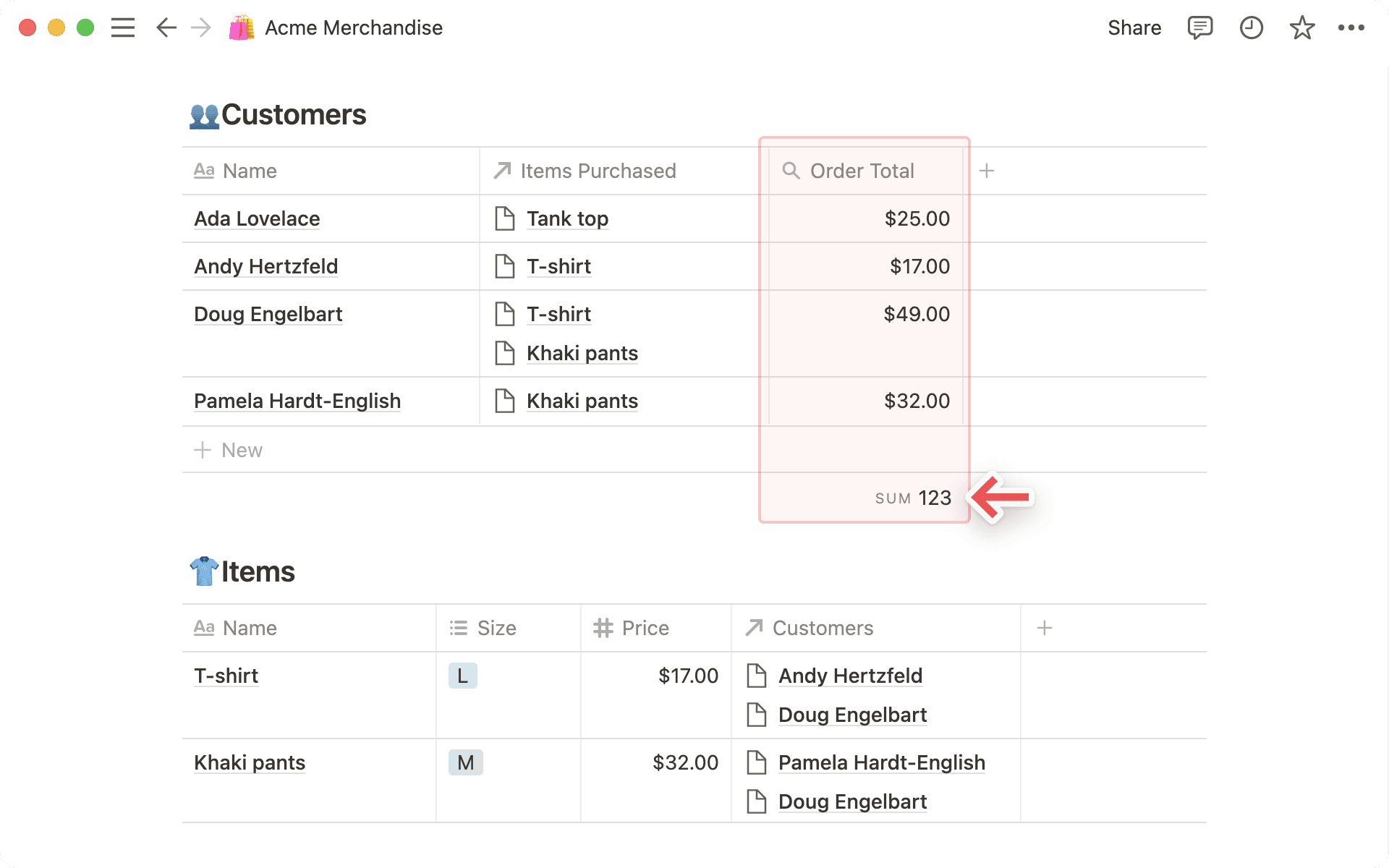
I både tabeller og tavler kan du tilføje beregninger til din rollup-kolonne for at få en fornemmelse af summer, intervaller, gennemsnit osv. for hele din database.
Lad os sige, at du gerne vil finde det samlede beløb, som alle kunder har brugt i vores eksempel.
Klik på egenskaben
Order Totali din kundetabel.I menuen, der vises, skal du holde markøren over
Beregn→Flere muligheder.Vælg
Sum.
Ofte stillede spørgsmål
Kan jeg eksportere eller importere relationer?
Kan jeg eksportere eller importere relationer?
Når du eksporterer en relateret database som en CSV-fil, eksporteres relationsegenskaber som URL'er i almindelig tekst. Indtil videre kan du ikke genimportere CSV'en tilbage til Notion for at genetablere relationerne til andre databaser.
Kan jeg duplikere en database med en relation?
Kan jeg duplikere en database med en relation?
Ja. Hvis du duplikerer databasen Customers i eksemplet ovenfor, vil den duplikerede database, Customers (1), ikke blive vist som en relation i databasen Items. Det skyldes, at vi konverterer relationen fra en 2-vejs synkronisering til en 1-vejs synkronisering, når databasen Customers duplikeres. Hvis du ønsker det, kan du altid konvertere relationen tilbage til en 2-vejs synkronisering.
Kan jeg lave rollups af rollups?
Kan jeg lave rollups af rollups?
Desværre ikke, da dette kunne skabe utilsigtede løkker. Vi anbefaler at man holder sig til at lave rollups af andre egenskaber 😊