نقل المحتوى من مستخدم مُزال تخصيصه
توضح هذه المقالة كيف يمكن لمالك مساحة العمل نقل المحتوى من مستخدم مُزال تخصيصه من مساحة عمل في الخطة المؤسسية 📖
عند حذف مستخدم أو إزالة تخصيصه أو مغادرته لمساحة العمل، قد يترك وراءه محتوى صفحات خاصة. تتيح هذه الميزة لمالك مساحة العمل في الخطة المؤسسية نقل هذا المحتوى إلى مستخدم آخر حالي حتى يمكن استعادته بسهولة.

ملاحظة: تنطبق هذه العملية على المحتوى الخاص بالمستخدم بعد مغادرته لمساحة العمل. المحتوى الذي تمت مشاركته مع عضو حالي في مساحة العمل لن يكون قابلاً للنقل.
يمكن لمالك مساحة العمل إعادة تعيين المحتوى الخاص لمستخدم غادر مساحة العمل مؤخراً إذا:
المستخدم ليس جزءاً من مساحة العمل حالياً (مستخدم مُزال تخصيصه).
كان لدى المستخدم صفحات خاصة.
لم يتم إعادة تعيين الصفحات الخاصة بالمستخدم إلى مستخدم آخر بالفعل.
كان المستخدم جزءاً من مساحة العمل قبل أقل من 30 يوماً.
مساحة العمل ضمن الخطة المؤسسية.
انتقل إلى
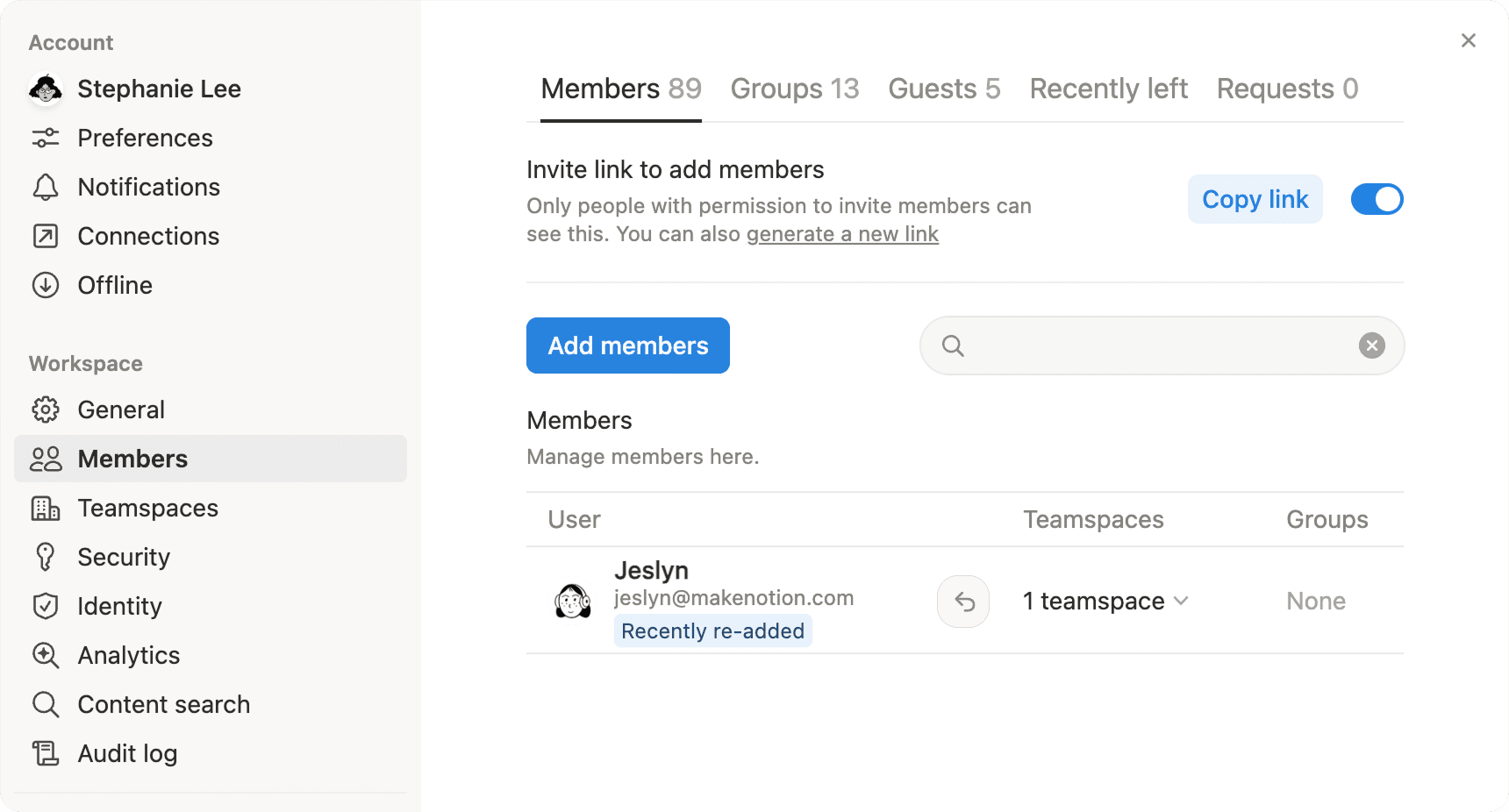
الإعداداتواضغط على قسمالأعضاء.انتقل إلى علامة تبويب المستخدمين
الذين غادروا مؤخراً.بالنسبة للمستخدم مُزال تخصيصه (المستخدم الذي "غادر مؤخراً")، حدد الوجهة التي تود إرسال الصفحات الخاصة بالمستخدم مُزال تخصيصه إليها.
ستظهر لك نافذة تأكيد؛ حدد
نقل الصفحات الخاصةلمتابعة عملية نقل الصفحات الخاصة.ستظهر جميع الصفحات الخاصة بالمستخدم مُزال تخصيصه في الشريط الجانبي للمستخدم الوجهة، حيث تُضمّن تحت صفحة خاصة جديدة من المستوى الأعلى.
ملاحظة: لن يظهر المستخدم الذي تمت إعادة تعيين جميع صفحاته الخاصة في قائمة غادروا مؤخراً بعد الآن.
يمكن لمالكي مساحة العمل في الخطة المؤسسية استخدام واجهة برمجة تطبيقات نقل المحتوى لنقل الصفحات الخاصة من المستخدمين مُزال تخصيصهم في مساحة العمل الذين تمت إزالتهم مؤخرًا إلى عضو في مساحة العمل آخر. تتطلب واجهة برمجة التطبيقات هذه نفس معايير الأهلية المذكورة أعلاه.
لاستخدام واجهة برمجة التطبيقات هذه، يمكن لمالكي مساحات العمل في الخطة المؤسسية القيام بما يلي:
إنشاء تكامل داخلي جديد مع ميزة
نقل المحتوى.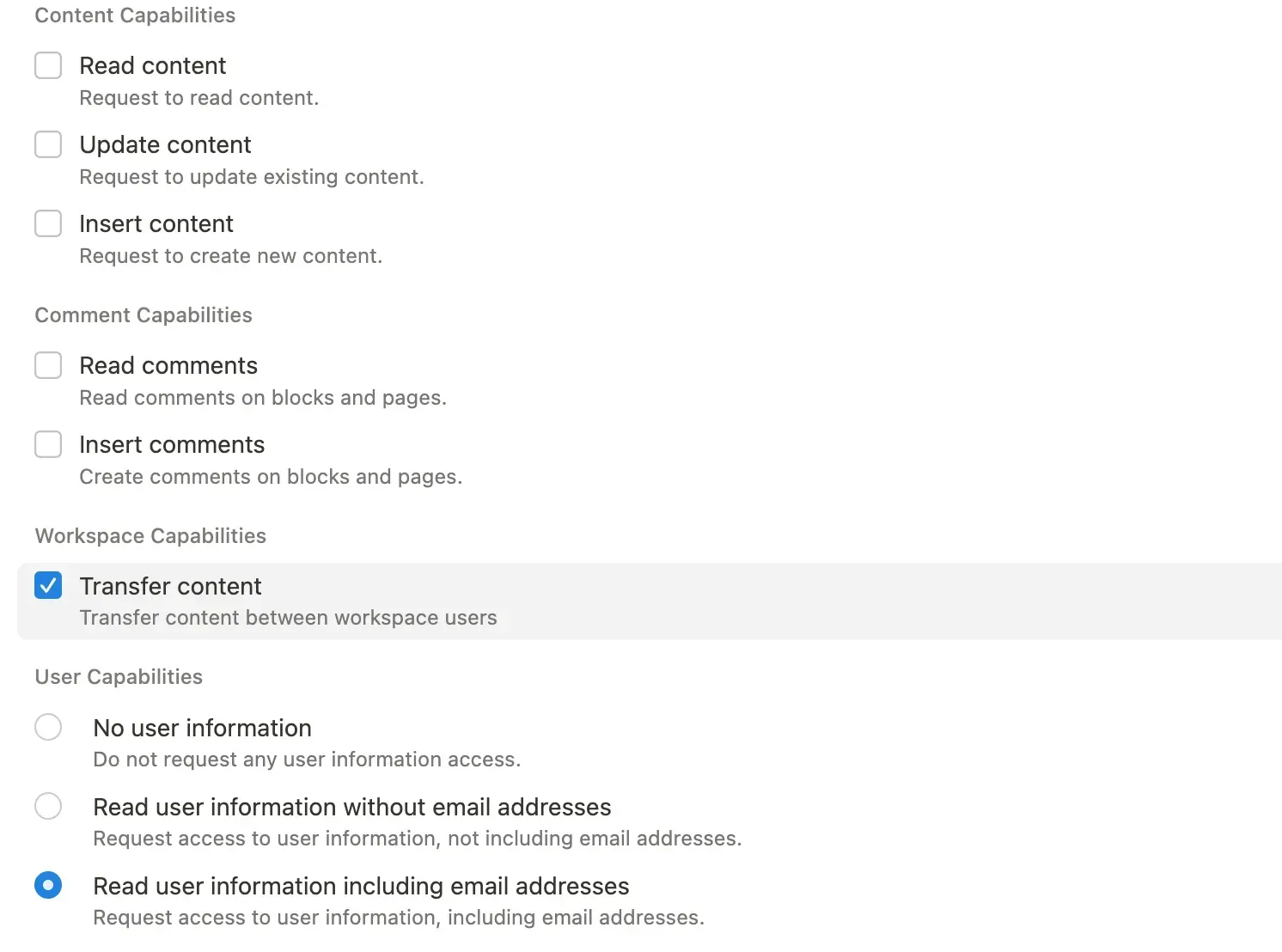
استخدم استدعاء واجهة برمجة التطبيقات (API) التالي لنقل المحتوى:
curl -X POST '
-H 'Authorization: Bearer
-H 'Notion-Version: 2022-06-28' \\\\
-H \"Content-Type: application/json\" \\\\
-d '{ \"from_user_id\":
يمثل
from_user_idالمستخدم الذي تمت إزالته. إذا كنت تستخدم خطاف الويب (webhook) الخاص بـ SCIM، فسيتم تضمين user_id في الحمولة.يمثل
to_user_idمتلقي المحتوى المنقول. يمكنك استرداد معرف المستخدم (user_id) هذا عن طريق الاستعلام من واجهة برمجة تطبيقات Notion العامة باستخدام نقطة نهاية واجهة برمجة تطبيقات سرد المستخدمين أو باستخدام واجهة برمجة التطبيقات التي يوفرها مزود الهوية الخاص بك. على سبيل المثال، يوفر Okta واجهة برمجة تطبيقات سرد مستخدمي التطبيق. يُعد externalID الخاص بـ appUser هو معرف مستخدم Notion.
curl '
-H 'Authorization: Bearer '\"$NOTION_API_KEY\"'' \\\\\\\\
-H \"Notion-Version: 2022-06-28\"
3. ستُرجع واجهة برمجة التطبيقات (API) استجابة فشل في حال تعذر التحقق. قد يفشل التحقق إذا كان المستخدم الذي يُراد النقل منه لا يزال جزءاً من مساحة العمل، أو إذا لم تكن مساحة العمل ضمن الخطة المؤسسية. إذا نجح التحقق، ستُرجع واجهة برمجة التطبيقات (API) استجابة نجاح وتبدأ في معالجة النقل. عند اكتمال النقل، يجب أن يظهر المحتوى المنقول في المحتوى الخاص للمستلم على Notion. سيتلقى المستلم أيضاً إشعاراً في صندوق الوارد وعبر البريد الإلكتروني.
إذا غادر مستخدم مساحة عمل وعاود الانضمام إليها في غضون 30 يوماً، فسيتمكن مالكو مساحة العمل من استعادة صفحاته الخاصة وصفحاته المشتركة وعضويته في المجموعات وعضويته في مساحات الفريق.
للقيام بذلك، ما عليك سوى الانتقال إلى الإعدادات ← الأشخاص أو الأعضاء (بناءً على خطتك) وإضافة عضو مرة أخرى إلى مساحة عملك. بمجرد إضافته مجدداً، حدد السهم الموجود بجوار اسمه في نفس الإعدادات لاستعادة وصوله ومحتواه.