عناصر التحكم على مستوى المؤسسة
إدارة جميع مساحات العمل الخاصة بمؤسستك وتطبيق الإعدادات على مستوى المؤسسة في مكان واحد 🎮

ملاحظة: هذه الميزة متاحة فقط للمستخدمين المشتركين في الخطة المؤسسية. لا يلزم التحقق من النطاق لتمكين هذه الميزة.
لإدارة عناصر التحكم على مستوى المؤسسة، يحتاج مالكو مساحات العمل في الخطة المؤسسية إلى إعداد مؤسستهم أولاً وأن يصبحوا أو يُعينوا مالك المؤسسة. للقيام بذلك:
افتح قائمة تبديل مساحة العمل وحدّد
إعداد المؤسسة.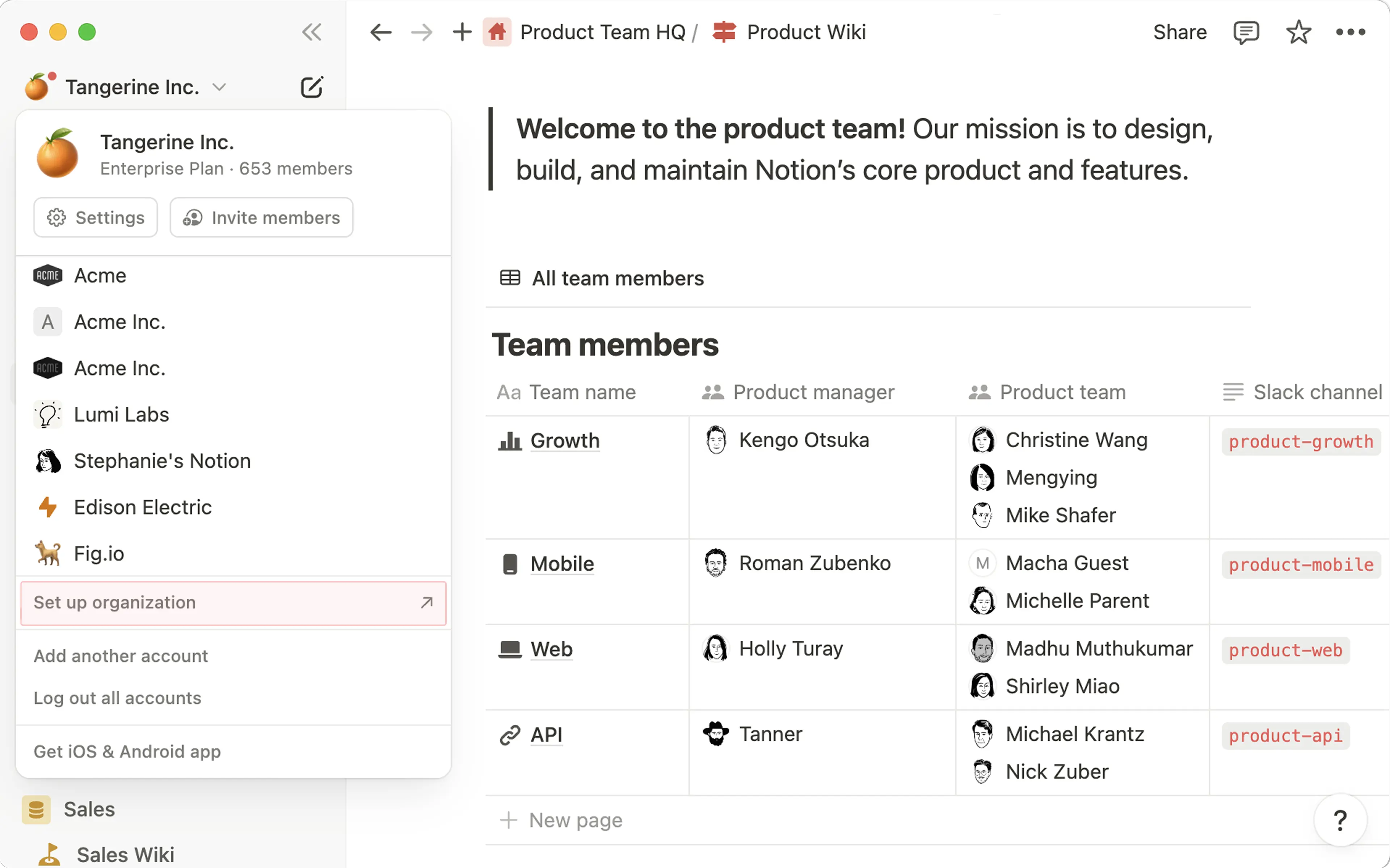
إذا لم يكن لديك نطاق بريد إلكتروني معتمد بالفعل، فلديك خيار إضافة واحد هنا. اتبع المطالبات لإعداد نطاق، ثم حدد
التحقق من النطاق. عند الانتهاء، حددتهيئة المؤسسة.اختر أيقونة واسماً لمؤسستك.
حدد مالكاً واحداً أو أكثر للمؤسسة. يمكن أن يكون هؤلاء هم مالكي مساحات العمل في مؤسستك على Notion أو أي شخص آخر تود مساعدته في إدارة مؤسستك. عند الانتهاء، حدد
إنهاء الإعداد.حدد
الانتقال إلى وحدة تحكم المسؤول.
لعرض وإدارة عناصر التحكم على مستوى المؤسسة من مساحة عمل Notion:
افتح قائمة تبديل مساحة العمل وحدّد
إدارة المؤسسة.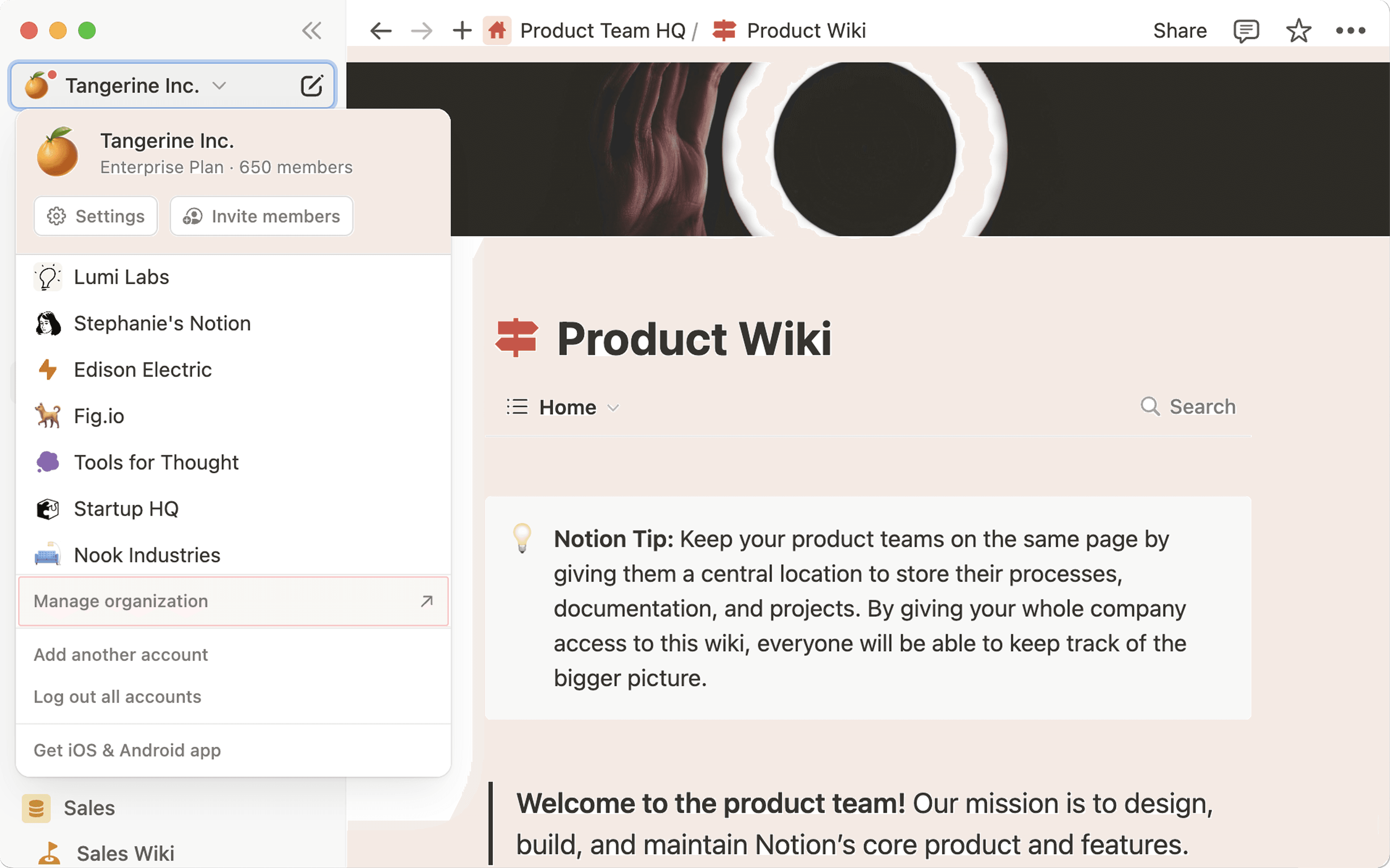
سيؤدي هذا إلى فتح عناصر التحكم على مستوى المؤسسة في متصفح الويب الخاص بك. لا تتردد في إضافة هذا الرابط إلى الإشارات المرجعية لاستخدامه مستقبلاً!
عند تطبيق إعداد ما على مستوى المؤسسة، لن يتمكن مالكو مساحات العمل من تعديل تلك الإعدادات في إعدادات مساحة العمل الخاصة بهم. وسيرون أن الإعدادات تتم إدارتها من قبل مؤسستهم.
لن يتأثر أعضاء مساحة العمل بعناصر التحكم على مستوى المؤسسة — فهذه الإعدادات مرئية ومتاحة فقط لمالكي المؤسسة.
تمنحك علامة التبويب عام نظرة شاملة على مؤسستك، بما في ذلك أعضاؤها ومساحات العمل الخاصة بها. من علامة التبويب هذه في إعدادات مستوى المؤسسة، يمكنك القيام بما يلي:
حدد
تعديل التفاصيللتحديث اسم مؤسستك.اطلع على عدد الأعضاء الذين ينتمون إلى مؤسستك. حدد مربع
الأعضاءلإدارة أعضائك.اطلع على عدد مساحات العمل التي تنتمي إلى مؤسستك. حدد مربع
مساحات العمللإدارتها.حدد
إدارة نطاقات البريد الإلكترونيللتحقق من نطاقات البريد الإلكتروني المرتبطة بمؤسستك.إعداد تسجيل الدخول الموحد SAML
(SSO)وتوفير SCIM لمساحات العمل.مطالبة المستخدمين بالتفويض باستخدام تسجيل الدخول الموحد SAML عند محاولة الوصول إلى مساحات العمل في مؤسستك.
حذف مؤسستك.
تتيح لك علامة التبويب الأشخاص رؤية جميع الأعضاء والضيوف عبر جميع مساحات العمل الخاصة بك في عرض واحد، حتى تتمكن من فهم كيفية تأثيرهم على فواتيرك بسهولة. من علامة التبويب الأشخاص في إعدادات مستوى مؤسستك، يمكنك القيام بما يلي:
حدد
إضافة أعضاءلإضافة أعضاء إلى مساحات العمل المحددة التابعة لمؤسستك.عرض وإدارة الأعضاء والضيوف والمجموعات وحسابات المستخدمين. انقر على
إدارة الأعضاءوإدارة الضيوفوما إلى ذلك للوصول إلى لوحة تحكم حيث يمكنك رؤية قوائم الأشخاص عبر مؤسستك والبحث فيها وتصفيتها. ستتمكن من عرض بريدهم الإلكتروني، ومساحات العمل أو الصفحات التي يمكنهم الوصول إليها، ووقت آخر نشاط لهم، والمزيد.ترقية الضيوف إلى أعضاء.
إزالة وصول الضيف.
السماح للمستخدمين بمنح وصول لدعم Notion.
تعليق حسابات المستخدمين أو إعادة تنشيطها.
إعادة تعيين كلمات مرور جميع المستخدمين.
تسجيل خروج جميع المستخدمين المُدارين من Notion ومطالبتهم بالمصادقة مرة أخرى.
إدارة
مدة الجلسة.
من علامة التبويب الأمان في إعدادات مستوى مؤسستك، يمكنك التحكم في ما يلي:
مَن يمكنه نشر مواقع Notion أو نماذج أو الروابط العامة على الويب.
مَن يمكنه تصدير الصفحات من مساحات العمل.
مَن يمكنه نسخ الصفحات إلى مساحات العمل أخرى.
مَن يمكنه طلب إضافة أعضاء.
مَن يمكنه طلب إضافة ضيوف إلى الصفحات.
مَن يمكنه إضافة عمليات التكامل.
من يمكنه الوصول إلى خطافات الويب في عمليات أتمتة قواعد البيانات والأزرار.
يمكن إدارة هذه الإعدادات على مستوى مساحة العمل بحيث تكون مختلفة لكل مساحة عمل، أو تمكينها للجميع في مؤسستك، أو تعطيلها للجميع في مؤسستك.
يمكن تطبيق إعدادات الأمان على جميع مساحات العمل ومساحات الفريق داخل مؤسستك باستخدام التطبيق المجمع. لاحظ أن الإعدادات الأكثر دقة ستتجاوز أي إعدادات على مستوى أعلى - على سبيل المثال، إذا كانت مؤسستك لا تسمح بنشر مواقع Notion والنماذج على الويب ولكنك قمت بتمكين النشر لمساحة فريق معينة، فسيُسمح لمساحة الفريق تلك بنشر مواقع Notion والنماذج على الرغم من أن إعداد مؤسستك هو تعطيل النشر.
تأكد من حفظ التغييرات بمجرد الانتهاء من ضبط إعدادات الأمان الخاصة بك حتى تصبح سارية المفعول.
من علامة التبويب البيانات والامتثال في إعدادات مستوى المؤسسة، يمكنك القيام بما يلي:
البحث عن أي صفحة داخل مؤسستك. يمكنك التصفية حسب مساحة العمل، وتاريخ الإنشاء، والمنشئ، والمزيد.
عرض جميع الأنشطة الأخيرة عبر مؤسستك من خلال سجل التدقيق. يمكنك التصفية حسب مساحة العمل، والتاريخ، والمستخدم، والمزيد. تعرف على المزيد حول أحداث سجل التدقيق وما تعنيه هنا →
من علامة التبويب التحليلات في إعدادات مستوى المؤسسة، يمكنك القيام بما يلي:
عرض أكثر الأعضاء والضيوف ومساحات الفريق نشاطاً.
عرض المحتوى الذي يحظى بأكبر قدر من التفاعل.
عرض استعلامات البحث الشائعة.
التعمق في التفاصيل حسب مساحة العمل والتصفية حسب نطاقات زمنية محددة.
يمكن لمالكي المؤسسة استخدام لوحة تحكم رصيد Notion لتتبع استهلاك الرصيد وإدارة الإنفاق عند الطلب عبر جميع مساحات العمل في مؤسستهم. تتوفر هذه الميزة إذا كانت مؤسستك على عقد متعدد مساحات العمل.
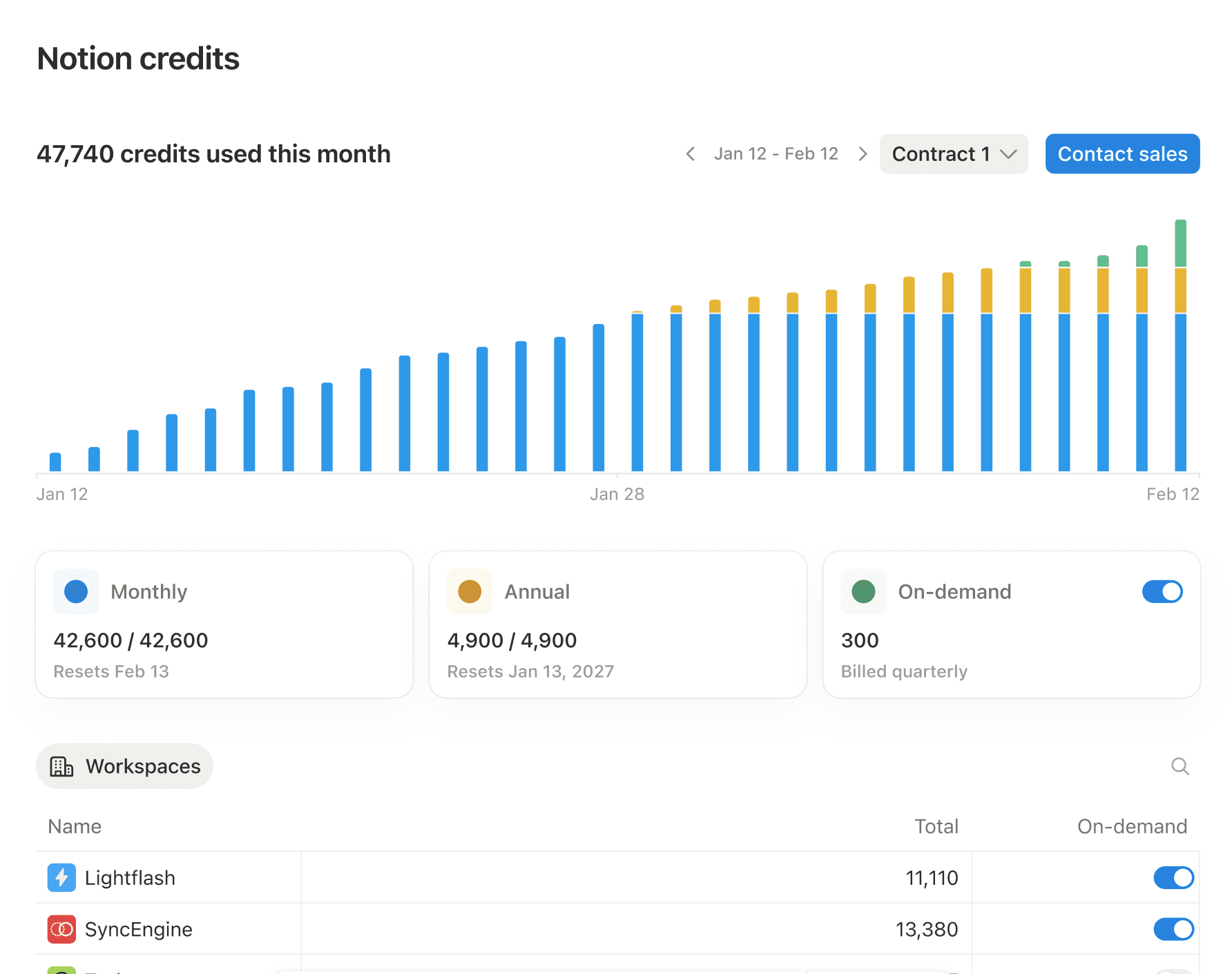
تتبع استهلاك الرصيد عبر مساحات العمل.
من لوحة تحكم رصيد Notion، يمكن لمالكي المؤسسة:
عرض إجمالي استهلاك الرصيد عبر المؤسسة.
مقارنة استهلاك الرصيد عبر مساحات العمل.
إدارة الإنفاق عند الطلب لجميع مساحات العمل
يمكن لمالكي المؤسسة أيضاً إدارة ما إذا كان الإنفاق عند الطلب مفعلاً لمساحات العمل ضمن العقد.
إذا كان الإنفاق عند الطلب مفعلاً، يمكن للوكلاء الاستمرار في العمل بعد نفاد أرصدتك.
إذا كان الإنفاق عند الطلب غير مفعل، سيتوقف الوكلاء بمجرد نفاد أرصدتك.
يمكنك إدارة الإنفاق عند الطلب على مستويين:
على مستوى العقد بالكامل: قم بتفعيل أو تعطيل الإنفاق عند الطلب للعقد بأكمله.
لكل مساحة عمل: إذا كان الإنفاق عند الطلب مفعلاً على مستوى العقد، يمكن إدارة كل مساحة عمل بشكل فردي من قبل مالكي مساحة العمل على مستوى مساحة العمل، ومن قبل مالكي المؤسسة على مستوى العقد.
إذا قمت بتعطيل الإنفاق عند الطلب للعقد بأكمله، فسيتم تعطيله لجميع مساحات العمل.
تعيين حد رصيد لكل مساحة عمل
يمكن لمالكي المؤسسة تعيين حد الرصيد لكل مساحة عمل ضمن العقد. يمنع هذا أي مساحة عمل من استخدام أكثر من حصتها من مجمع الرصيد.
عندما تصل مساحة العمل إلى حدها الأقصى، يتم إيقاف مؤقت للميزات التي تستخدم رصيد Notion (مثل الوكلاء المخصصين) بالنسبة لمساحة العمل تلك حتى الدورة الشهرية التالية، أو حتى يقوم مسؤول المؤسسة برفع الحد.