نسّق صفحتك وخصصها

يمكنك جعل Notion يبدو ويعمل بالطريقة التي تريدها تمامًا — بما يتناسب مع علامتك التجارية، وفريقك، وأسلوبك. لقد قمنا بتضمين ميزات حتى تتمكن من تخصيص أي صفحة أو مساحة عمل. مهما كان الأمر، فإن Notion يجعل تصميمك يبدو رائعًا 🎨
الانتقال إلى الأسئلة الشائعةتم تزويد Notion بجميع ميزات تنسيق النصوص التي تتوقعها من أي معالج نصوص — مع إضافة المزيد إليها. قم بتمييز أي نص لرؤية هذه القائمة:
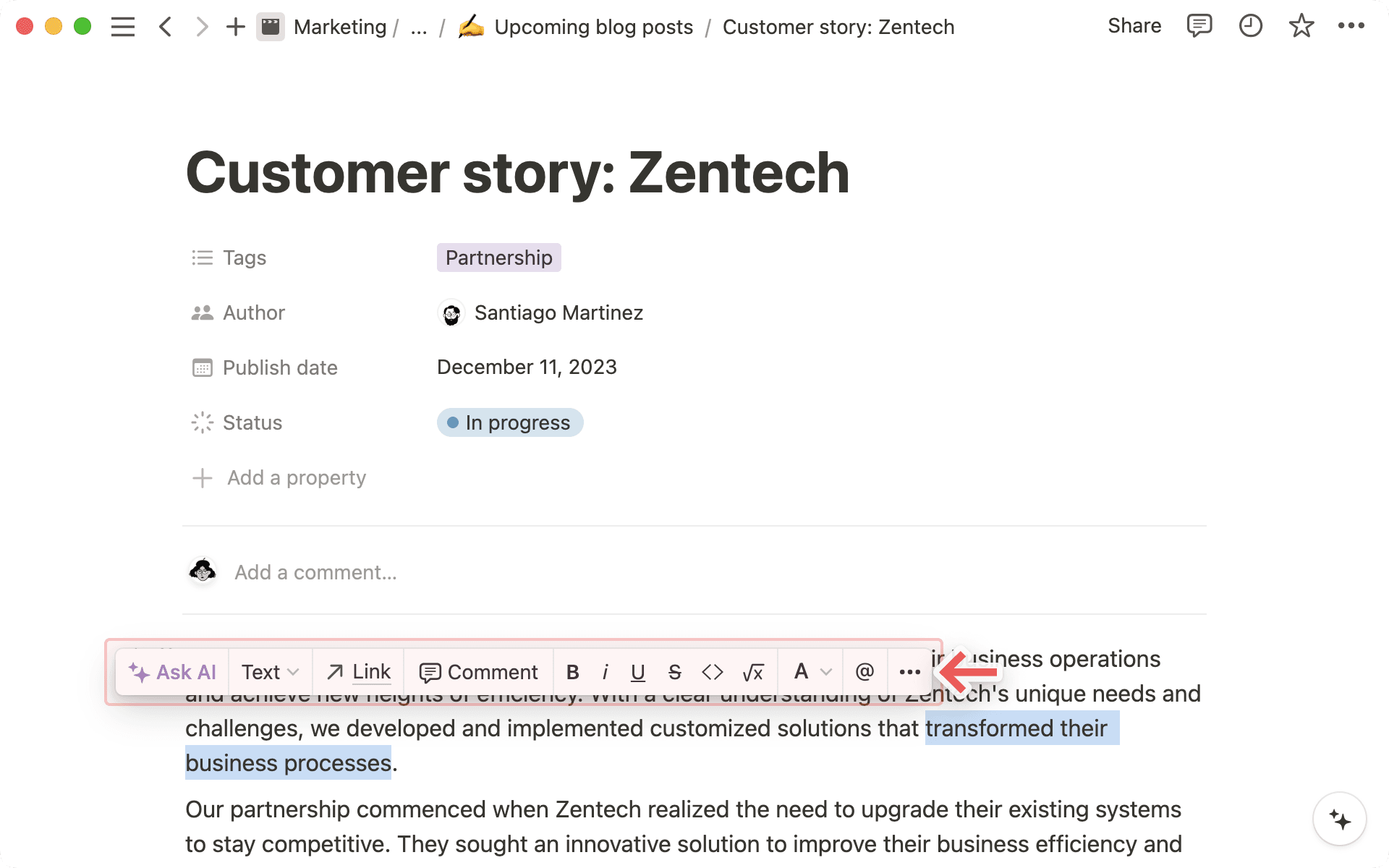
بالطبع، تنطبق جميع الاختصارات المعتادة، مثل cmd/ctrl + B لـ الخط العريض و cmd/ctrl + shift + S لـ الخط الذي يتوسطه خط. لكننا أضفنا بعض الاختصارات الأخرى:
cmd/ctrl+Eلعرض الكود ضمن النص.cmd/ctrl+shift+Mلإضافة تعليق إلى أي نص.أوه، ويمكنك دائمًا استخدام
@للإشارة إلى صفحة أو شخص في مساحة عملك.
يدعم Notion جميع تنسيقات Markdown على سطح المكتب والويب والجوال. إليك ملخص سريع للاختصارات:
أثناء الكتابة:
اكتب
**على أي من جانبي النص لجعله عريضًا.اكتب
*على أي من جانبي النص لجعله مائلاً.اكتب
`على أي من جانبي النص لإنشاءكود مضمن. (هذا هو الرمز الموجود على يسار مفتاح الرقم 1.)اكتب
~على أي من جانبي النص لجعله يتوسطه خط.
في بداية أي سطر من النص:
اكتب
*أو-أو+متبوعًا بـمسافةلإنشاء قائمة نقطية.اكتب
[]لإنشاء مربع اختيار للمهام. (لا توجدمسافةبينهما.)اكتب
1.متبوعًا بـمسافةلإنشاء قائمة مرقمة.اكتب
#متبوعًا بـمسافةلإنشاء عنوان H1.اكتب
##متبوعًا بـمسافةلإنشاء عنوان فرعي H2.اكتب
###متبوعًا بـمسافةلإنشاء عنوان فرعي H3.اكتب
>متبوعًا بـمسافةلإنشاء قائمة قابلة للطي.اكتب
"متبوعًا بـمسافةلإنشاء كتلة اقتباس.

Note: Find a full list of keyboard shortcuts for Notion here →
اختر من بين ثلاثة أنماط طباعية مختلفة لكل صفحة تنشئها — تم اختيارها لتناسب معظم حالات الكتابة! ما عليك سوى النقر على
•••في أعلى يمين صفحتك واختيارافتراضي، أوSerif، أوMono. سيتغير كل النص الموجود في صفحتك وفقاً لذلك.
تتضمن هذه القائمة نفسها قائمة قابلة للطي/طي
نص صغير. عند تشغيلها، يتقلص النص الموجود في صفحتك. هذا مفيد إذا كنت ترغب في احتواء المزيد من المحتوى في صفحة واحدة أو إذا كنت تحب مظهرها.
أضف لمسة جمالية على نصك عن طريق تلوينه أو تمييزه بلون معين. هناك العديد من الألوان للاختيار من بينها وطرق عديدة لتطبيقها:
امنح النص المضمن لوناً أو تمييزاً من نفس القائمة التي تستخدمها لجعل النص عريضاً أو مائلاً أو للتعليق — ما عليك سوى تمييز أي نص واختيار لون من القائمة المنسدلة
A:
يمكنك أيضاً تلوين كتلة نصية كاملة بنفس اللون. أسهل طريقة للقيام بذلك هي كتابة الرمز
/متبوعاً باسم اللون الذي تريد الكتابة به، مثل /red.
يمكنك أيضاً تغيير لون كتلة نصية عن طريق كتابة
cmd/ctrl+/في أي وقت ثم اسم اللون الذي تريده متبوعاً بـenter.

Tip: Using the same color over and over? Apply the last color you used with the shortcut cmd/ctrl + shift + H.
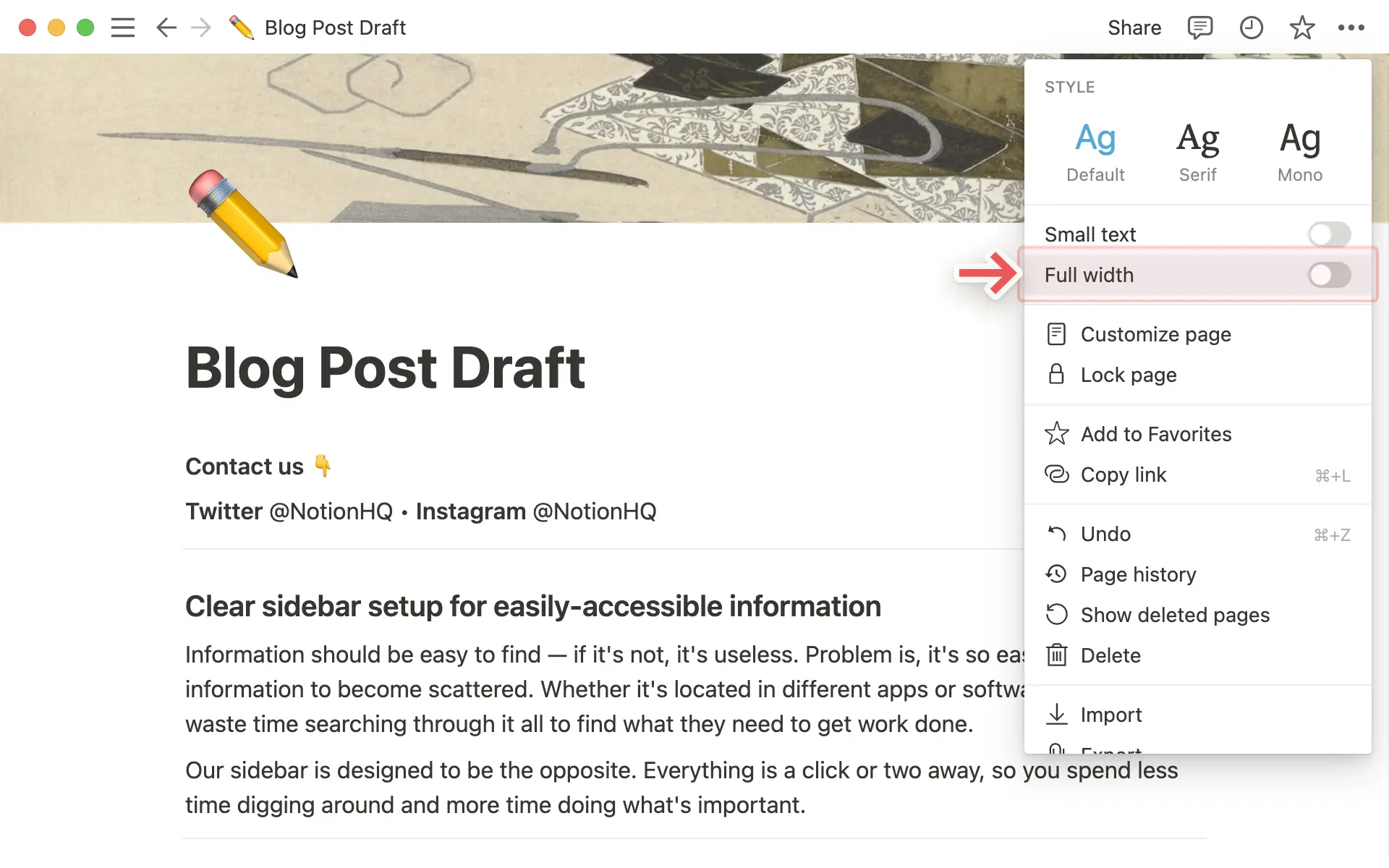
يمكنك تقليص الهوامش في أي صفحة وتوسيع منطقة المحتوى الخاصة بك عن طريق الانتقال إلى ••• في أعلى يمين نافذة Notion وتفعيل عرض كامل.
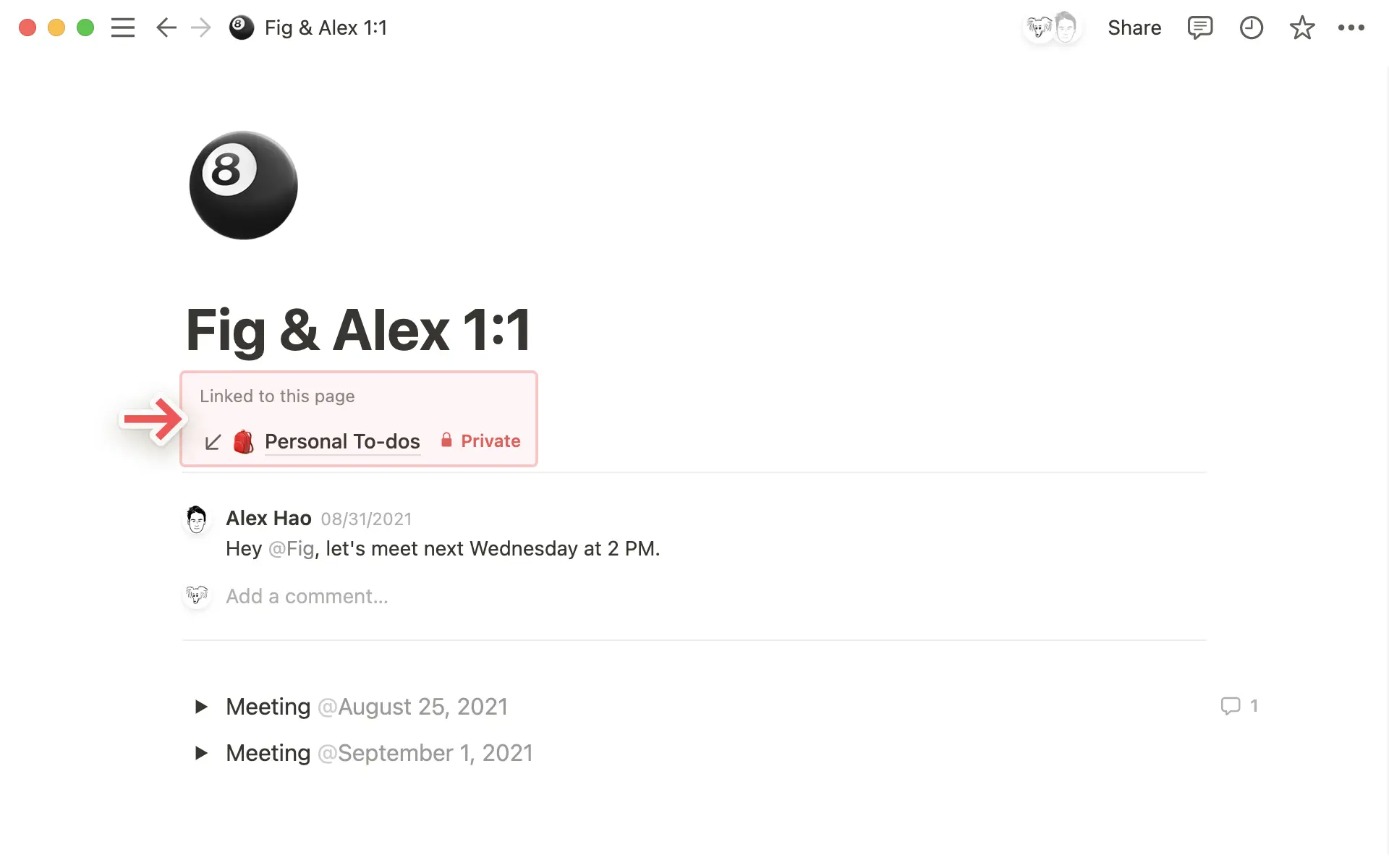
يمكن أن يتضمن الجزء العلوي من أي صفحة في Notion شيئين: الروابط الخلفية والتعليقات.
تشير الروابط الخلفية إلى جميع الصفحات التي ترتبط بالصفحة الحالية حتى تتمكن من التنقل بينها بسهولة.
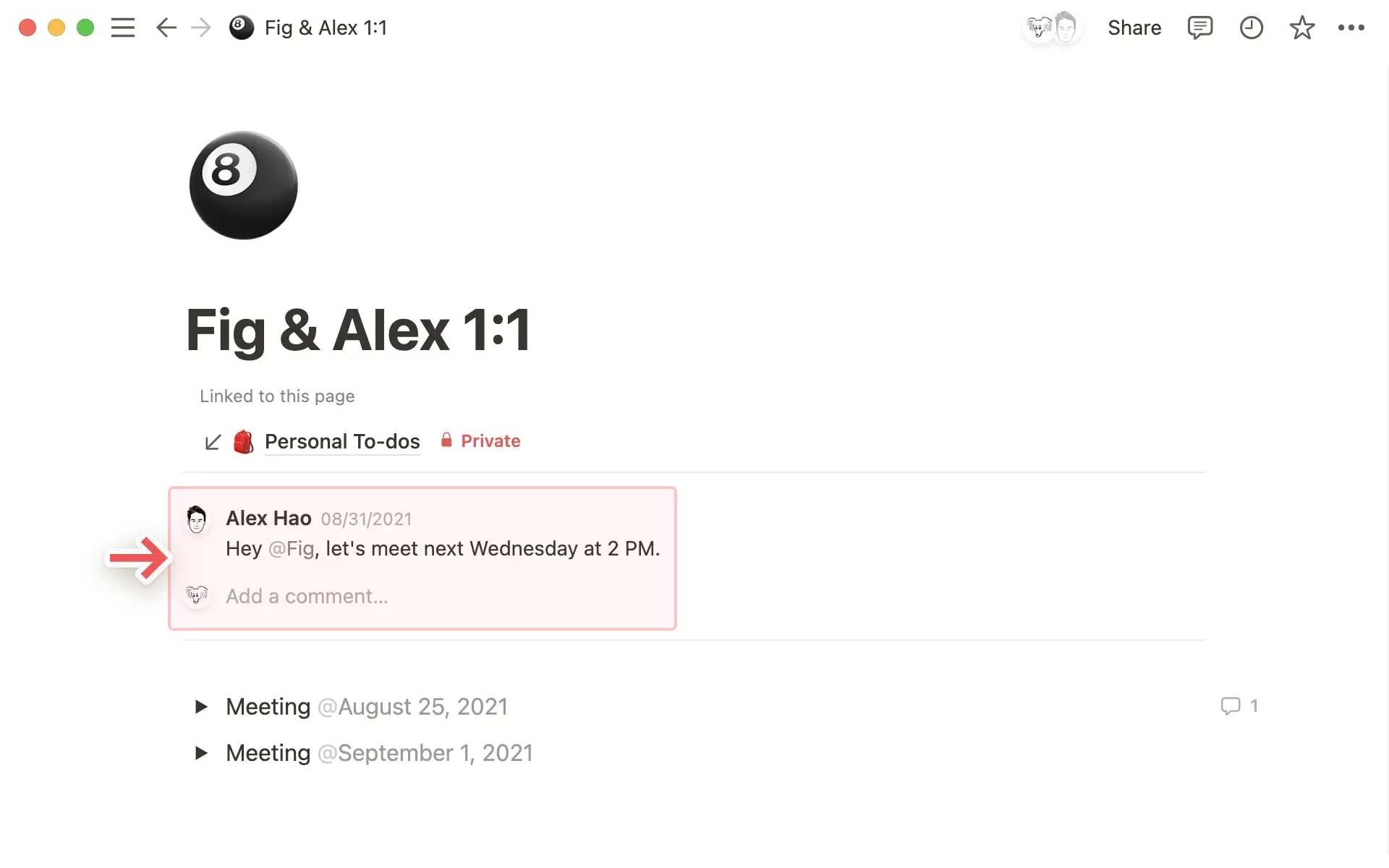
التعليقات توثق المحادثة بينك وبين زملاء الفريق. يمكنك استخدامها للإشارة إلى بعضكم البعض، وطرح الأسئلة، وتقديم الملاحظات، والمزيد.
لتخصيص الروابط الخلفية والتعليقات لصفحة غير قاعدة بيانات:
انقر على زر
•••في أعلى يمين الصفحة واخترتخصيص الصفحة.في النافذة التي تفتح، قم بتشغيل أو إيقاف
إظهار الروابط الخلفية.قم بتشغيل أو إيقاف
مناقشات الصفحة.
لتخصيص الروابط الخلفية والتعليقات لصفحة قاعدة بيانات:
انقر على
•••في أعلى يمين الصفحة واخترتخصيص التخطيط.انقر على وحدة
العنوانوقم بتشغيل أو إيقافإظهار الروابط الخلفية.انقر على زر الإعدادات بجوار اسم قاعدة بياناتك في أعلى الصفحة. قرر ما إذا كنت ترغب في عرض التعليقات المضمنة في صفحتك كما هي
افتراضياً(مع ظهور التعليق بجانب صورة ملف تعريف المعلق)، أو عرضها بطريقةبسيطة(مع ظهور عدد التعليقات فقط، والذي يمكنك النقر فوقه للتوسيع).يمكنك أيضاً أن تقرر ما إذا كنت ترغب في أن تكون مناقشات صفحتك، أو التعليقات التي تتم إضافتها على مستوى الصفحة،
موسعة(مع ظهور جميع التعليقات) أومتوقفة(غير ظاهرة).عند الانتهاء من ضبط هذه الإعدادات، حدد
تطبيق على جميع الصفحاتفي أعلى الصفحة. لاحظ أن تخصيصات الروابط الخلفية والتعليقات الخاصة بك ستُطبق على كل صفحة في قاعدة البيانات التي تتواجد فيها.
يمكنك إنشاء تخطيط مخصص ينطبق على جميع الصفحات في قاعدة البيانات. تعرف على المزيد في هذه المقالة →
تُعد كتل إبراز/تنبيه مفيدة لتمييز نص معين أو فصله عن بقية المستند. ربما ترغب في لفت الانتباه إلى تحذير أو نصيحة.
إضافة إبراز/تنبيه
يمكنك إضافة إبراز/تنبيه إلى صفحة بعدة طرق:
مرر المؤشر فوق كتلة جديدة وحدد
+إلى يسار الكتلة ←إبراز/تنبيه.اكتب
/calloutفي صفحتك واضغط علىإدخال.
يمكنك تحريك كتلة إبراز/تنبيه الخاصة بك حول الصفحة عن طريق تمرير المؤشر فوقها واستخدام ⋮⋮ التي تظهر كمقبض لسحبها وإفلاتها. يمكن حتى وضع إبراز/تنبيه في عمود.
تنسيق إبراز/تنبيه الخاص بك
يمكن أن تحتوي كتلة إبراز/تنبيه الخاصة بك على أنواع كتل أخرى مثل النقاط والعناوين. يمكنك سحب هذه الكتل لإعادة ترتيبها داخل كتلة إبراز/تنبيه.
لاحظ أنه إذا استخدمت عناوين في كتلة إبراز/تنبيه، فستظهر تلك العناوين في جدول المحتويات الخاص بصفحتك.
تأتي كل كتلة إبراز/تنبيه مع أيقونة. لتغيير الأيقونة، انقر عليها واختر أيقونة جديدة. لإزالة الأيقونة، انقر عليها وحدد
إزالة.يمكنك أيضاً تحميل صورة أيقونة خاصة بك (الحجم المثالي هو 280 × 280 بكسل)، أو لصق رابط للصورة التي تريدها.
انقر على
🔀لإنشاء خيارات أيقونات عشوائية حتى تجد واحدة تعجبك!
قم بتغيير لون كتلة إبراز/تنبيه نفسها (أو النص الموجود داخل الكتلة) بالنقر على أيقونة
⋮⋮التي تظهر على اليسار عند تمرير المؤشر.حدد
اللونواختر من قائمة ألوان الخلفية لتغيير لون الكتلة بالكامل. اختيارافتراضييجعل الكتلة بيضاء مع إطار رمادي فاتح.
يؤدي اختيار لون غير الأسود للنص إلى جعل الكتلة بيضاء مع إطار رمادي فاتح.
يمكنك أيضاً تغيير ألوان النص والخلفية باستخدام الاختصار
cmd/ctrl+/وكتابة اسم اللون الذي تريده.
يمكن لكل صفحة أن تحتوي على أيقونة خاصة بها — إما رمز تعبيري أو صورة تقوم بتحميلها بنفسك (مثل شعارك). ستظهر الأيقونة في أعلى يسار الصفحة وفي الشريط الجانبي بجوارها. يساعد هذا في جعل الصفحات مميزة ويسهل العثور عليها.
لإضافة أو تغيير أيقونة الصفحة:
مرر مؤشر الماوس فوق أعلى أي صفحة وانقر على
إضافة أيقونةأو انقر على أيقونتك الحالية.اختر
🔀للتنقل بين الرموز التعبيرية المختارة عشوائياً حتى تجد رمزاً يعجبك. بدلاً من ذلك، اختر رمزاً تعبيرياً من علامة التبويبرمز تعبيري، أو أيقونة من علامة التبويبأيقونة، أو صورتك الخاصة أو رابط صورة باستخدام علامة التبويبتحميل. يفضل أن تكون الأيقونات المحملة بأبعاد 280 × 280 بكسل.عند تحميل ملف لتحويله إلى أيقونة صفحة، سيكون لديك أيضاً خيار تحويله إلى رمز تعبيري مخصص في مكتبة الرموز التعبيرية الخاصة بمساحة العمل. ما عليك سوى تحديد المربع بجوار
إضافة إلى مكتبة الرموز التعبيرية لمساحة العملأثناء تحميل ملفك. يمكنك بعد ذلك استخدام رمزك التعبيري المخصص كأيقونة صفحة، أو تفاعل، أو ضمن نص الصفحة.
لإزالة أيقونة الصفحة، ما عليك سوى النقر عليها واختيار إزالة.
يمكنك أيضاً استخدام الرموز التعبيرية ضمن النص في جميع أنحاء صفحتك! اكتب : متبوعاً باسم الرمز التعبيري الذي تريد استخدامه، مثل :fire لـ 🔥 أو :clapping لـ 👏. يمكنك أيضاً تحميل واستخدام رمز تعبيري مخصص. للقيام بذلك:
افتح قائمة الرموز التعبيرية عن طريق كتابة
/emojiفي صفحتك.اختر
+في الأسفل.قم بتحميل صورة، وامنحها اسماً، ثم اختر
حفظ. سيتمكن أي شخص في مساحة العمل الخاصة بك من استخدام الرمز التعبيري المخصص الخاص بك كأيقونة صفحة، أو تفاعل، أو ضمن نص الصفحة.
Note: Custom emojis won’t render in mobile widgets.
تظهر صورة الغلاف كصورة بانر في أعلى أي صفحة، مما يضفي بعض الأناقة والألوان والأسلوب (حتى على قاعدة بيانات).
مرر مؤشر الماوس فوق أعلى أي صفحة وانقر على
إضافة غلاف.مرر مؤشر الماوس فوق الغلاف الذي يظهر واختر
تغيير الغلاف.ستظهر قائمة منبثقة تحتوي على معرض من الخيارات التي اختارتها Notion.
انقر على
تحميللإضافة صورتك الخاصة من جهاز الكمبيوتر الخاص بك، أو انقر علىرابطللصق رابط URL لصورة من الويب.يمكنك أيضاً البحث عن صورة واختيارها من Unsplash، وهي مكتبة تضم أكثر من 1,000,000 صورة فوتوغرافية جميلة وقابلة للاستخدام.
الأسئلة الشائعة
Can I make Full width my default? Is there a way to set a default style for all pages?
Can I make Full width my default? Is there a way to set a default style for all pages?
Not yet, but a lot of users have asked for this! We're continuing to keep this in mind for future projects.
Can I justify text to be center aligned or right aligned?
Can I justify text to be center aligned or right aligned?
Notion doesn't have any traditional alignment options at the moment, unfortunately 😕But you can still make this happen. Drag and drop an empty line into the column next to your text to align it to the right or left.
Why can't I change text size on mobile?
Why can't I change text size on mobile?
This styling option, along with page width, only exists on desktop and web.
What's the ideal size and aspect ratio for cover images?
What's the ideal size and aspect ratio for cover images?
The cover images are dynamic depending on the width of your window, so there's no specific size that works best. That said, we recommend using images at least 1,500 pixels wide.
How can I insert an emoji in-line with my text 🤔?
How can I insert an emoji in-line with my text 🤔?
Anywhere in your text, type : followed by the name of the emoji you want to use, like :fire for 🔥 or :clappingfor 👏
You can also use your system emoji picker to include emojis in-line on a Notion page, or anywhere else on your computer!
Mac: ctrl + cmd + space
Windows 10: windows key + . or windows key + ;