الروابط والروابط الخلفية

تسهّل Notion الربط بجميع أنواع المحتوى داخل مساحة العمل الخاصة بك وخارجها 🔗
الانتقال إلى الأسئلة الشائعةضمن فقرة
هناك بضع طرق لربط صفحة Notion أخرى داخل فقرة:
@-mention: اكتب
@، ثم ابدأ في إدخال اسم الصفحة التي تريد ربطها. ابحث عنها وحددها في القائمة التي تظهر.أمر [[: اكتب
[[، ثم ابدأ في إدخال اسم الصفحة التي تريد ربطها. ابحث عنها وحددها في القائمة التي تظهر.أمر +: اكتب
+، ثم ابدأ في إدخال اسم الصفحة التي تريد ربطها. ابحث عنها وحددها في القائمة التي تظهر.
ككتلة
يمكنك إدراج رابط في صفحة Notion ككتلة حتى تتمكن من وضعه بسهولة في أي مكان تريده في الصفحة. للقيام بذلك:
في الصفحة، أدخل أمر الشرطة المائلة
/link. بدلاً من ذلك، يمكنك النقر فوق+الذي يظهر عند التمرير فوق يسار أي كتلة، واختيارLink to pageمن القائمة المنسدلة.ابدأ في إدخال اسم الصفحة التي تريد ربطها. ابحث عنها وحددها في القائمة التي تظهر.
لتحريك الكتلة، انقر فوق
⋮⋮الموجود على يسارها واسحبها إلى الموقع الذي تريده في الصفحة.

Note: When you add a Link to page block, the linked page will show up in your sidebar under the page where you inserted the link, just like any other sub-page.
تحتوي كل كتلة في Notion على رابط مرجعي خاص بها يمكن نسخه ومشاركته. هذه الروابط رائعة لتوجيه انتباه شخص ما إلى جزء معين من صفحة Notion طويلة! للربط بكتلة معينة:
مرر مؤشر الماوس فوق الكتلة وانقر فوق
⋮⋮الذي يظهر على اليسار.حدد
Copy link to block. سيؤدي هذا إلى نسخ عنوان URL الخاص بتلك الكتلة المحددة إلى الحافظة الخاصة بك.الصق عنوان URL هذا في أي مكان — في صفحة Notion، أو رسالة Slack، أو بريد إلكتروني، والمزيد.
عند لصق عنوان URL لصفحة ويب في Notion، يمكنه إنشاء إشارة رابط مدمجة وسهلة القراءة لمساعدة صفحتك على أن تبدو أنيقة ومرتبة. يمكنك حتى تمرير مؤشر الماوس فوق الرابط لرؤية معاينة سريعة. لاستخدام إشارة رابط في صفحتك:
الصق الرابط.
في القائمة التي تظهر، حدِّد
لصق كإشارة.سيتم عرض صفحة الويب مع أيقونة، والمصدر، وعنوان الصفحة.
Note:
Link mentions work best with public web pages. Any links that require certain permissions or authentication to view won’t be pasted into Notion with any rich information.
If your browser has cookies blocked, link mentions may not render properly.

When you link to something inside of an app that integrates with Notion, Notion can generate a preview for it! Learn which platforms are supported here →
تعرض لك الروابط الخلفية جميع الصفحات التي ترتبط بالصفحة التي تتواجد عليها حالياً. يمكنك استخدامها للتنقل في مساحة عملك.
يتم إنشاء الروابط الخلفية تلقائيًا في كل مرة تشير فيها إلى صفحة باستخدام @. لرؤية الروابط الخلفية لصفحة ما، حدد {#} backlinks أسفل عنوانها، أو خصائصها إذا كانت صفحة قاعدة بيانات.
ستتمكن فقط من رؤية الروابط الخلفية للصفحات التي لديك حق الوصول إليها. لن يرى الأشخاص الآخرون روابط خلفية لصفحاتك الخاصة. سيتم تصنيف الروابط الخلفية للصفحات المرئية لك فقط على أنها خاصة.
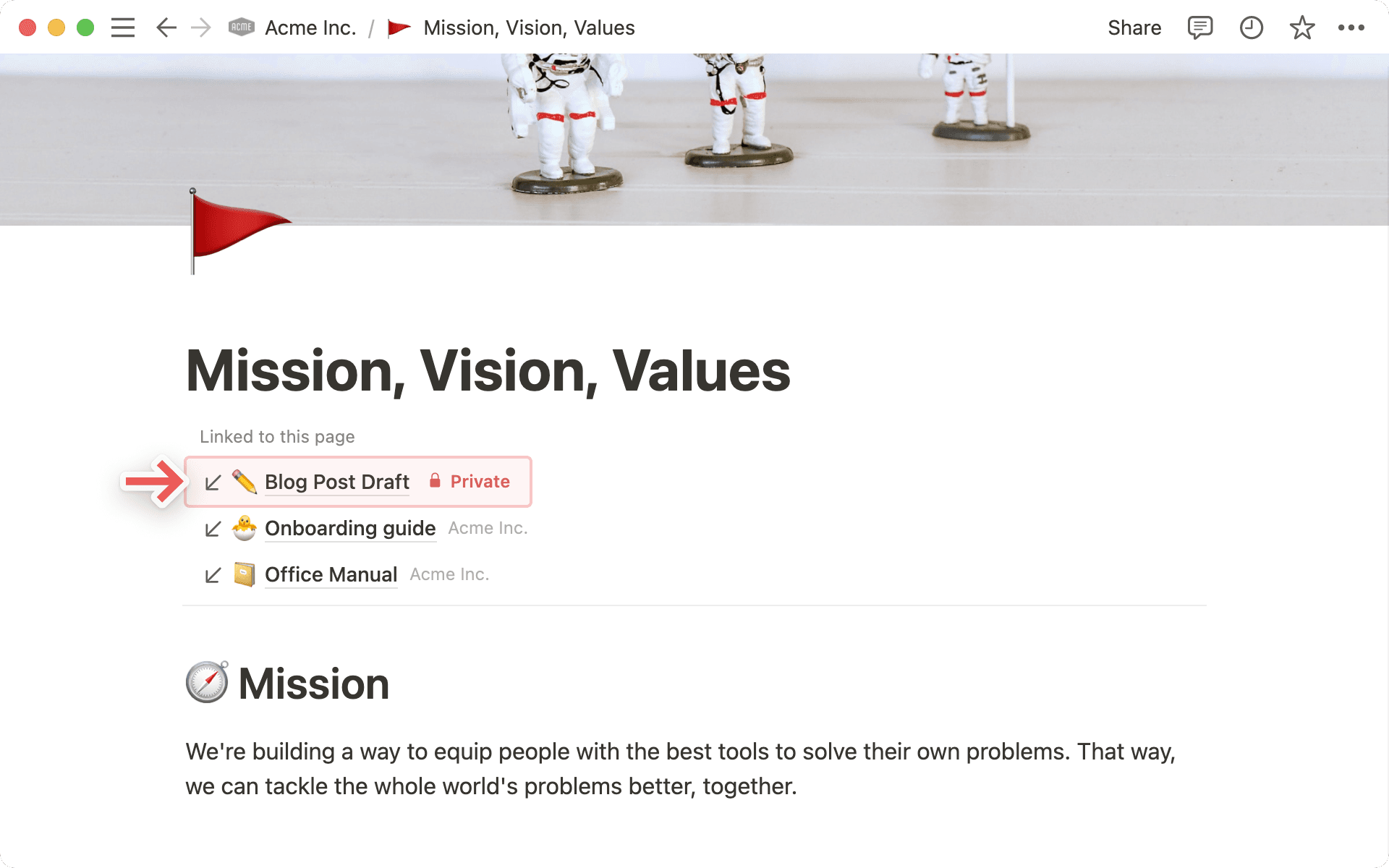
تظهر الروابط الخلفية تلقائياً فوق عنوان الصفحة وتظهر عند التمرير فوقها كلما احتوت الصفحة عليها. هذا أمر تلقائي. إذا لم تكن للصفحة أي روابط خلفية، فلن يظهر شيء.
Learn more
الأسئلة الشائعة
كيف يمكنني فتح روابط Notion تلقائياً في تطبيق سطح المكتب؟
كيف يمكنني فتح روابط Notion تلقائياً في تطبيق سطح المكتب؟
إذا كنت تريد فتح أي روابط لصفحات Notion في تطبيق سطح المكتب:
افتح Notion في متصفح الويب.
انتقل إلى
الإعدادات←التفضيلات.شغّل
فتح الروابط في تطبيق سطح المكتب.
ستحتاج إلى تثبيت تطبيق سطح المكتب مسبقاً. ستحتاج أيضاً إلى الانتقال إلى Notion في تطبيق سطح المكتب والتأكد من إيقاف تشغيل فتح روابط Notion في المتصفح في إعداداتك.
ما الفرق بين الإشارة إلى صفحة باستخدام @ وإضافة كتلة رابط إلى صفحة؟
ما الفرق بين الإشارة إلى صفحة باستخدام @ وإضافة كتلة رابط إلى صفحة؟
تعمل رابط إلى صفحة بطريقة تشبه إنشاء صفحة فرعية. عندما تشير إلى صفحة Notion بهذه الطريقة، ستظهر في شريطك الجانبي كصفحة فرعية للصفحة التي تم ربطها بها.
إن الإشارة إلى صفحة باستخدام @ ينشئ شيئاً أشبه بالارتباط التشعبي. الصفحات التي تشير إليها باستخدام @ لن تظهر كصفحات فرعية للصفحات التي تم ذكرها فيها.