Skreddersydde agenter

Med Skreddersydde agenter bygger du delte arbeidsflyter som automatiserer gjentakende arbeid for teamet ditt – og kjører nøyaktig slik du trenger dem, i bakgrunnen 🤖
Hopp til vanlige spørsmålSkreddersydde agenter automatiserer gjentakende, manuelle arbeidsflyter for hele teamet ditt. De kjører automatisk i bakgrunnen basert på angitte utløsere, ved å bruke eksisterende dokumenter og databaser som kontekst.
Sett dem opp én gang – ved å bygge en arbeidsflyt for repeterende oppgaver, som ukentlige rapporter eller sortering av feedback – så blir den en delt ressurs som hele teamet stoler på.
Hva er skreddersydde agenter?
Skreddersydde agenter lever i Notion og kjører etter instruksjonene dine. Når du har satt dem opp, kan de:
Lese fra Notion-sider og -databaser samt enkelte tilkoblede apper.
Kjøre basert på gjentakende utløsere og hendelser i arbeidsområdet.
Utfør handlinger som å legge ut rapporter, registrere programfeil, oppdatere poster eller sende meldinger.
I motsetning til Notion Agent er Skreddersydde agenter designet for å kjøre automatisk i bakgrunnen basert på utløsere og tidsplaner.

Få en personlig gjennomgang
Bygg din første Skreddersydd agent med en personlig og interaktiv gjennomgang som veileder deg gjennom hvert trinn.
Bruk eksisterende dokumenter og databaser som kontekst
Skreddersydde agenter er bygget direkte inn i Notion. Agenter bruker eksisterende dokumenter og databaser som kontekst og kobler seg til Slack, noe som øker produktiviteten. Med Skreddersydde agenter kan du:
@-omtaleagenter på Notion-sider, i databaseegenskaper og i kommentarer.Koble dem til databasehendelser (for eksempel når en side opprettes eller oppdateres).
La dem overvåke arbeidsområdet ditt og tilkoblede verktøy i henhold til utløserne du konfigurerer.
Håndter gjentakende arbeid automatisk med utløsere
Bruk utløsere for at Skreddersydde agenter skal kjøre uten at du må starte dem manuelt hver gang. Sett opp en utløser én gang, så skjer arbeidet kontinuerlig i bakgrunnen.
Kjør etter en tidsplan (daglig, ukentlig, månedlig og mer).
Reager på hendelser i Notion og Slack.
Fortsett å kjøre i bakgrunnen når du har publisert dem.
Dette låser opp automatiserte arbeidsflyter som faste rapporter, triageringskøer og kunnskapsvedlikehold, slik at du får frigjort tid.
Trygg og transparent av design
Agenter handler kun på sidene, databasene og eksterne apper du eksplisitt gir tilgang til. De har som standard aldri full tilgang til arbeidsområdet, noe som reduserer risikoen.
Kontroller hvem som kan redigere, kjøre eller samhandle med hver Skreddersydd agent.
Se aktivitetslogg for å se hva en Agent gjorde og når.
Bruk Versjonshistorikk for å se gjennom eller gjenopprette tidligere konfigurasjoner.
Hold kjøringene gjennomgangsbare og reversible slik at du trygt kan iterere.
Synlighet i revisjonslogg (Enterprise)
Viktige konfigurasjons- og tilgangsendringer for Skreddersydde agenter (som Oppdateringer av instruksjoner, endringer i Tilgang og tillegg av integrasjoner) blir registrert i Notion revisjonslogg. Dette hjelper Enterprise-administratorer med å spore agentendringer for sikkerhets- og samsvarsvurderinger.
Du må ha Notion Business-abonnement eller Enterprise-abonnement. Lær mer om pris for Skreddersydde agenter.
Bruk skrivebordsversjonen eller nettleseren til å bygge, redigere, se eller samhandle med Skreddersydde agenter.
Du kan bygge en Skreddersydd agent fra flere steder. Det primære inngangspunktet er Agenter-delen i sidestolpen.
Gå til
Agenter-delen i sidestolpen og velg+for å opprette en ny Skreddersydd agent.
2. Velg hvordan du vil starte:
Opprett med KI-chat
Beskriv i chatten hva du vil at Agenten skal gjøre, ved hjelp av naturlig språk.
Gå gjennom utkastet til instruksjoner, utløsere og tilgang som Notion KI genererer, og foreta justeringer.
Lagre.
Opprett fra en mal
Velg en mal.
Gå gjennom utkastet til instruksjoner, utløsere og tilgang som Notion KI genererer, og foreta justeringer.
Lagre.
Opprett fra bunnen av
Velg
Opprett tom mal.Start med et tomt instruksjonsfelt eller en chat.
Utform instruksjonene dine manuelt ved å følge beste praksis for klare, konkrete instruksjoner. Definer hva Agenten skal gjøre, hvordan den skal oppføre seg, og hvilket arbeid den skal håndtere.
Angi utløsere, tilgang og KI-modellen din slik at de stemmer overens med arbeidsflyten din.
Lagre.

For å lage tydelige instruksjoner for Skreddersydd agenten din, start med jobben og resultatet du ønsker. Legg deretter til konkrete trinn, inndata og utdata. Bruk eksempler når du har dem.
Tips: Bruk våre maler for Skreddersydd agent som et utgangspunkt.
Utløsere bestemmer når agenten din kjører. Du kan kombinere flere utløsertyper for én enkelt agent. Du kan også bruke filtre for å hjelpe agenten din med å kjøre bare for sidene eller meldingene du bryr deg om, eller bare når visse betingelser du har satt er oppfylt (for eksempel en spesifikk Status eller et nøkkelord).
Automatiser arbeidsflyter med gjentakende, tidsbaserte tidsplaner
Bruk gjentakende tidsplaner for å kjøre Skreddersydde agenter med faste intervaller.
Åpne
Innstillingerfor din Skreddersydd agent.Gå til
Utløsere-delen.Legg til en
Gjentakendeutløser.Velg når du vil at agenten skal kjøre:
Velg en frekvens (hver dag, uke, måned eller år).
Angi et bestemt tidspunkt, inkludert tidssone (for eksempel «hver dag ved midnatt PST»).
Se over neste planlagte kjøretidspunkt for å bekrefte at tidsplanen er riktig.
Lagre utløseren din.
Bruk Notion-utløsere
Notion-utløsere kjører agenten din basert på hendelser i arbeidsområdet ditt. Du kan utløse agenter når:
En kommentar er lagt til på en side.
En side er lagt til i en database.
En egenskap er oppdatert i en database.
En side er fjernet fra en database.
Noen Notion-utløsere lar deg legge til filtre, som å matche spesifikke egenskapsverdier eller begrense kjøringer til sider i en bestemt databasevisning.
Slik legger du til en Notion-utløser:
Åpne
Innstillingerfor din Skreddersydd agent og velgUtløsere.Velg en
Notion-utløsertype.Spesifiser:
Siden eller databasen som skal overvåkes.
Hendelsen (for eksempel «side opprettet i database»).
Valgfrie filtre eller betingelser (for eksempel en spesifikk statusverdi eller en databasevisning).
Lagre.
Bruk Slack-utløsere
Slack-utløsere lar Skreddersydde agenter overvåke hendelser i offentlige og private Slack-kanaler.
Oppsettkrav
Før du kan sette opp en Slack-utløser, må en Slack-arbeidsområdeadministrator først koble Slack til Notion-arbeidsområdet. Dette gir tilgang til alle offentlige kanaler, og avgjør om Notion KI kan få tilgang til private kanaler. Hvis du vil jobbe med en privat kanal, må du også autorisere Slack-kontoen din.
Skreddersydde agenter kan overvåke:
En melding lagt ut i en kanal.
En emoji-reaksjon er lagt til i en melding.
Skreddersydd agent nevnt i en melding.
Merk: For å utløse en agent ved å @-omtale den i Slack, må Slack-arbeidsområdets administrator først tillate at alle medlemmer kan opprette grupper. Når denne innstillingen er aktivert, kan hvem som helst utløse agenten ved å omtale navnet dens i den tilhørende Slack-kanalen.
Når du setter opp noen av utløserne ovenfor, kan du velge å inkludere trådsvar slik at agenten svarer på meldinger i tråder, ikke bare meldinger på toppnivå.
Du kan redusere støy i kanaler med mye trafikk ved å spesifisere nøkkelord eller fraser for å utløse den.
Slik legger du til en Slack-utløser:
Koble Slack til agenten din under oppsettet hvis du ikke allerede har gjort det.
I
Utløsere, legg til enSlackutløser.Velg:
Hendelsestypen.
Kanalen som skal overvåkes.
Valgfrie filtre (for eksempel, utløs kun når en melding inneholder et spesifikt nøkkelord eller en frase).
Lagre.
Når en skreddersydd agent utløses i Slack, kan den vise en skriveindikator («Jobber med saken…») for å signalisere at den behandler forespørselen. Dette betyr ikke alltid at agenten vil svare. Du kan når som helst slå av dette ved å gå til utløserinnstillingene.
Slik slår du av skriveindikatoren:
Gå til din skreddersydde agent.
I
Utløsere, velg Slack-utløser.Velg
Flere innstillinger, og fjern deretter merket forVis skriveindikator i Slack.
Merk:
Hvis du vil @-omtale en Skreddersydd agent ved navn i Slack, må eieren av Slack-arbeidsområdet tillate at medlemmer oppretter brukergrupper. Dette er et krav fra Slack (ikke en Notion-innstilling).
Lagrede eller «Senere»-meldinger i Slack støttes ikke.
Skreddersydde agenter bruker kun innhold du eksplisitt gir dem tilgang til for arbeidet sitt. Du konfigurerer dette i hver agents tilgangsinnstillinger.
Gi en skreddersydd agent tilgang til innhold i arbeidsområdet ditt
Slik kontrollerer du hva en agent kan se i Notion:
Åpne
Innstillingerfor din skreddersydde agent.Gå til delen
Verktøy og tilgang.Legg til spesifikke sider eller databaser som agenten skal bruke som kontekst:
Legg til fokuserte sider og databaser for målrettede arbeidsflyter (for eksempel «Kundebilletter», «Programfeil», «Hendelser»).
Gi tilgang til
Sider delt med alle i Notionhvis du ønsker bred dekning som inkluderer innhold i hele arbeidsområdet.
Hold tilgangen begrenset til «
ingen» eller et lite sett med sider hvis du ønsker et smalere omfang.
Kobling til Notion-sider i Instruksjoner legger dem ikke til i de tilkoblede Verktøy og tilgang.
Tillat eller blokk nettilgang
Agenter kan valgfritt surfe på nettet ved behov. Bruk nettilgang når arbeidsflyten din er avhengig av ekstern informasjon. Hold den av for strengt interne arbeidsflyter eller når du ønsker strengere kontroll over kilder. Slik kontrollerer du nettilgang:
Åpne
Innstillingerfor agenten din.Finn
Veksle for nettilgang.Slå
pånettilgang for å la agenten hente informasjon fra internett.Slå
avnettilgang for å begrense agenten til kun Notion og konfigurerte apper.
Gi Skreddersydde agenter tilgang til Slack
Skreddersydde agenter kan lese fra og skrive til Slack gjennom en dedikert integrasjon.
Før du kobler Slack til din Skreddersydde agent, må en administrator først koble Slack-arbeidsområdet til Notion-arbeidsområdet ditt via Slack KI-tilkobling.
Når tilkoblingen er opprettet, kan Skreddersydde agenter:
Lese fra utvalgte offentlige og private Slack-kanaler.
Innlegg, svar og Oppdateringer kun i de spesifikke kanalene du velger.
Reager på tråder og bruk informasjon fra Slack som kontekst.
Slik gir du Skreddersydde agenter tilgang til Slack:
Når du setter opp en skreddersydd agent, følg instruksjonen for å koble til Slack.
Sørg for at Slack-kontoen bruker samme e-postadresse som Notion-kontoen din.
Godkjenn de forespurte tilgangene i Slacks autorisasjonsflyt.
Velg hvilke kanaler agenten skal ha tilgang til.
Du kan også koble til Skreddersydde agenter hvis organisasjonen din bruker Slack Enterprise Grid.
Skreddersydde agenter kan kjøre på forskjellige store språkmodeller. Dette lar deg balansere hastighet, kostnad og kvalitet. Du kan justere modellen over tid hvis arbeidsflyten din endres eller du ser andre ytelsesbehov.
Støttede modeller inkluderer Claude Fable 5 (kun Business- og Enterprise-abonnementer), Claude Sonnet 5, GPT, Gemini og Grok. Auto er anbefalt standard.
Claude Fable 5 fungerer best for ting som research, kompleks skriving og oppgaver som involverer mange trinn. Før noen i arbeidsområdet kan bruke den, må en administrator slå den på. Dette er fordi Anthropic håndterer data fra denne modellen litt annerledes enn andre modeller (se nedenfor). Hvis du ønsker tilgang, be administratoren din om å slå den på i Innstillinger → Notion AI.
Et notat om datahåndtering: Når du bruker Claude Fable 5, kan Anthropic lagre hjelpetekstene og svarene dine i en periode for å holde modellen trygg og velfungerende. Andre AI-modeller tilgjengelig i Notion fungerer ikke på denne måten. Det er derfor administratoren din må gjennomgå og slå den på først.
Lær hvordan bruk spores i Notion-kreditter dashbord.
Slik velger du en modell:
Åpne agentens
Innstillinger.Gå til
Modell-delen.Velg en spesifikk modell hvis du vil ha konsekvent oppførsel, eller velg Auto for å la Notion velge den beste modellen per forespørsel.
Lagre.
Slik aktiverer du Claude Fable 5 for arbeidsområdet ditt (kun administratorer):
Gå til
Innstillinger→Notion KI.Finn Claude Fable 5 og slå den på.
Claude Fable 5 er kun tilgjengelig for Business- og Enterprise-abonnementer. Når den er slått på, kan alle i arbeidsområdet velge den fra modellvelgeren i innstillingene for Notion Agent eller Custom Agent.
Skreddersydde agenter fungerer som Notion-sider når det gjelder deling med andre i arbeidsområdet, med noen få forskjeller.
Del skreddersydde agenter med teamet ditt.
Når de er delt, kan skreddersydde agenter vises i sidestolpen under en agentseksjon, i søkeresultater og i alle arbeidsområder som viser eller refererer til agenter.
Slik deler du en skreddersydd agent:
Åpne den skreddersydde agenten.
Klikk på
Del.Legg til personer, grupper eller hele arbeidsområdet.
Tillatelsesnivåer
Skreddersydde agenter bruker et forenklet sett med tillatelsesnivåer:
Full tilgangBrukere medFull tilgang-tillatelser til en skreddersydd agent kan konfigurere instruksjoner, utløsere, tilgang og modeller, vise og administrere aktivitetslogg, samt kjøre eller samhandle med agenten.Kan redigereBrukere medKan redigere-tillatelser til en skreddersydd agent kan endre instruksjoner og konfigurasjon samt vurdere aktivitet.Kan se og samhandleBrukere medKan se og samhandle-tillatelser til en skreddersydd agent kan kjøre agenten, chatte med den og se Innstillinger-siden (Utløsere, Instruksjoner, Verktøy og tilgang) i skrivebeskyttet modus. De kan ikke redigere eller dele agenten.
Brukere uten tilgang kan fremdeles utløse eller samhandle med agenter som er konfigurert til å svare på hendelser som Slack-meldinger i tilgjengelige kanaler.
Når din Skreddersydd agent er bygget, vil den vises i sidestolpen. Hver side for Skreddersydde agenter har tre hovedfaner. Bruk disse fanene sammen for å utforme, teste og vedlikeholde en agent over tid.
ChatEt privat eller delt 1:1-samtaleområde for den spesifikke agenten.Nyttig for å teste nye instruksjoner, be agenten om å kjøre engangsoppgaver og iterere på atferd.
AktivitetEn logg over hver agentkjøring som er synlig for brukere medFull tilgang.Logger inkluderer hva som utløser kjøringen, utførte handlinger og eventuelle feil eller mislykket.
InnstillingerKontrollsenteret for agenten.Innstillinger-panelet inkluderer agentens
Instruksjoner,Utløsere, tilgang og modellvalg.
Behandle konfigurasjon som en samtale. Bruk Chat for Skreddersydd agent til å teste, feilsøke og iterere på instruksjonene dine. Be agenten om å kjøre engangsoppgaver, gi kontekst om feil og teste ulike scenarioer.
Bruk Innstillinger-fanen for å redigere en agent
Åpne
Agent-siden.Gå til
Innstillinger-fanen.Oppdater
Instruksjoner,Utløsere, tilgang til sider, databaser og eksterne verktøy, eller modellvalg.Lagre og publiser endringene dine.
Bruk
Chat-fanen ogAktivitet-fanen for å verifisere at agenten oppfører seg som forventet etter redigeringer.
Angre en endring med Versjonshistorikk
For å gjenopprette en tidligere versjon av din Skreddersydd agent:
Åpne
Agent-siden.Gå til
Versjonshistorikk.Gå gjennom tidligere versjoner for å se:
Hvem som gjorde endringer.
Når de ble gjort.
Hva som ble endret i hver versjon.
Velg en versjon du vil gjenopprette.
Bekreft for å tilbakestille agenten til den versjonen.
Duplisering av en Skreddersydd agent lar deg kopiere en eksisterende agent og tilpasse den for en lignende arbeidsflyt, uten å måtte bygge den opp fra bunnen av.
For å duplisere en Skreddersydd agent:
Åpne den Skreddersydd agenten du vil kopiere.
Velg
•••og velgDupliser.
Duplikatet åpnes som en privat agent. Du kan se gjennom og oppdatere innstillingene før du deler eller publiserer den.
Hva du trenger for å duplisere en agent
Tilgang til å se og samhandle med den opprinnelige agenten.
Tilgang til å opprette Skreddersydde agenter under arbeidsområdets administratorinnstillinger. Sjekk med arbeidsområdets administrator hvis du er usikker.
Hva blir overført
Navn: Duplikatet heter
{Original agent name} (1). Du kan gi det nytt navn når som helst.AI-modell: Duplikatet bruker samme AI-modell som den opprinnelige.
Instruksjoner: Kopiert til en ny side. Hvis noen lenker i instruksjonene peker til sider du ikke har tilgang til, vises disse som «ingen tilgang»-brikker og legges ikke til i duplikatets ressurser.
Sider og databaser: Alt Notion-innhold den opprinnelige agenten brukte som du også har tilgang til, blir overført. Innhold du ikke har tilgang til, blir ikke inkludert.
Utløsere: Utløsere som bruker ressurser du har tilgang til, blir overført. Hvis en utløser er avhengig av noe du ikke har tilgang til (som en Slack-kanal du ikke er en del av), blir ikke den utløseren inkludert i duplikatet.
Hva du må sette opp etter duplisering
Tilkoblede verktøy (som Slack): Duplikatet arver ingen verktøytilkoblinger. Du må koble til verktøy som Slack på nytt på den nye kopien.
Workers: Hvis den opprinnelige agenten hadde Workers konfigurert, må du konfigurere dem på nytt. De overføres ikke automatisk.
Kjøringshistorie: Duplikatet starter med en tom historikk; ingen tidligere kjøringer eller aktiviteter fra den opprinnelige er inkludert.
Kredittgrenser: Eventuelle kredittgrenser satt på den opprinnelige vil ikke gjelde for duplikatet.
Personvern som standard
Duplikatet er privat som standard, bare du kan se det. Del det fra Del-menyen når du er klar.
Hvis du har full tilgang til en Skreddersydd agent, kan du eksportere innsiktschatter og tråder som en CSV-fil for analyse eller rapportering utenfor Notion.
Slik eksporterer du:
Åpne Skreddersydd agent og gå til
Insights-fanen.Velg tidsperioden du vil eksportere.
Hold markøren over eksportknappen → Velg
Eksporter som CSV.
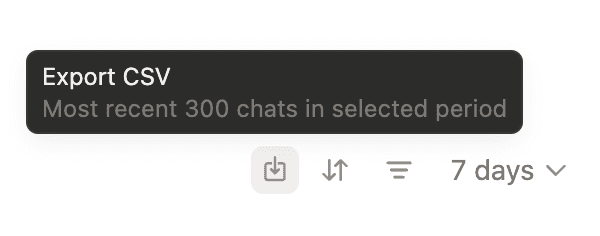
CSV-filen samsvarer med kolonnene på Alle chatter-siden. Eksport er begrenset til opptil 300 chatter for den valgte perioden.
CSV-eksport er tilgjengelig i Business- og Enterprise-abonnementene.
Arbeidsområdeadministratorer som trenger data fra flere agenter, må legge seg selv til hver agent individuelt før eksport.
Vanlige spørsmål
Hvordan skiller dette seg fra Notion-agent nederst i høyre hjørne?
Hvordan skiller dette seg fra Notion-agent nederst i høyre hjørne?
Notion-agent hjelper deg med å:
Lag utkast, rediger og oppsummer innhold.
Svar på spørsmål om sider og databaser.
Utfør engangsoppgaver mens du jobber.
Skreddersydde agenter:
De følger presise instruksjoner som du definerer.
De kan kjøre autonomt i bakgrunnen via utløsere og tidsplaner.
De opererer kun på sider, databaser og eksterne verktøy du eksplisitt gir tilgang til.
Notion-agent er på forespørsel, mens Skreddersydde agenter er autonome.
Hvis en kjøring feiler, hvordan kan jeg feilsøke den?
Hvis en kjøring feiler, hvordan kan jeg feilsøke den?
Slik feilsøker du en kjøring:
Åpne agentsiden.
Gå til fanen
Aktiviteti agentensInnstillingereller fra agentens chatvisning.Finn den mislykkede kjøringen i listen.
Åpne den for å se:
Hva er det som har utløst kjøringen?
Hva agenten «tenkte» og gjorde i hvert trinn.
Eventuelle feilmeldinger eller forklaringer.
Hvis agenten oppførte seg feil:
Juster agentens instruksjoner eller utløser.
Kjør på nytt med oppdatert konfigurasjon.
Hvis noe ser feil eller mistenkelig ut, gi en tommel ned og en detaljert beskrivelse der det er tilgjengelig, slik at teamet kan forbedre systemet.
Hvilken Slack-app må jeg koble til?
Hvilken Slack-app må jeg koble til?
Slik bruker du Slack med Skreddersydde agenter:
Sørg for at Slack er koblet til med samme e-postadresse som du bruker for Notion.
Når du blir bedt om det under agentoppsettet, kobler du til Slack-appen selv om du allerede bruker Slack andre steder i Notion.
Godkjenn tilgang og konfigurer hvilke kanaler agenten kan lese fra eller skrive til.
Agenten viste «Jobber med saken...» i Slack, men svarte aldri. Hvorfor?
Agenten viste «Jobber med saken...» i Slack, men svarte aldri. Hvorfor?
Skriveindikatoren «Jobber med saken...» vises så snart en Skreddersydd agent er utløst. Noen ganger bestemmer agenten seg for ikke å svare (basert på instruksjoner), eller den kan få tidsavbrudd før den rekker å sende en melding. Hvis dette skjer, forsvinner skriveindikatoren automatisk.
Hvis du vil unngå dette, kan du alltid slå av skriveindikatoren i innstillingene for Slack-utløseren, eller oppdatere agentens instruksjoner slik at den er mer tilbøyelig til å svare i situasjonene du er opptatt av.
Hvem kan opprette og se Skreddersydde agenter?
Hvem kan opprette og se Skreddersydde agenter?
Skreddersydde agenter er som standard tilgjengelige for alle i arbeidsområdet.
Administratorer for Enterprise-planen kan begrense tilgangen ved å gå til
Innstillinger>Notion AI>Skreddersydde agenter>Kontroller hvem som kan opprette skreddersydde agenter.
For hver skreddersydd agent:
Oppretteren bestemmer hvem som kan få tilgang til den og på hvilket nivå (
Full tilgang,Kan redigere,Kan samhandle).I Slack kan alle i en kanal se meldinger som er lagt ut av kanalens skreddersydde agenter.
Alle med tilgang til den skreddersydde agenten kan se utdata, selv om de ikke har tilgang til den underliggende Privat Slack-kanalen.
Lær mer om deling og Tilgang for Skreddersydd agent her →
Hvordan vet jeg hvor den skreddersydde agenten skal kjøre?
Hvordan vet jeg hvor den skreddersydde agenten skal kjøre?
Når du konfigurerer en skreddersydd agent, sjekk:
Utløsere for å se:
Hvilke tidsplaner som er aktive.
Hvilke Notion-databaser eller -sider som overvåkes.
Hvilke Slack-kanaler eller andre apper som er tilkoblet.
Tilgang / Tilgang for å se:
Hvilke sider, databaser og eksterne kilder den skreddersydde agenten kan bruke.
Aktivitet for å se:
Hvor den skreddersydde agenten allerede har kjørt og hva den gjorde.
Etter at du har publisert:
Bruk fanen Aktivitet og loggene for å bekrefte at skreddersydde agenter kun kjører der de skal.
Gå gjennom kjøringer regelmessig for å holde atferden i tråd med arbeidsflytene dine.
Hvorfor får jeg ikke tilgang til visse modeller (for eksempel: Claude Fable 5) lenger?
Hvorfor får jeg ikke tilgang til visse modeller (for eksempel: Claude Fable 5) lenger?
Arbeidsområdet ditt har nådd grensen for rettferdig bruk. Noen AI-modeller er midlertidig utilgjengelige for funksjoner som Notion-agent, Skreddersydde agenter, bildegenerering og sideoversettelse. Tilgangen tilbakestilles om seks timer.