Agregar y gestionar conexiones
Puedes conectar otros softwares a Notion, automatizar acciones dentro de tu espacio de trabajo y acceder a integraciones creadas por nuestros socios 🤖

Nota: En los planes Enterprise, lo siguiente se puede restringir a los propietarios del espacio de trabajo:
La capacidad de agregar conexiones y decidir quién puede conectar o desconectarlas a nivel de página.
La capacidad de instalar conexiones de seguridad y cumplimiento en todo el espacio de trabajo.
Tanto los miembros como los propietarios de espacios de trabajo pueden agregar conexiones a un espacio de trabajo desde Configuración → Conexiones.
Usa la barra de búsqueda o los filtros de categoría para encontrar la conexión que buscas. Las conexiones están agrupadas por app, por lo que los productos con múltiples capacidades aparecen como una sola entrada. Una vez que se agrega una conexión, puedes añadirla a páginas y bases de datos individuales en el menú ••• bajo Conexiones.
Nota: En los planes Enterprise, los propietarios de espacios de trabajo pueden restringir qué conexiones tienen permiso para instalar los miembros. Si una conexión que buscas no está disponible, contacta al propietario de tu espacio de trabajo.
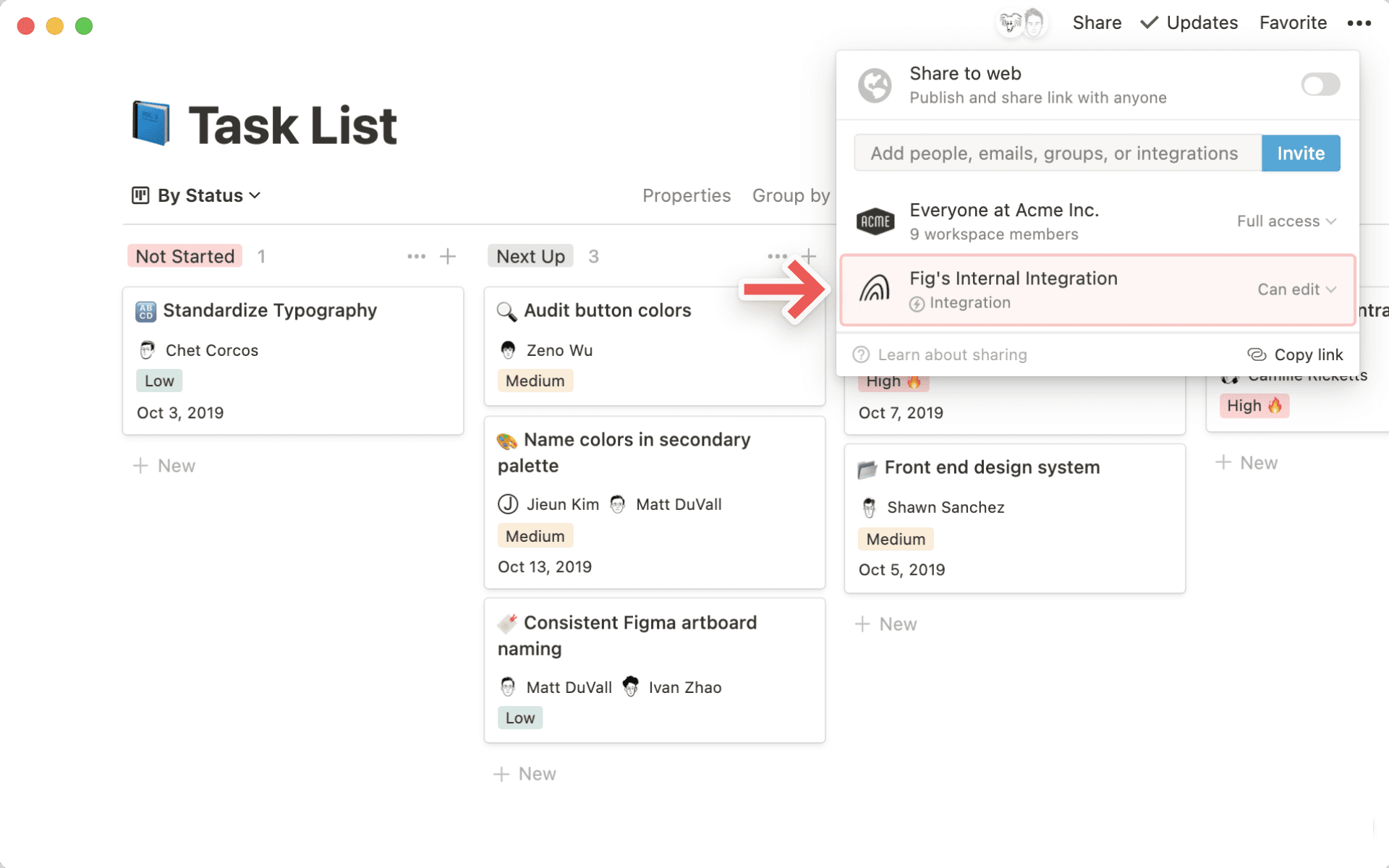
Las integraciones desarrolladas con la API siguen un sistema de permisos similar al de los permisos de uso compartido de los usuarios de Notion. Para usar una integración en tu espacio de trabajo, deberás agregarla a la página específica en la que estará activa.
Dirígete a una página y selecciona
•••en la parte superior derecha.Haz clic en
Agregar integracionesen la parte inferior de la ventana emergente.En la ventana emergente que aparece, selecciona la integración que deseas agregar a esta página. Solo verás las integraciones creadas para este espacio de trabajo y asociadas a él.
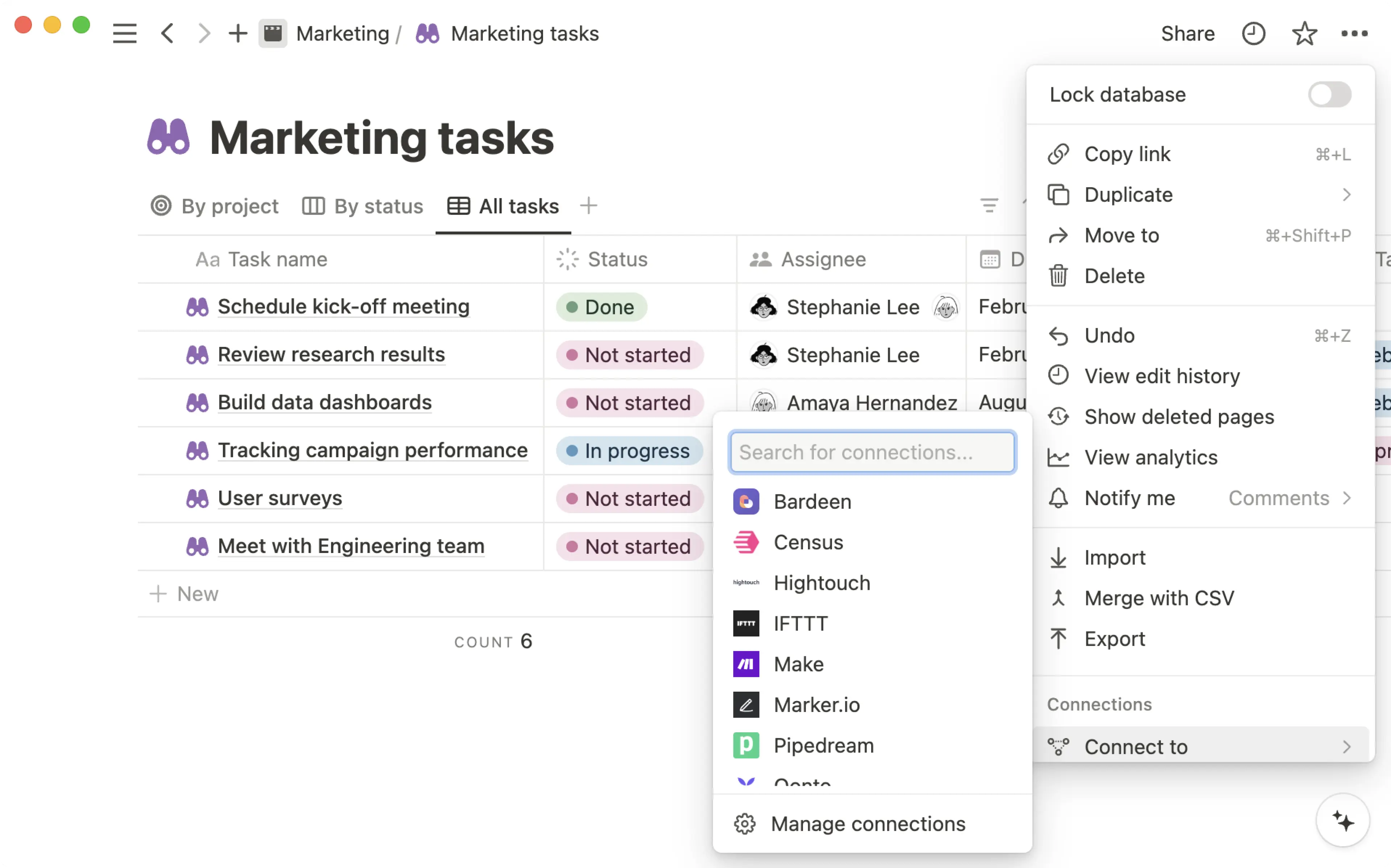
La integración ahora aparecerá en el menú
•••de la página.Si quieres eliminar una integración de una página, pasa el cursor sobre su nombre y presiona
Desconectar.
Gestionar conexiones en las páginas
Nota: Esta función solo está disponible para usuarios con el plan Enterprise. No se requiere la verificación de dominio para habilitar esta función.
Los propietarios de espacios de trabajo en el plan Enterprise pueden decidir a qué páginas puede acceder una conexión, así como quién tiene permisos para conectarlas o desconectarlas de las páginas. Para hacer esto:
Ve al menú
Configuración→Conexiones.En la pestaña
Administrar, selecciona•••junto a una conexión.En el menú que aparece, selecciona
Gestionar el acceso a las páginas.En
Seleccionar páginas, busca y selecciona las páginas específicas a las que quieres otorgar permiso de acceso a la conexión.En
Quién puede administrar el acceso a la página, abre el menú desplegable. SeleccionaPredeterminadosi quieres que todos los propietarios y miembros del espacio de trabajo puedan administrar el acceso. SeleccionaPropietarios del espacio de trabajosi quieres que solo los propietarios del espacio de trabajo puedan administrar el acceso.
Si decides permitir que solo los propietarios del espacio de trabajo administren el acceso, significa que únicamente ellos podrán conectar o desconectar conexiones internas y públicas de una página. Los miembros no podrán realizar esta acción.
Nota: Los propietarios de espacios de trabajo pueden gestionar todas las integraciones del espacio de trabajo. Descubre más aquí →
Ve a
Configuración→Conexiones. Aquí verás el catálogo completo de todas las conexiones agrupadas por app, con filtros de búsqueda y categoría.Selecciona una conexión para revisarla o actualizarla. Puedes editar la configuración, cambiar los permisos o desconectarla.
Usa la pestaña
Administrarpara ver los controles de admin, incluidos los ajustes de aprobación y la visibilidad de los miembros conectados.
Haz clic en
•••junto a una integración para ver opciones adicionales:Recuperar un token interno de la API
Visitar el sitio web del desarrollador o contactar con su servicio de soporte técnico
Ver usuarios con acceso a la integración
Desconectar la integración
¿Buscas una forma de monitorear y responder a los cambios en tiempo real en tus espacios de trabajo de Notion? ¡Prueba los webhooks de conexiones!
Ve a Configuración → Conexiones para descubrir, instalar y administrar todas las herramientas que conectas a tu espacio de trabajo de Notion.
Para abrir la página de conexiones:
Ve a
Configuraciónen la barra lateral.Selecciona
Conexiones.
Verás todas las conexiones disponibles agrupadas por app. Usa la barra de búsqueda o los filtros para encontrar una conexión específica, o explora por categoría.
Abre
Configuración→Conexiones.Busca la conexión que quieras y selecciónala para abrir sus detalles.
Sigue los pasos de configuración para autorizar y conectar tu cuenta.
Una vez instalada, puedes agregar la conexión a páginas o bases de datos específicas desde el menú ••• en cualquier página.
Nota: En los planes Enterprise, los propietarios de espacios de trabajo pueden limitar qué conexiones tienen permiso para instalar los miembros. Si una conexión no está disponible para ti, contacta al propietario de tu espacio de trabajo.
Los propietarios de espacios de trabajo en planes Enterprise pueden:
Restringir qué conexiones tienen permiso para instalar los miembros.
Crear y administrar una lista de conexiones aprobadas.
Ver a todos los miembros que tienen instalada una conexión específica.
Desconectar a los miembros de una conexión.
Ve a Configuración → Conexiones y selecciona la pestaña Administrar para acceder a estos controles.
Obtén más información sobre cómo administrar conexiones en Configuración de conexiones Enterprise →

Consulta nuestra Galería de conexiones →
Instalar directamente desde una plataforma asociada a través de OAuth
Notion se asoció directamente con varios servicios (como Zapier y Typeform). Puedes agregar las integraciones públicas de nuestros socios a tu espacio de trabajo de manera directa a través de sus sitios mediante OAuth.
Busca
Notionen el menú de aplicaciones de la plataforma asociada y agrégala.En el menú de autenticación que se abre, la integración del socio te pedirá que le permitas acceder a tu espacio de trabajo. Se especificarán los niveles de acceso requeridos por la integración.
Las integraciones son específicas del espacio de trabajo. Haz clic en el nombre del espacio de trabajo en la parte superior derecha para cambiar a otro espacio de trabajo cuando quieras. A continuación, presiona
Seleccionar páginas..
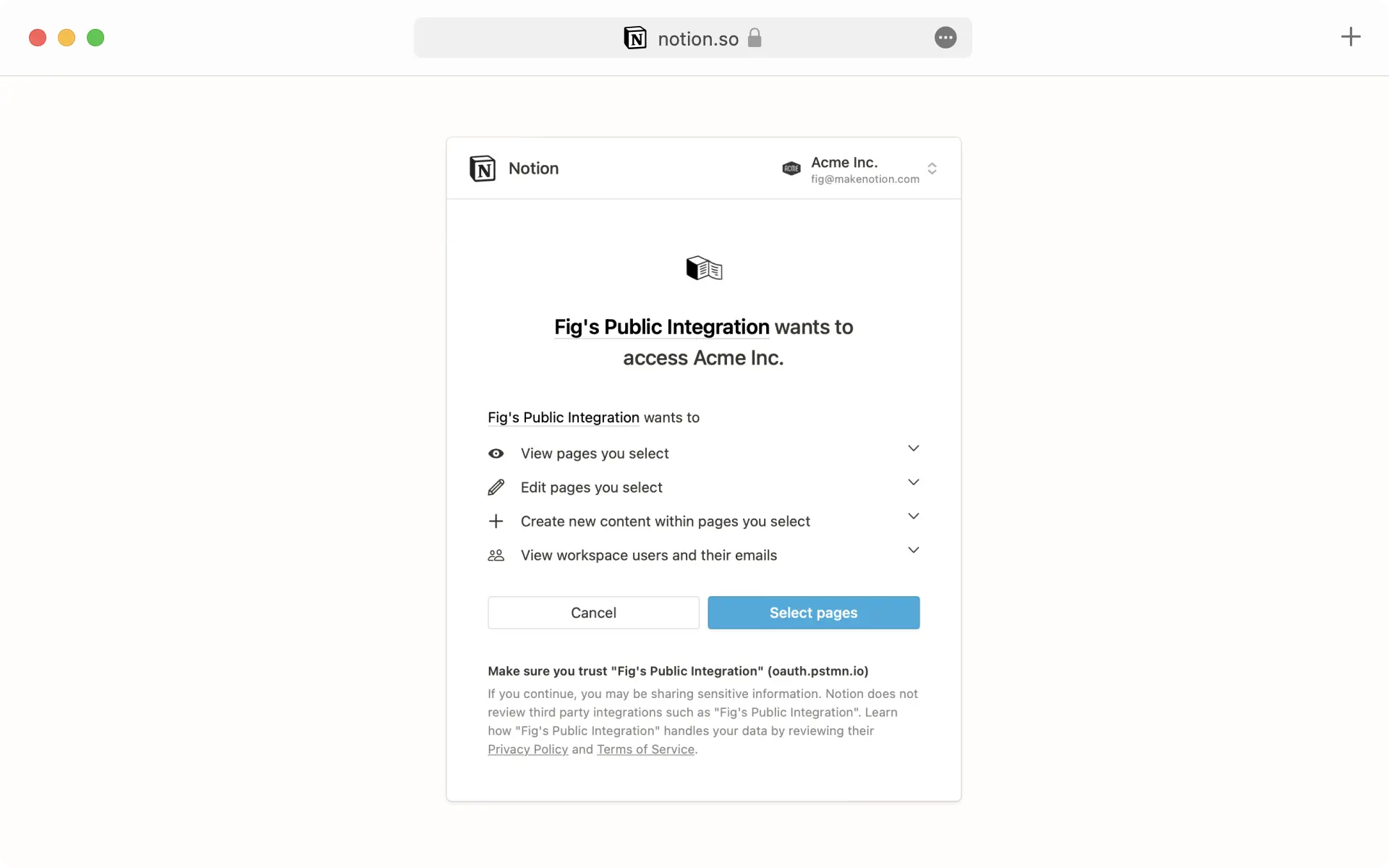
Ahora, verás una lista de todas las páginas del espacio de trabajo seleccionado. Elige las páginas a las que deseas que la integración pueda acceder y, a continuación, presiona
Permitir acceso.Cuando hayas completado la autenticación, verás esta conexión en en el menú
Configuración→Conexionesde tu espacio de trabajo.Haz clic en el menú
•••junto al nombre de la integración para visitar el sitio web del desarrollador, ponerte en contacto con su equipo de soporte técnico o desconectar la integración de tu espacio de trabajo.
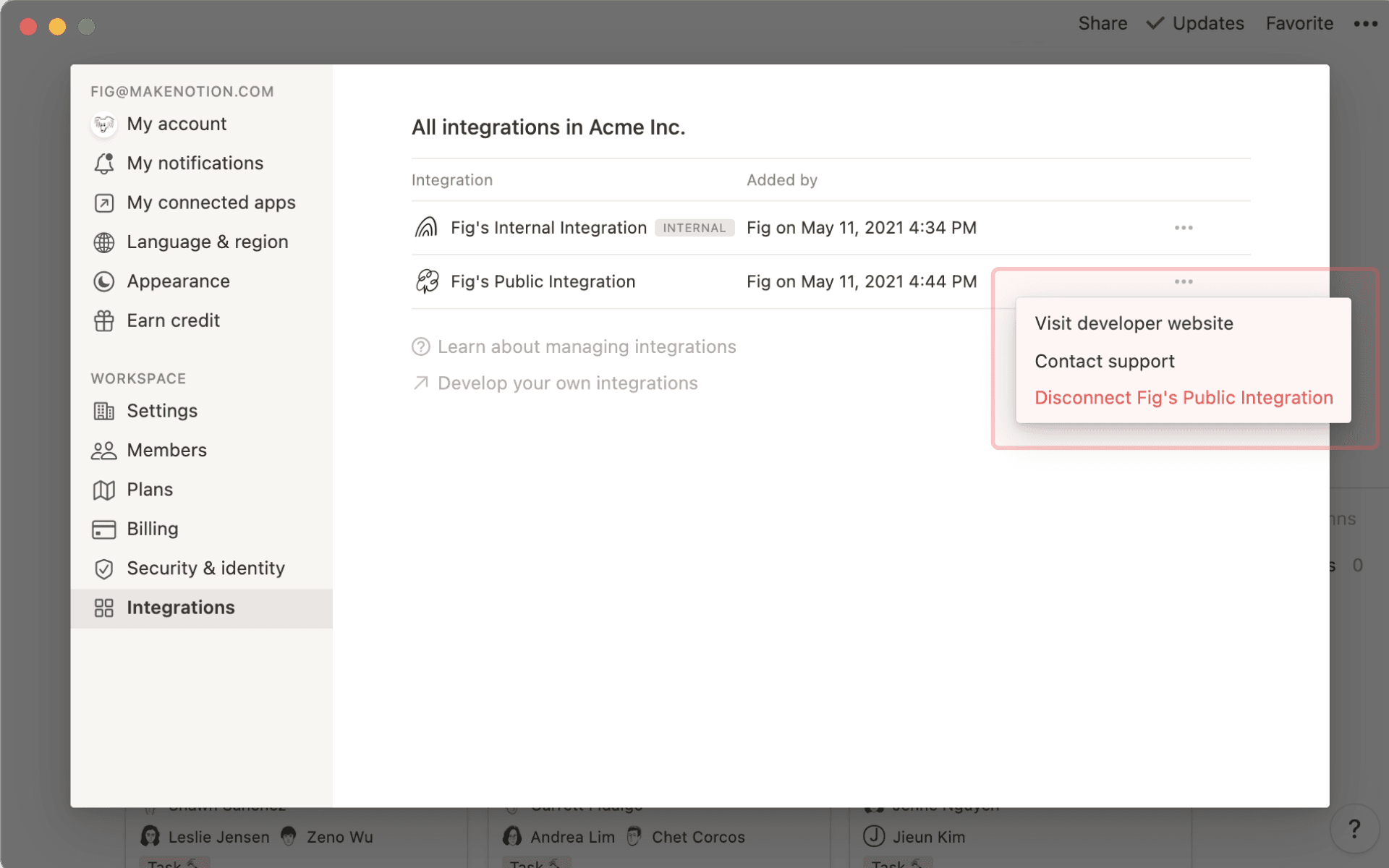

Consejo: ¿Quieres ver cómo funcionan las conexiones de socios? Consulta esta guía →
Conectar a través del token de acceso de instalación
Algunas plataformas asociadas requieren un token de acceso de instalación para vincularse a tu espacio de trabajo.
En este caso, primero sigue estas instrucciones para crear una conexión interna correspondiente a tu espacio de trabajo.
Una vez creada la conexión interna, ve al menú
Configuraciónen la barra lateral y luego a la pestañaConexiones.Haz clic en el menú
•••junto a la conexión existente que quieres vincular a una plataforma asociada y presionaCopiar token de acceso de instalación.
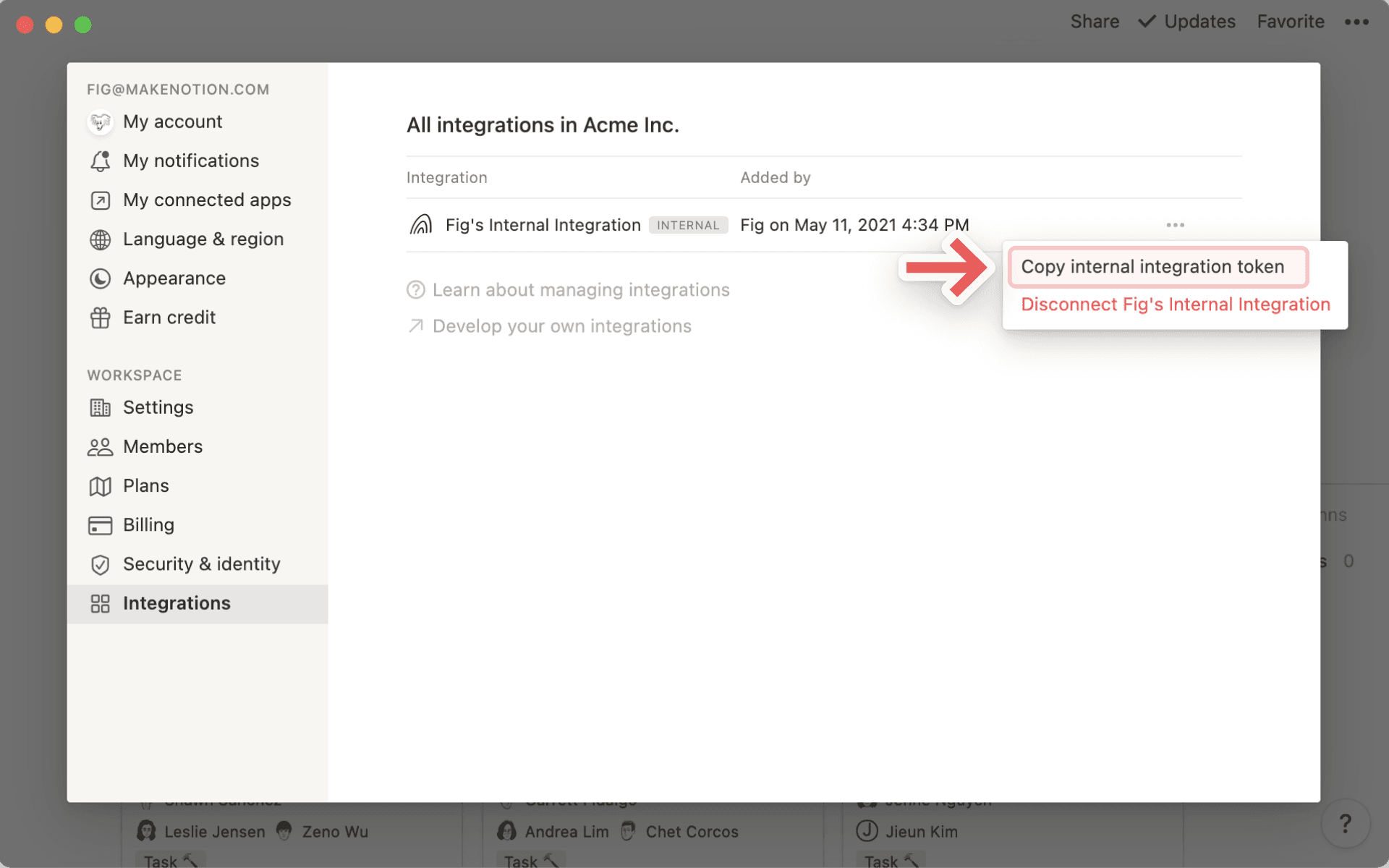
Pega este token de acceso de instalación en el campo correspondiente del formulario de configuración de la plataforma asociada.
Nota: Notion no ofrece soporte para la resolución de problemas de las conexiones de socios. Deriva los comentarios y las preguntas al equipo de soporte del socio correspondiente.